ノウハウツリーの管理人 のすべての投稿

EC-CUBE で管理者かどうかを判別し、表示内容を切り替える方法

WordPress の テーマ「Twenty Thirteen」において、固定表示されている検索機能をログイン時のみ表示させる方法をご紹介します。

つまり、一般の閲覧者は検索機能を利用できませんが、管理者のみ検索機能を利用することができるようにする方法です。

今回はWordPress の テーマ「Twenty Thirteen」において、検索機能の非表示化の例を用いて説明しますが、応用すれば様々なカスタマイズが可能になります。是非、参考にしてください。

1. 編集したいテンプレートファイルを開く

WordPress の テーマ「Twenty Thirteen」のメニューに固定表示されている検索機能は「header.php」に記述されていますので、header.php を開きます。

2. 編集したい個所を見つける

WordPressの検索機能は、「get_search_form();」と記述されていますので、検索してみましょう。

もし、検索機能を消したいだけならば、この記述をコメントアウトしてください。

3. コードを書き換える

<?php get_search_form(); ?>

こちらを下記のように書き換えます。

<?php
if (is_user_logged_in()) {
// ログインしている時は、検索機能を表示させる
get_search_form();
} else {
// ログインしていない時は、何も表示させない
}
?>

このようにif文を用いて、ログインしているかどうかを判別し、処理を書き込むことができます。

Bluetooth(ブルートゥース)搭載 PCからは、Bluetoothスピーカーに接続して音楽が流せます。

iPhoneに音楽を入れてBluetoothで音楽を再生する必要無し

意外と知られていないのですが、Bluetooth機能搭載のPCであれば、PCに入っている音楽をそのままBluetooth対応の無線スピーカーで音楽を再生する事が出来ます。

Anker SoundCore (防水Bluetoothスピーカー)

PCにBluetooth機能が搭載されているか確認して実際にスピーカーに接続する手順

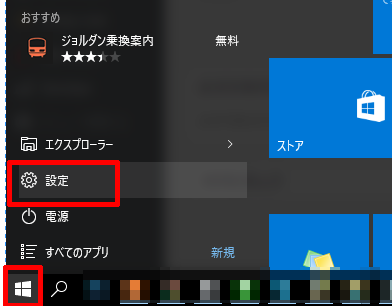
Windowsマークをクリック(※右クリックではなく左クリック) > 設定

bluetooth-1


以下の画面が表示されたら、

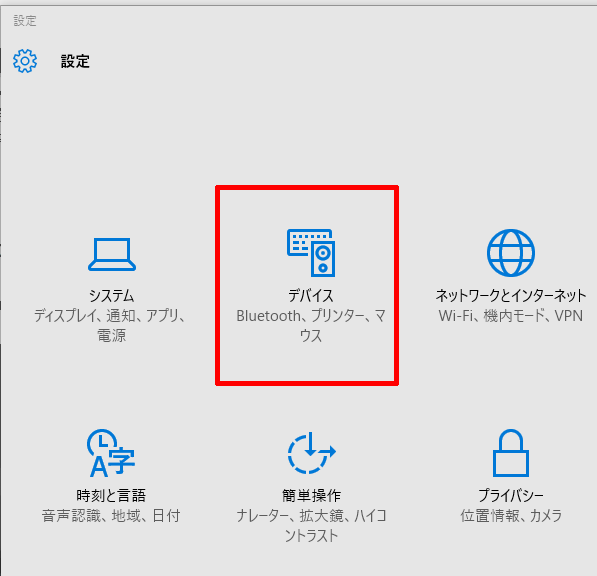
デバイス

Bluetooth、プリンター、マウス のアイコンをクリックします。

bluetooth-2

PCがBluetooth機能が搭載されている場合には、この画面にBluetoothというタブが左側に表示されます。ここに無い場合にはBluetooth機能が搭載されていません。

Bluetooth機能をオンにすると、ブルートゥースに対応している機器が一覧表示されます。表示されたらタップしてペアリングを開始します。ペアリングとは、Bluetooth対応機器同士を接続する事を表します。ここでは、

bluetooth-3

ただし、Bluetooth機能が搭載されていないPCだからといって無線(Bluetooth)で音楽再生をする事を諦める必要はありません。次の様な外付けのUSB機器を接続する事により後からでもBluetooth機能をPCに追加する事が出来ます。

ミニ太陽光発電がオススメ

数年前までは、Bluetoothスピーカーは高かったのですが、メーカー間の価格競争が激しくなってきた様で、高性能なBluetoothスピーカーが安く買える様になってきました。

なかでもノウハウツリー管理人がおすすめするBluetooth(ぶるぅートゥース対応)スピーカーはAnker(アンカー)というメーカーです。

一度充電すると普通に1日以上もバッテリー容量が持つので便利です。
Anker Bluetooth4.0 スピーカー

これまでは、iPhoneにiTunes経由で音楽を取り込んでから有線のスピーカーで再生をしていましたが、こんな事をしなくともPCから直接Bluetooth対応スピーカー経由で音楽を再生する事を知ってから、いつも無線で音楽を再生しています。移動をしなくともPCで簡単に好きな時に好きな音楽を再生できるので非常に便利です。最近はBluetooth対応の音楽スピーカーも品質が非常によくなってきています。予算に余裕がある方は、

Creative NFC Bluetooth対応 2ch ワイヤレススピーカー T30 Wireless 【ファイナルファンタジーXIV: 新生エオルゼア Windows版 推奨】 SP-T30W

こちらのCreative NFC Bluetooth対応スピーカーなどが高音質なのでおすすめです。

LenovoPCのシリアル番号を確認するには?

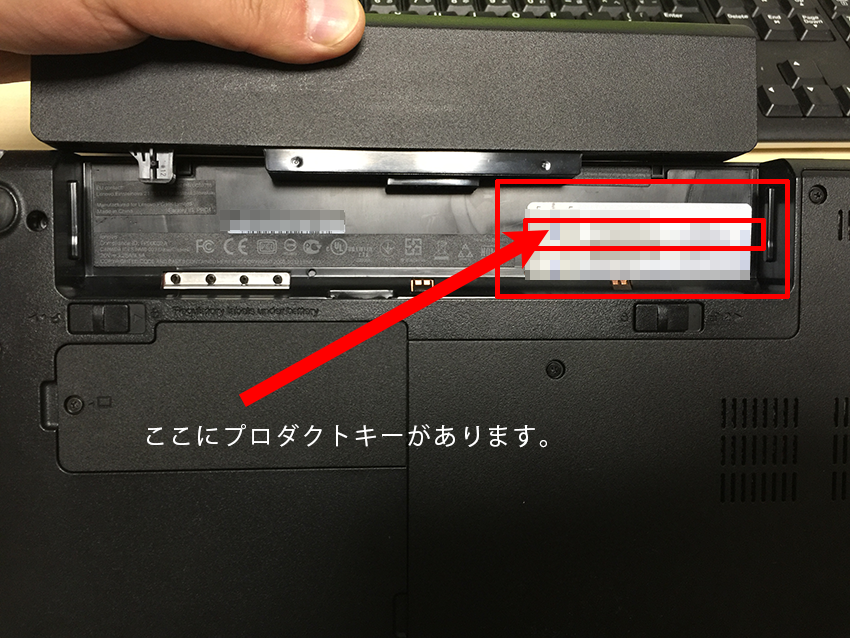
シリアル番号はバッテリーケースを外せば分かる

Lenovoのホームページにはサポートセンターというところがあります。電話だけでなくチャットでのサポートも行っています。ただし、そこの画面に辿り着く前のタイミングでLenovo PCのシリアル番号を入力し、名前・住所・電話番号・メールアドレスなどを入力する必要があります。Lenovoサポートセンターではこのシリアル番号を元に製品型番、サポート期限内か否かのチェックを行っています。

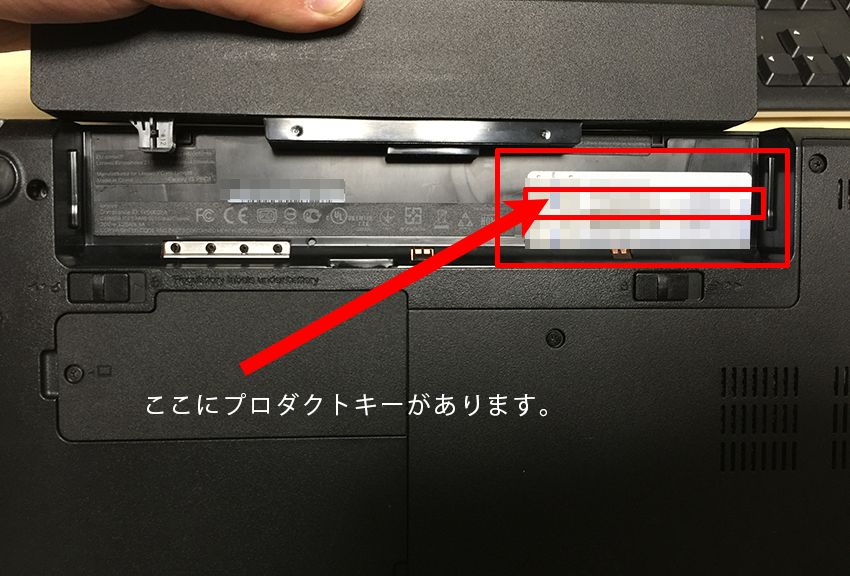
Lenovo PCでシリアル番号は、本体裏面のバッテリーケースを外せば記載されています。

S/N → シリアル番号の略称です。

S/N の右隣りに記載されているのがシリアル番号となります。

XX-XXXXX 

2桁(アルファベット)   5桁(英数字)

support-1

Lenovoサポートセンターはチャットサービスを提供していますが、1人のオペレーターが複数のユーザとやりとりをしているらしく、レスポンスが遅くてイライラしました。

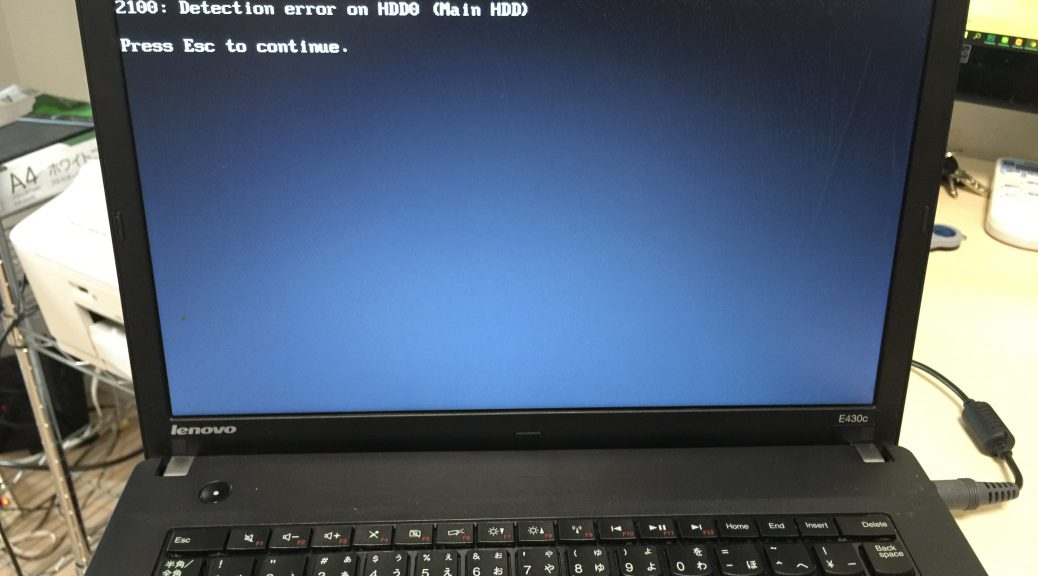
【Lenovo E430c】2100: Detection error on HDD0 ( Main HDD) Press Esc to continue. エラーが出てWindowsが起動できない場合

Lenovo E430 c で突然 2100: Detection error on HDD0 ( Main HDD) Press Esc to continue.  エラーメッセージが出てしまう。

E430cを使っていたところ突然このエラーメッセージが表示されWindowsの起動が出来なくなりました。Windows7の時には通常通り動いていたのですが、Windows 10へのアップグレードタイミングでおかしくなってしまったようです。このエラーが出る場合、ハード的なトラブルが発生しているのでハードディスク交換をする必要があります。ただし、Lenovoサポートセンターに修理見積もりの電話をしたところ、

修理日数:2~3週間

見積書をlenovoが作成し、入金確認がlenovoで取れてから2~3週間掛かるので実際には、1か月位は時間が掛かる様です。

修理工賃(送料・消費税込み):21,954円  

ハードディスク代:教えてくれませんでした。。。

纏めると、修理日数:約1か月 、 修理費用:約3~3.5万円掛かってしまう様です。

lenovoサポートセンター曰く、ハードディスクの値段は変動する為電話ではお伝えはしていない、との事でした。値段幅を聞いても教えないの一点張りでした。舐めてます。

修理日数も値段もLenovoサポートセンターだと合わないので調べてみたところ、秋葉原の ThinkFactory という会社が修理を行っている様です。

1TBのハードディスク交換でたったの8,208円です。しかも交換自体は10分もあればできてしまいます。また、クレジットカード決済も対応しているそうです。

LenovoPCを修理の出来る会社

Lenovo ノートパソコン G50 [Windows10無料アップデート対応](Windows 8.1 Update 64bit/Office Home & Business 2013 Premiumプラス Office365サービス/15.6型/Core i5 5200U)80E5019JJP

http://www.psplaza.com/map.html

合同会社 シンクファクトリー
〒101-0021
東京都千代田区外神田3-3-14都築ビル1F
TEL 03-6206-9125
FAX 03-6206-9126

秋葉原駅まで行ってそこで↑の住所をGoogle Mapに入れれば迷わずに行けます。

結論、Lenovoサポートセンターより民間のPC修理業者の方が安い!!


なお、リカバリディスクは事前に必ず作成しておく必要があります。幸いにも私は、Lenovo E430c を複数持っていた為、故障してしまった端末ではリカバリディスクは作成していませんでしたが、他の端末でリカバリディスクを作成して何とかHD(ハードディスク)交換の後にリカバリディスクを使って復旧させる事が出来ました。


私は複数のLenovo PCを持っているので、色々とリカバリメディアの作成を試しました。Windows 7がプリインストールされた端末を買ってそのままWindows 10にアップグレードしたタイミングでリカバリディスクを作成しようとするとDVDへの焼きこみ4枚目でエラーが出てしまいました。そんな訳で、Windows 10へアップグレードしたタイミングでのリカバリディスクの作成は危険なのでオススメしません。

PCを新品で購入した場合には、すぐにリカバリディスクを作成する様にしましょう。リカバリディスクの作成途中で失敗したとしても、リカバリディスクの作成回数は1回までと決まっています。作成に失敗してしまった場合、もう(通常の方法では)リカバリディスクの作成をする事が出来ません。

裏技的にLenovoのノートPCでリカバリディスクを連続で作成する方法もあります。が、気が向いたときにまた纏めます。

Lenovo E430でWindows10へのアップグレード時にプロダクトキーをどれだけ入力してもエラーになる場合

E430でWindows 10へアップグレードが失敗するのはMicrosoft のアップグレードシステムのバグ

Lenovo E430ですが、もともとはWindows7が入っていました。マイクロソフトによるWindows 10への強制アップグレードにより仕方なくWindows10にアップグレードしようとしたのですが、この様なダイアログメッセージが表示され、どんなに正しいプロダクトキーを入力してもインストールがうまく行きませんでした。

Windows セットアップ

Windows のライセンス認証を行うためのプロダクト キーを入力してください。

プロダクト キーは、Windows が入っていたパッケージの背面か Windows 購入時のメッセージに記載されています。

そんな場合には、後で行うというリンクが何かの拍子でこの確認ダイアログ上に表示されるのでクリックしましょう。文字が小さいので見落とし易いです。何度もアップグレードに失敗してやり直しているうちに突如として、小さな字で後で行うという文字列が現れたと記憶しています。肝心のシャメを撮り損ねてしまいました。。。ネットで調べてみると同じ様なハマり方をしている人が沢山いる様なので、少しでも参考になればと思っていただけに残念です。なお、Lenovoのサポートセンターに電話をすると修理を勧められ、修理費用だけで3~4万円と言われてしまいます。PCのメンテナンスは自分で出来るところは自分で対応しましょう。

Lenovo E430でWindowsのプロダクトキーの確認の仕方

本体裏面のバッテリーパックを外します。すると裏側にWindowsのプロダクトキーが貼られているのが分かります。ですが、、、Windows 10へのアップグレード時にこのプロダクトキーを入力してもMicrosoft のバグで認証が通りません!

lenovo-E430

熱中症予防のために塩分補給は不要だった

毎年、熱中症予防のために水分と塩分をとることを推奨されていましたが実は必要なかったという話があります。
もともと日本人は塩分を過剰に取りすぎているらしいのです。
平成23年国民健康栄養調査によると日本人の食塩摂取量は
男性10.9g/日・女性9.4g/日

ですが厚生労働省が食塩摂取の目標量としているのは
男性9g未満/日・女性7.5g/日
というものらしいのです。

なので日常生活の軽い運動程度で塩分不足になるということはないようです。

a2785-ttl-page

逆に塩分を意識的に摂取すると塩分過多になってしまうので気をつけましょう。
塩分をとりすぎてしまうと高血圧・心肥大・心不全・心臓病・脳梗塞・脳卒中・腎不全・骨粗しょう症・胃がんなどの病気の原因にもなります。
健康のためには夏でも減塩を心がけたほうがいいようなのです。

塩分摂取が必要なのはアスリート並みに汗をかく人です。
炎天下での長時間作業や激しい運動をする人は水分と一緒に塩分を補給することが必要ですが一般の人は気にして塩分を摂取する必要はありません。

夏でも減塩をして健康的な体にしましょう!

EC-CUBE トップページへHTMLを書き加える方法(スマートフォン画面)

EC-CUBEのトップページへHTMLを書き加えたい場合、PC画面なら「デザイン管理」→「PC」→「ページ詳細設定」→「TOPページ」で編集できます。
しかし、スマートフォン画面の編集は少しやり方が違います。

1.ブロックを新規入力する

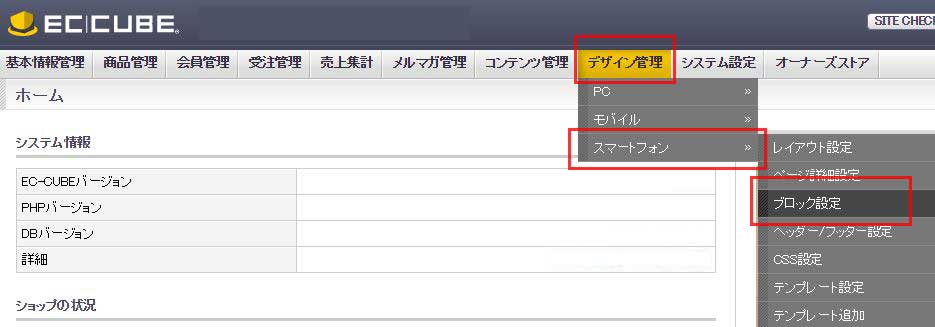
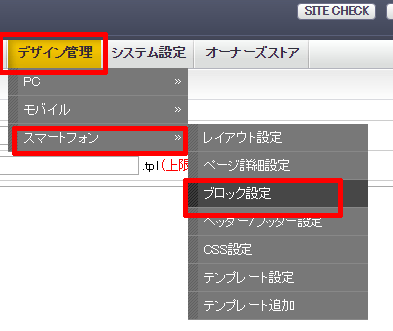
EC-CUBE管理画面へログインし、「デザイン管理」→「スマートフォン」→「ブロック設定」で、新規ブロックを入力します。
ec-cube

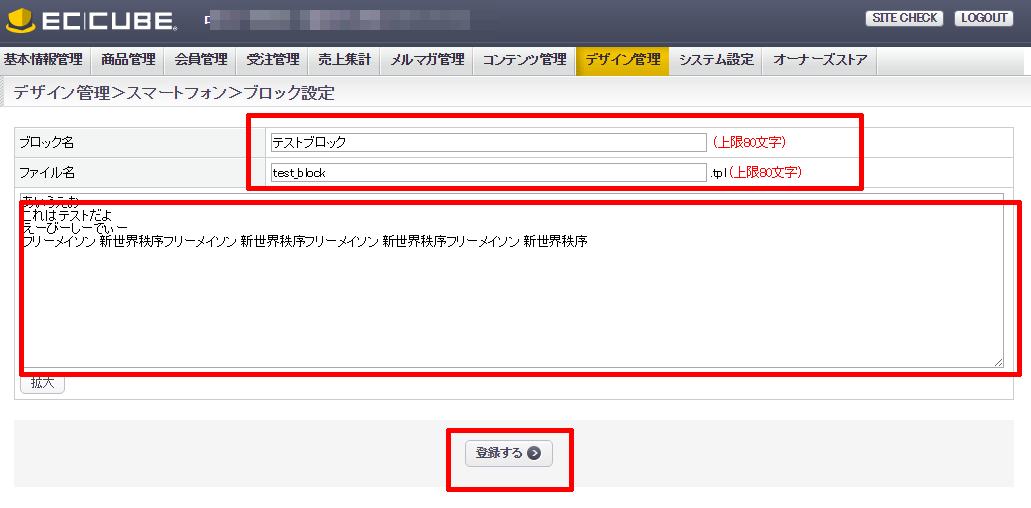
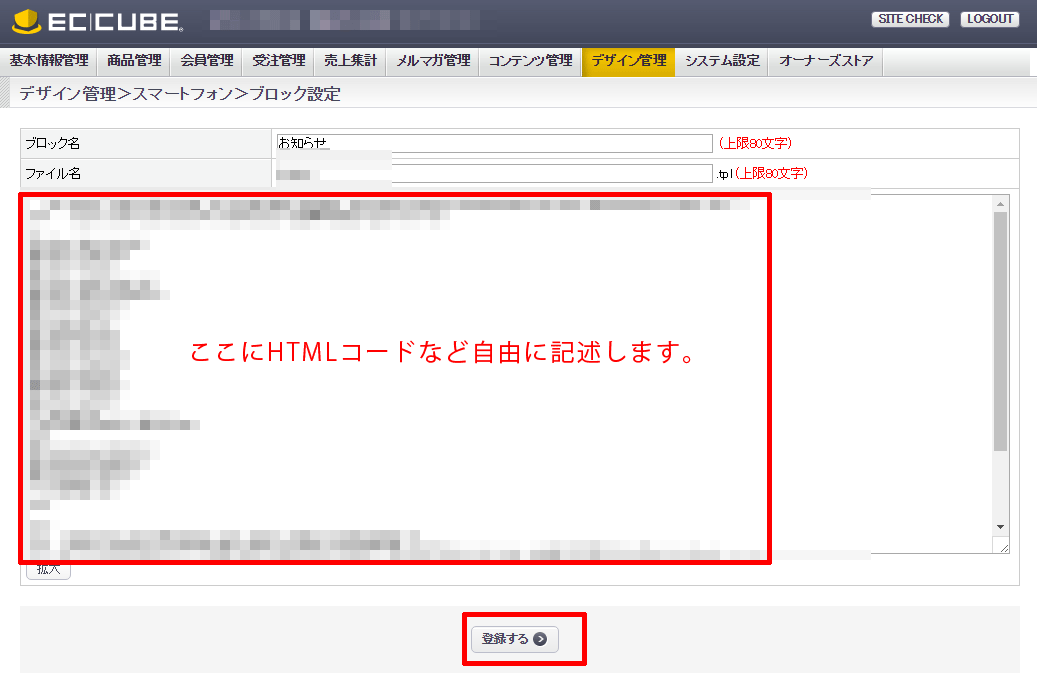
「ブロック名」「ファイル名」「ブロックの中身」を入力し「登録する」ボタンを押します。これで挿入するブロックの定義は完了です。

ここでは、次の様に入力してみました。「ファイル名」については半角英数字で入力しましょう。

ブロック名:テストブロック

ファイル名:test_block


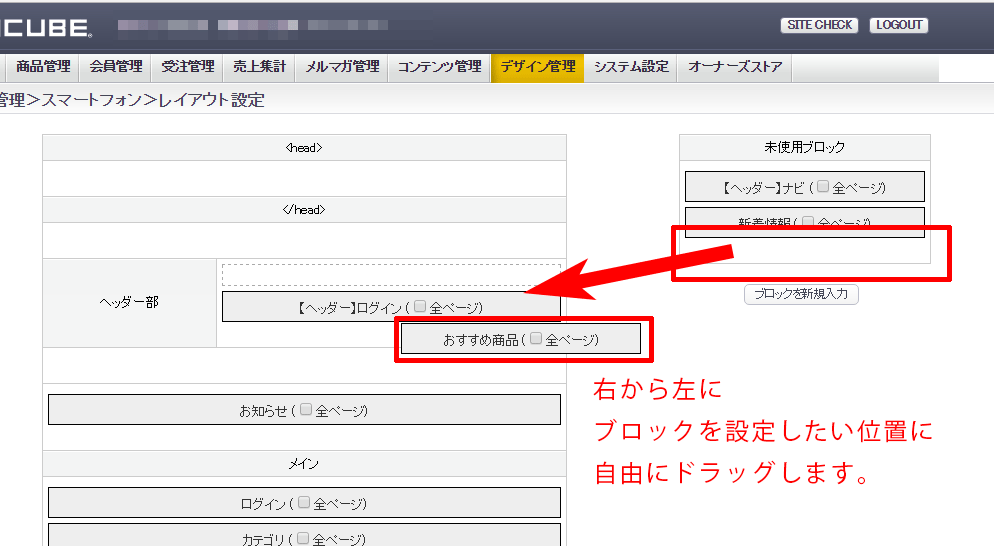
2.ブロックをレイアウト設定する

「デザイン管理」→「スマートフォン」→「レイアウト設定」を選択。
ec-cube1
「TOPページ」のレイアウト編集をクリックし、作成したブロックを好きな位置へ配置します。右側から左側に向かって自由に設定したい位置にドラッグします。ドラッグしてブロックを配置したら「登録する」ボタンを押して変更を確定させます。


3.ブロックを編集する

メニュー > デザイン管理 > スマートフォン > ブロック設定

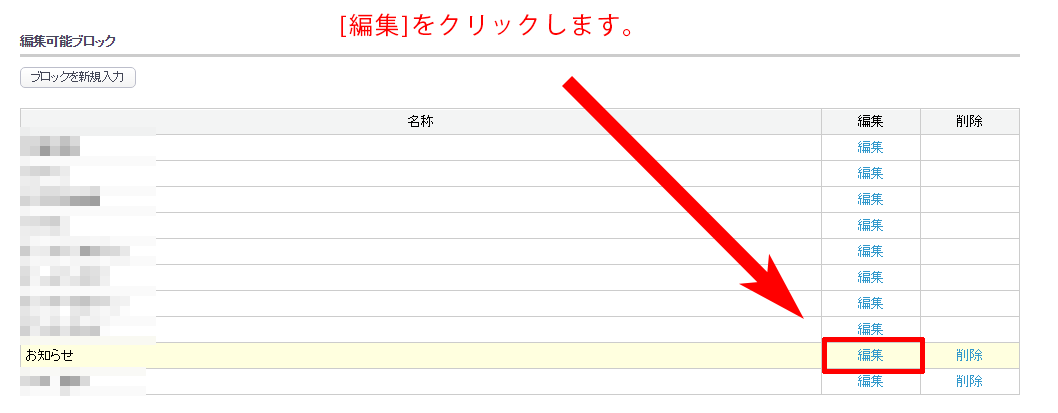
前項で追加した見出しがあるので、その行の「編集」をクリックします。

ブロックをここで設定します。自由にHTMLコードを記載可能です。更新が完了したら「登録する」ボタンを押せば更新は完了します。


EC-Cubeは、スマートフォン画面の変更方法が少し異なっていて紛らわしいです。

VBA(マクロ)を使う上で覚えておいた方が良い便利なショートカットコマンド

ショートカットコマンドを覚えると開発の生産性が上がる

Visual Studioはもちろんのこと、VBAであったとしてもよく使うショートカットコマンドは便利なので覚えておくと良いです。開発スピードが全く違います。プログラマやSEをしていながらブラインドタッチも出来ない人が極稀にいますが本当にヤバイです。今時ブラインドタッチが出来ないというのは本当にヤバイので特打PLUSでも買って今すぐブラインドタッチをマスターしましょう。OLでもブラインドタッチは当たり前に出来ます。

なお、生産性があがる事は良い事ですが、火を噴いた開発プロジェクト(俗に言うデスマプロジェクト)では、仕事の出来る人には、次々と仕事が振られてしまい収集が付かなくなります。どんなスーパープログラマも異常な仕事量を振られると消火不良を絶対に起こします。突出した開発スキルのある人はそれを隠して普通のプログラマぶりましょう。それがIT業界の波をうまく乗る秘訣です。

VBAのショートカットコマンド

マクロ実行の中断

Control + Break

無限ループを走らせてしまった場合などに重宝します。

ブレークポイントの設定・解除

F9

VBAエディタ上でブレークポイントを設定したい箇所にフォーカスを設定しF9ボタンを押すとブレークポイントの設定が出来ます。ブレークポイントとは、プログラム開発においてプログラムの実行を一時的に中断し、要所要所での変数の値を確認する場合などに使用されます。言葉では分かり辛いのでテストコードを書いて自分で実際に動かしてみると良いでしょう。

ステップイン

F8

ステップオーバー

Shift + F8

ステップアウト

Control + Shift + F8

1つ前に戻す(直前の修正前にコードなどを戻す)

Control + Z

Windows全体でも使えるショートカットコマンドです。

変数の定義箇所へジャンプ

調べたい変数を選択するか、変数の上で1クリックして

Shift + F2

を押します。Visual Studioの場合には、F12を押すだけなのでマクロエディタは、若干糞ですね。

マクロの実行

F5

よく使うので絶対覚えておきましょう。

デバッグ出力を行う方法

Visual Studio + C#でデバッグ出力を行う場合、

Debug.WriteLine(“”);

という風に記述します。VBAでも同じ様な事を行えます。

その際には、イミディエイトウィンドウというのを出します。

このイミディエイトについて調べてみると英語では、immediate → 即座の、即刻の、即時の

という意味があります。次いでに覚えておいても良いでしょう。

VBAエディターのメニューから出していきます。

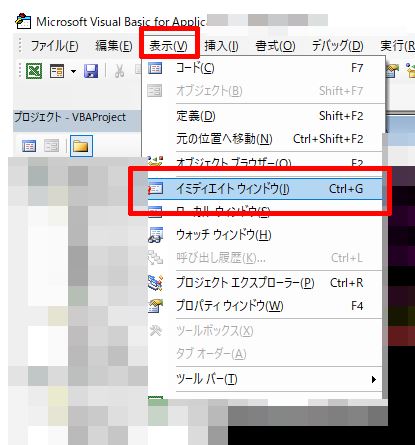
メニュー > 表示(V) > イミディエイトウィンドウ(U)

ショートカットコマンドは、 Control + Gです。

VBAでデバッグ出力を行う場合

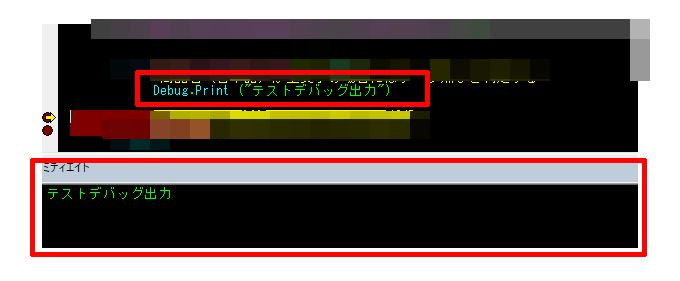
Debug.Print (“テストデバッグ出力”)

こんな感じでコードを書きます。

するとイミディエイトウィンドウに表示されます。

ループ処理の中でデバッグ出力をする際などに使用すると良いです。配列の要素数が少ない場合、デバッグ出力しなくとも「ウォッチ」から確認すれば良いのですが、要素数が大きい場合などDebug.Printを使用した方が効率が良いです。


VBAエディターのツールバーにデバッグメニューを表示するには?

ツールバーにデバッグメニューを表示すると効率が上がる

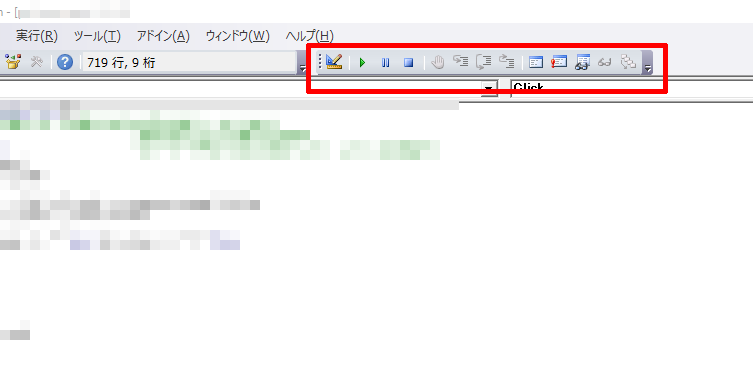
VBA(マクロ)で開発を行う際に、頻繁に使うデバッグ操作(ステップイン、ステップオーバー、ステップアウト、選択範囲のコメントアウト)などはツールバーに表示させておくと開発効率があがります。ショートカットを覚えてしまってもいいですが、覚えるのは嫌だけど開発効率をあげたいという人は必ず設定しましょう。

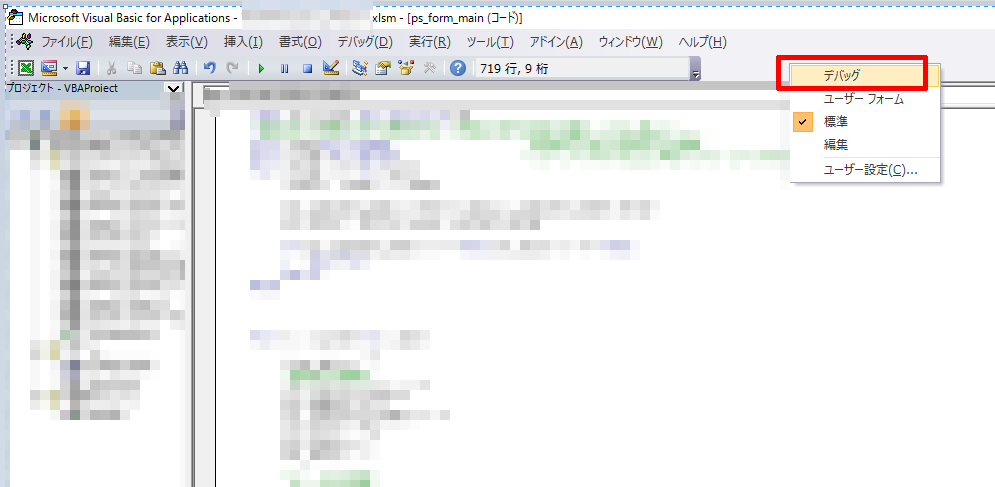
ツールバーの何も無い所で右クリック > デバッグにチェック

VBA-1


こんな感じでよく使うデバッグメニューが表示されました。VBA-2


開発効率が全然違うので確実に出しておきましょう。

TeamViewerで遠隔接続した後に切断するとWindowsがロックがされない様にする方法

TeamViewerで切断すると標準ではWindowsロックがかかってしまい不便

TeamViewerは便利なリモート接続システムです。このソフトを使うと自宅から会社のPCに接続したり、スマホから自宅PCに接続する事が出来たりと非常に便利なツールです。ただし、デフォルトでは遠隔接続して切断をすると、接続先のPCにWindowsロックがかかってしまいます。セキュリティ的には正しい挙動ではありますが、手間暇が掛かります。

TeamViewerで切断時にWindowsロックが掛からない様にするには?

TeamViewerをインストールした直後は、この様に鍵(錠)マークが付いてます。このマークがついているとTeamViewerで遠隔接続をして切断すると、接続先PCにロックが掛かってしまいます。

tv-lock-1


では、実際にこのロックが掛からなくする手順を書いていきます。

メニュー > 操作 > ロック > セッション終了時にロック

のチェックを外します。

tv-lock-2

チェックを外すと「セッションの終了」という位置にあった鍵(錠)マークが消えました。これでTeamViewer切断時に自動でWindowsロックが掛からなくなります。

tv-lock-3


こーいう手順などをTeamViewer社自体がWEBサイトなどに公開してくれていれば良いのですが、残念ながら見つからなかったのでここに纏めておきました^^b