「PC本体にスピーカーを挿したのに音が出ない」「Windowsの出力デバイスにスピーカーが出てこない」「なぜかLGのモニター(HDMI音声)しか選べない」──こういう症状にハマる人、実はかなり多いです。特にデスクトップPC+モニター(HDMI/DisplayPort)環境だと、映像ケーブル経由の音声が“優先”されているように見えて、余計にややこしくなります。
この記事では、「Realtek High Definition Audio がWindowsに表示されない」ときの原因と、最短で直す手順をまとめます。結論から言うと、今回の原因はデバイスマネージャでRealtekが無効になっていたことでした。つまり、配線やスピーカー故障ではなく、Windows側の設定(状態)によるものです。
症状:スピーカーを挿しても「LGモニター」しか出力選択肢に出ない
よくある状況はこうです。
- 背面(または前面)にスピーカーのプラグ(3.5mm)を挿した
- でも音が出ない
- Windowsの「設定 → サウンド → 出力」にLGモニターなど、モニター名(NVIDIA High Definition Audio)しか表示されない
- スピーカー(Realtek)が一覧に出てこない
この状態だと、いくらスピーカーを挿し直しても、Windowsが「スピーカー」という出力先を認識していないため、音は鳴りません。HDMI/DisplayPortの音声出力だけが生きているように見えるため、「PC側の音声端子が壊れた?」と疑ってしまいがちです。
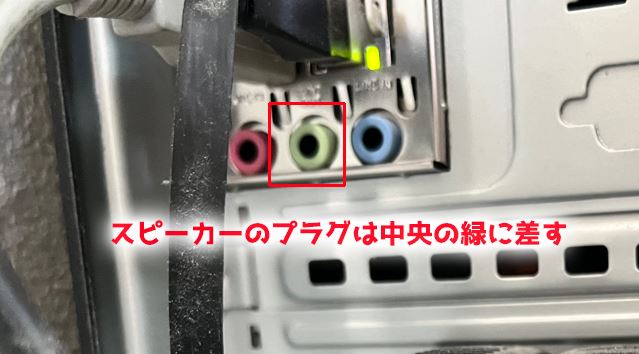
まず確認:スピーカーはどこに挿せばいい?(緑が基本)
PC背面には色付きの端子が並んでいることが多いです。一般的には次のようになっています。
- 緑:ラインアウト(スピーカー/ヘッドホン)
- ピンク:マイク入力
- 青:ライン入力
つまり、普通のスピーカーやヘッドホンは「緑」に挿すのが基本です。「真ん中?」と迷った場合も、最終的には緑(スピーカー)が正解になります。
ただし、今回のようにWindows側でRealtekが無効になっていると、正しい端子に挿していても出力デバイスとして出てきません。なので「挿す場所が間違っているのでは?」という疑いだけを追い続けると、ドツボにハマります。
原因の本命:Realtekが「無効」になっていると出力候補に出ない
Windowsでは、オーディオデバイス(Realtekなど)が無効になっていると、サウンドの選択肢に表示されません。ここが最大の落とし穴です。
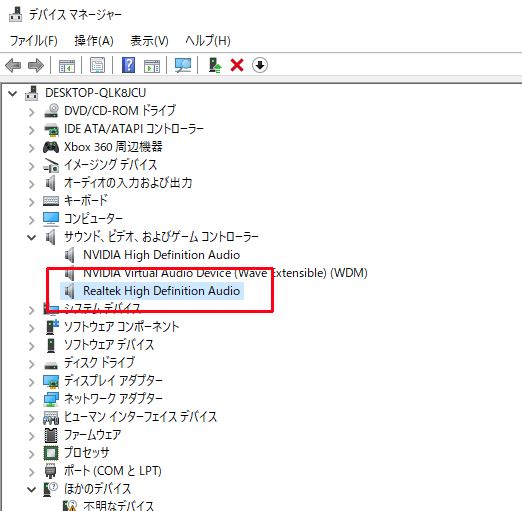
今回の状況では、デバイスマネージャに「Realtek High Definition Audio」は存在していましたが、無効状態でした。そのため、Windowsのサウンド設定にスピーカーが出てこなかったわけです。
ポイントはここです。
- デバイスマネージャに「Realtek」がある=ドライバ自体は入っている可能性が高い
- それでも出力に出ない=無効 / エラー / ドライバ不整合などの状態が疑わしい
- 特に「無効」だと一切出てこないため、気づきにくい
解決手順:デバイスマネージャでRealtekを有効にする
最短で直す手順はこれです。
- Windowsの検索で「デバイスマネージャ」を開く
- 「サウンド、ビデオ、およびゲーム コントローラー」を開く
- 一覧にある「Realtek High Definition Audio」を探す
- 右クリックして「デバイスを有効にする」を選ぶ(無効になっている場合)
- その後、設定 → サウンドの「出力」でスピーカー(Realtek)が出てくるか確認
これで改善するケースがかなり多いです。今回も、無効になっていたRealtekを有効にしたら直ったという流れでした。つまり、スピーカーや端子の問題ではなく、Windows側の状態だけが原因だったということです。
「出力」にRealtekが出ないときの追加チェック(保険)
もし有効化しても出ない場合、追加で以下を確認すると切り分けが早いです。
1)出力デバイスの既定がHDMIになっていないか
設定 → サウンド → 出力 で、出力先が「LG FULL HD(NVIDIA High Definition Audio)」などになっている場合があります。スピーカー(Realtek)に切り替えると、スピーカー側から鳴るようになります。
2)「サウンドの詳細設定」側に隠れていないか
Windowsのバージョンによっては、古いコントロールパネル側(サウンド設定)に「無効なデバイス」が隠れていることがあります。右クリックで「無効なデバイスの表示」をONにすると見える場合があります。
3)再起動・ドライバ再適用
Windows Update後などでドライバ周りが不安定になると、認識がズレる場合があります。再起動で復活するケースもありますが、根本は「無効」や「ドライバ状態」なので、デバイスマネージャの確認が最優先です。
なぜこんなことが起きる?(Realtekが無効になる典型パターン)
Realtekが無効になる理由はいくつかあります。代表的には以下です。
- Windows Updateでオーディオ周りの設定やドライバが切り替わった
- 不要だと思って手動で無効化してしまった(過去の自分がやりがち)
- モニター(HDMI/DP音声)をメインにしていて、いつの間にかRealtekが無効化されていた
- ドライバ更新時に状態が変わった
特にデスクトップで「モニターから音を出していた」人が、途中でスピーカー運用に変えたタイミングでハマりやすいです。見た目上は「LGモニターの音声は普通に動いている」ので、PC側の端子・スピーカー側を疑ってしまうのも無理はありません。
最終まとめ:音が出ないときは“配線より先に”デバイスの状態を見る
今回のトラブルから学べる重要ポイントはこれです。
- スピーカーは基本「緑(ラインアウト)」へ挿す
- それでも出力候補に出ないなら、Realtekが無効になっている可能性が高い
- デバイスマネージャで「Realtek High Definition Audio」を確認し、無効なら有効化
- 有効にすると、Windowsの「出力」一覧にスピーカーが表示され、選べるようになる
音が出ない問題は、つい「ケーブル」「端子」「スピーカー故障」に意識が向きがちですが、今回のようにWindows側の“無効化”という地味な原因が本命になることがあります。もしあなたのPCでも「出力にモニターしか出ない」「スピーカーが出ない」状態なら、この記事の手順でまずはRealtekの状態を確認してみてください。
今後、Windows Update後にまた音が出なくなった場合も、同じ現象が起きている可能性があります。そんなときは焦らず、デバイスマネージャ → Realtek → 無効/有効のチェックを思い出せばOKです。