ノウハウツリーの管理人 のすべての投稿

Ralpha.exeを使ってiPhoneで撮影した画像をドラッグで自動リサイズする方法

Photoshopとは違って一度にリサイズが出来て便利なRalpha

Photoshopを使って1枚1枚リサイズをするのが面倒だなーと思っていましたが、複数のファイルを指定した倍率のサイズに一度にリサイズする事ができるというフリーソフトを見つけました。Ralphaというソフトです。Vectorにて公開されています。こちらのURLからダウンロードする事が出来ます。

WIMIUS Wifi 4K(30FPS) 2.0インチ液晶 防水 スポーツ アクションカメラ ウェアラブルカメラ 予備バッテリー付属 戸外用 (ブラック)
http://www.vector.co.jp/download/file/winnt/art/fh628603.html

Ralphaを使ってiPhone 6 Plusで撮影した画像をリサイズする手順

iPhone6 plusでゲーム画面をキャプチャすると
%e3%83%aa%e3%82%b5%e3%82%a4%e3%82%ba-2

画像の解像度が

幅:1242 pixel

高さ:2208 pixel

でファイルサイズがなんと 1.2Mバイトもあります。画像が大きいわ、ファイルサイズは大きいわ、そのままでは使うには非常に不便です。しかし複数の画像を纏めてリサイズをしたいといった場合、Photoshopにいちいち取り込んでリサイズなど手間暇が掛かります。Ralphaで一括でリサイズをする方法をメモっていきます。Photoshopには指定ファイルを一括でリサイズする機能はありません。次回のバージョンで導入してくれると助かりますね。

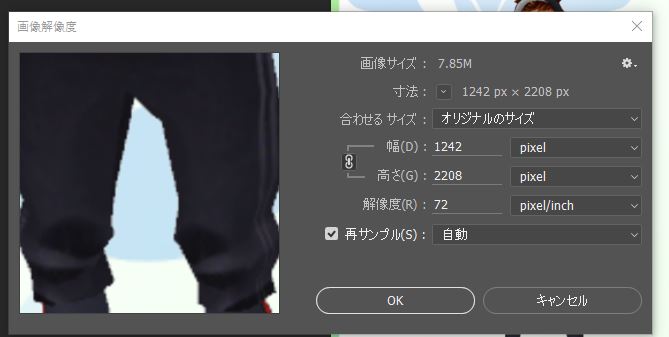
Photoshopで画像解像度を調べる方法

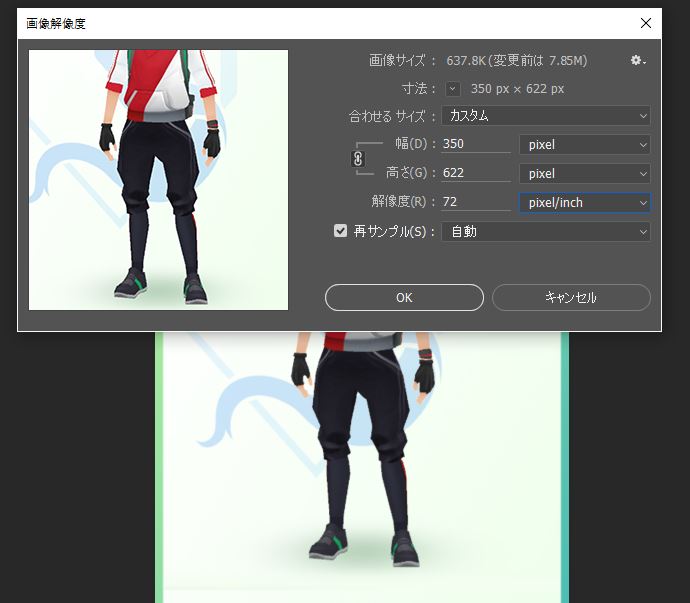
Photoshopを起動 > 調べたい画像をドラッグ > メニュー > イメージ > 画像解像度

デフォルトでは、iPhone 6 plusで画面をキャプチャするとこの画像解像度(幅:1242 pixel 高さ:2208 pixel)になっているので、この幅・高さの倍率を保ったままリサイズする場合

幅を 1242 pixel → 350 pixel に変更します。すると高さも自動計算され

2208 pixel → 622 pixel になります。
%e3%83%aa%e3%82%b5%e3%82%a4%e3%82%ba-1

幅を350 pixelにした場合、丁度良い高さ数値は 622 pixel という事が分かったので実際に Ralphaに設定してみましょう。

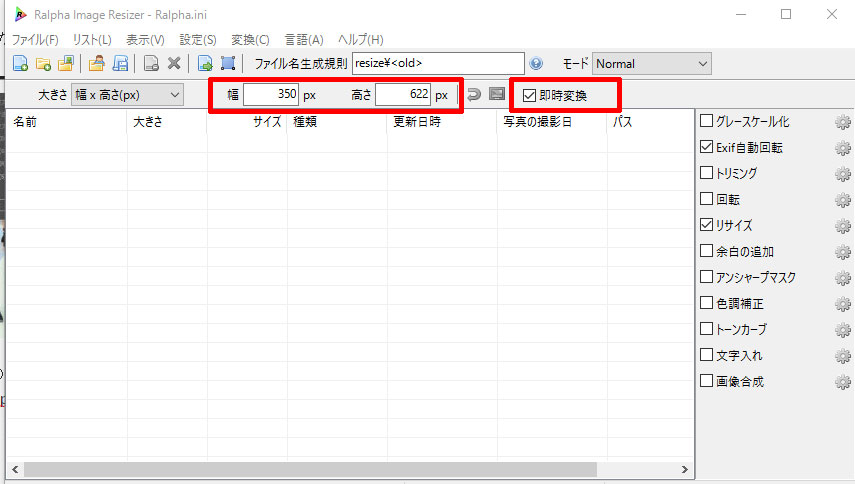
Ralphaを起動したら

幅:350 高さ:622

と入力し、即時変換にチェックを入れます。即時変換にチェックを入れると画像をRalphaにドラッグするだけで指定の倍率に自動でリサイズされる様になります。
%e3%83%aa%e3%82%b5%e3%82%a4%e3%82%ba-3

リサイズ出力時のフォーマットを指定する

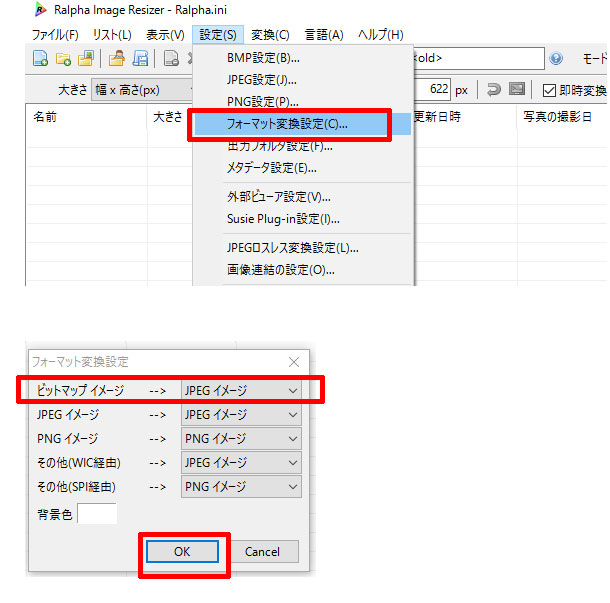
iPhoneで画面キャプチャを取得するとデフォルトでpngファイルになっています。そのままRalphaでリサイズを行ってもファイルサイズが大きいままなので、仮にpngファイルがドラッグされてもjpgファイルに変換出力される様に設定を行います。
%e3%83%aa%e3%82%b5%e3%82%a4%e3%82%ba-6

メニュー > 変換 > フォーマット変換設定 >

ビットマップイメージ ・ JPEGイメージ ・ PNGイメージ ・ その他(WIC経由) ・ その他(SPI経由) とあるので、

ビットマップイメージ → JPEG イメージに設定しOKを押します。これで出力フォーマットがJPEGになりました。

実際に一括リサイズを行ってみる

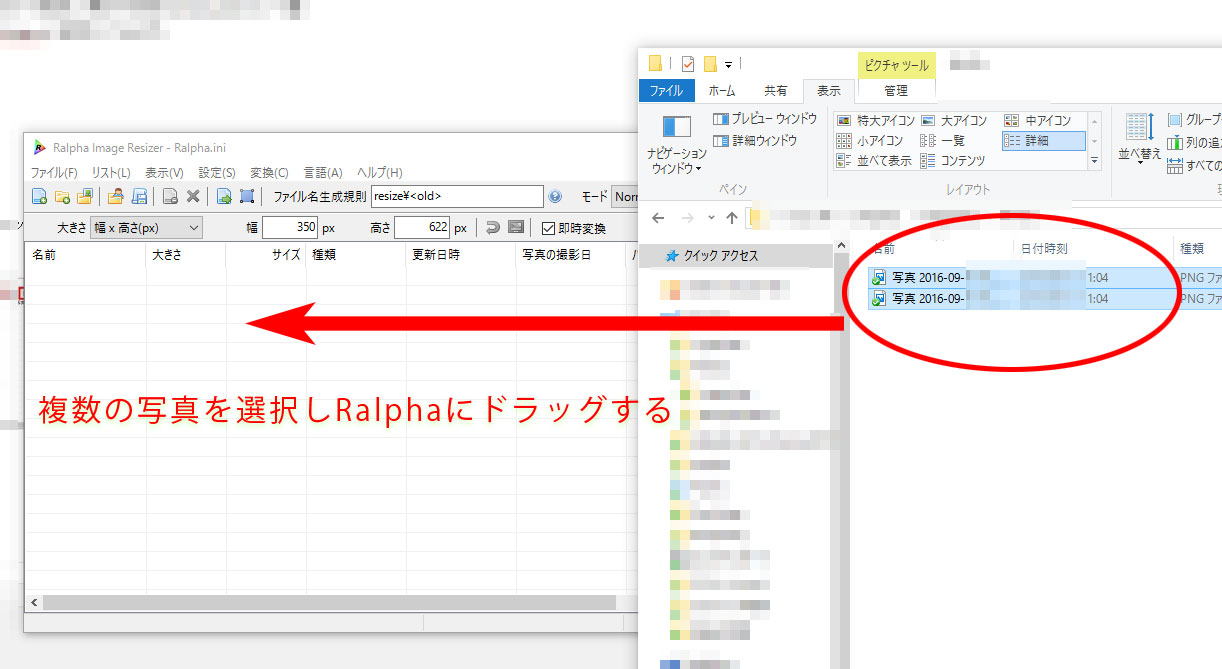
リサイズをしたい複数のファイルを選択しRalphaにドラッグします。ドラッグと同時に指定倍率でリサイズが完了します。
%e3%83%aa%e3%82%b5%e3%82%a4%e3%82%ba-4

リサイズが完了するとドラッグ元のファイルのあるパスにresizeというディレクトリが出来上がります。この中にリサイズされたファイルがファイル名はそのままで出来上がっています。

%e3%83%aa%e3%82%b5%e3%82%a4%e3%82%ba-5

この様に、有料のソフトを買わなくても複数ファイルの一括リサイズはフリーソフトのRalphaを使う事で実現可能です。
モバイルバッテリー
外出先でもモバイルバッテリーがあれば安心

もっと手軽にリサイズする方法がRalphaにはあります。

倍率を指定して一度にリサイズする方法

iPhoneなどで撮影した画像は何気に解像度が高くてPCで開くと、ファイルサイズが大きくメールなどに添付しようと思った時にファイルサイズが大きすぎて失敗したりする場合があります。しかし、1つずつリサイズをするのは面倒だなぁ、という場合には、Ralphaのパーセントサイズ指定機能を使う事によって簡単にできます。

こんな具合です。

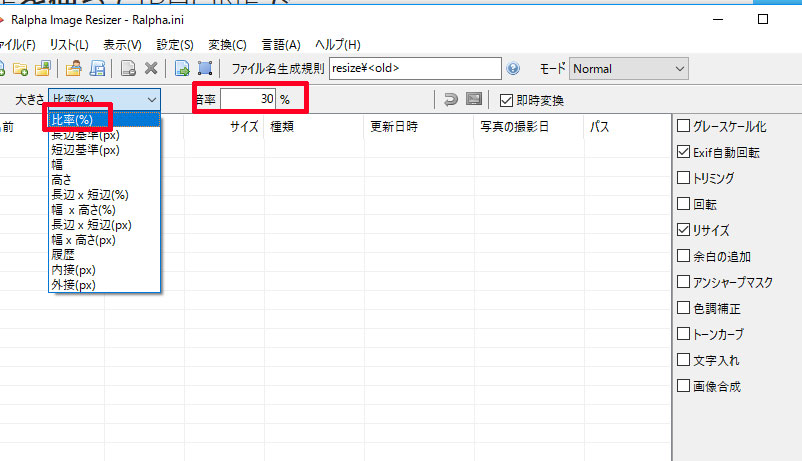
1.大きさ > 比率(%) を選択します。

2.倍率 > 30% ※元画像の何パーセントのサイズにしたのかパーセント指定します。

3.複数のファイルを Control + A で全選択します。

4.Ralpha本体にドラッグします。

[resize]というディレクトリの中に指定倍率でリサイズされた画像が一括保存されている事が確認できます。
ralpha-rate


Facebookで特定のユーザに自分の投稿を非表示にするには?仕方なく友達登録したけれども・・・という場合

仕方なくFaceBookで友達登録をしてしまった場合

六本木やタワーマンションなどでパーティー屋が開催したパーティーに付き合いで参加すると、プルデンシャル生命やBNIやロレアル化粧品などの勧誘マルチ人間が結構潜んでいます。

マルチ人間はパーティーに紛れ込んで相手とその場で名刺交換をして、翌日営業電話をかけてきます。パーティーに紛れ込んでいる確率が高い保険屋はプルデンシャル生命が多いです。プルデンシャルを始めとした保険屋と名刺交換をしてしまったら、Lineは即ブロックが一番です。

仕方なくFacebookで友達登録をしてしまったけれども、いろいろな事情で仕方なくステータスは友達のままにしておかざるを得ないといった事もあると思います。しかし、自分の投稿は嫌な奴には見せたく無い、そんな場合には次の手順で見せない様に設定しましょう。

Facebookで特定のユーザには自分の投稿を見せない様にする方法

実際にFacebookで特定のユーザには自分の投稿を見せない様にする方法をまとめていきます。
facebook-1

まず、邪魔な人間のプロフィールページを開きます。友達にマウスカーソールをホバーさせると

  • お知らせを受け取る
  • 親しい友達
  • 知り合い
  • 他のリストに追加…
  • 友達を紹介…
  • 友達から削除

とプルダウン表示されます。そのうち他のリストに追加…をクリックします。
facebook-2

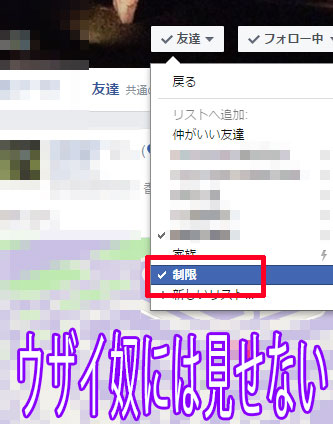
するとプルダウンメニューが切り替わります。
  • 戻る
  • 仲がいい友達
  • {地名}
  • {学校名}
  • 家族
  • 制限
  • 新しいリスト

と表示されるので、制限を選択します。チェックが入ればOKです。

こうする事によって友達カテゴリには入ってはいるけれども、制限ユーザにする事が出来ます。

その後、新に記事を作成した場合には、記事の公開範囲を友達にすれば制限したユーザには自分の投稿は表示されません。

Facebookでもしかすると私の場合、一番よく使う機能かもしれません。覚えておくと便利です。


【2016年9月25日前後のアップデート】Windows10のアップデートでエクスプローラーを開く方法

2016年9月25日前後のWindows 10のアップデートを適用するとエクスプローラーの開き方が変更になった

今回のアップデートによりWindows アイコンをクリックした時に「エクスプローラー」という文字列が表示されなくなってしまいました。替わりにこのアイコンをクリックするとエクスプローラーが起動する様になりました。実に分かり辛いですね。

また、マイクロソフトの自己満足プロジェクトマネージャーがUI変更支持を出してしまった様です。

windows10-explorer

Aedon 超大容量20000mAh モバイルバッテリーのライトが点灯したままで消えない場合

大容量のソーラー充電機能付きバッテリー Adeonのライトが消えない

大容量(20,000 mAh)でありながらソーラー充電機能も搭載しているAdeonモバイルバッテリーですが、ふと困った事がありました。それは本体に搭載されているライトが付きっぱなしで消えなくなってしまったのです。故障したのかと思って色々と調べてみてそれは故障では無かったです。

Adeonモバイルバッテリーのライトの on / off の方法

adeon-1

ライトがついたままで消し方が分からない!ネットで調べてもAdeonモバイルバッテリーのライトの消し方が分からない!!といった人が結構多いと思います。実際に私も便利で気にいって4つも購入してますが、消し方が分からず最初は故障したのかと思って返品連絡をした事があります。でもその返品は不要です。ライトはちゃんと消せます。

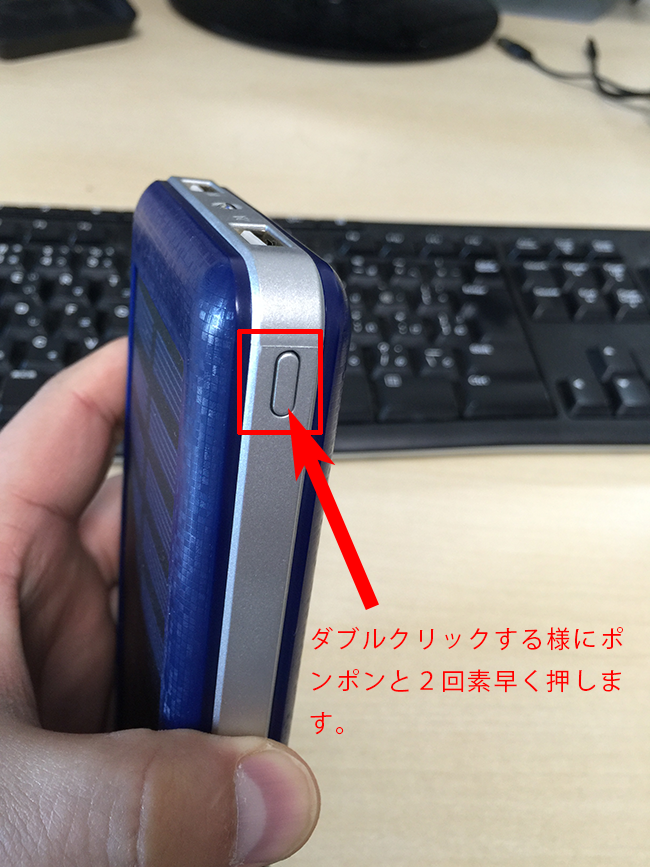
本体の横面に小さなボタンがあります。これをマウスをダブルクリックする様にポンポンと2回素早く押します。福島原発のぽぽぽぽ~~~ん♪では無いのでご注意を!また、一般的にこの様なモバイルバッテリーはボタンの長押しをする事でライトのオン・オフが切り替えられる物が多いのですが、Adeonモバイルバッテリーは2回タップです。

adeon-2

Adeonモバイルバッテリーは、3,000円程度で購入出来ます。これだけの大容量なのに、低価格なのでびっくりです。販売会社は利益出てるのかな~っと若干気になりました。

Aedon 超大容量20000mAh モバイルバッテリー 、ソーラーチャージャー 2USB出力ポート  地震、 旅行・ハイキングなどの必要品(電源が確保できなかった場合、ソーラーで充電可) 白い

Hulu(フールー)に加入してからツタヤでDVDを借りなくなった

月額1,000円ぽっきりで映画見放題のHulu(フールー)

本当に便利です。しかも便利なだけではなく家計の節約にもなるのでお勧めです。TUTAYAでもTポイントを使ってDVDを無料でレンタルをする事は出来ますが毎度ツタヤに足を運ばなくてはなりません。その手間が掛からないHuluは大変便利です。

Huluの場合ネットで映画をストリーミング再生して好きな時に好きなだけ見る事が出来ます。毎日が日曜日な方にとっては最高ですね。

びっくりしたのは、Back To The Future みたいな大ヒット映画も普通に見えます。あとは、お笑い芸人ダウンタウンの「笑ってはいけない」シリーズも放映されていました。笑ってはいけない

後は、死霊のはらわた リターンズ という、2015年に放送されたアメリカドラマなどもHuluで見る事が出来ました。因みに私も最初間違えていましたが、 Huluはフルと読むのではなく、Hulu フールー が正しい読み方だそうです。

この大変便利な、hulu(フールー)はネットから簡単に申込みが出来ます。


iPhoneでhulu(フールー)を再生しTVで再生する場合の事前準備

前のブロックでも伝えた様に最近はTUTAYAでDVDを借りる事が全くなくなりました。Tポイントがお陰で溜まる一方です。溜まったTポイントはYahooショッピングで買い物などに利用しています。

さて、TVでhulu動画を流すにあたり事前に必要な物を纏めておきます。私はいつもソファーに座りながら手元で簡単に見たい映画を切り替えられるので便利です。

TVでhulu(フールー)動画を再生する為には、事前にFire TV StickやApple TVが必要です。事前に入手しておきましょう。

AppleTV

Apple TVは約1万円しますので値段的に高いという人は、Amazon Fire TVがおすすめです。コンパクトでApple TVより安いので大変人気です。

最後の準備としては、Apple Storeからhulu(フールー)アプリをインストールします。iPhoneでhulu動画を見るにはhulu専用アプリが必要です。PCからhuluを見る場合にはソフトをインストールする必要は無くhuluのサイトから登録ID/PASSを入力するだけでブラウザ上で簡単にストリーミング再生してみる事が出来ます。

huluは、登録から2週間は無料でお試しで見る事が出来ます。本当に良いサービスなのか実際に試してみてから継続するかどうか考えてみても良いでしょう。

実際にテレビでhulu(フール)動画を再生する方法

では実際にAir Playを使用してTVにhulu(フールー)動画を再生する手順を纏めます。

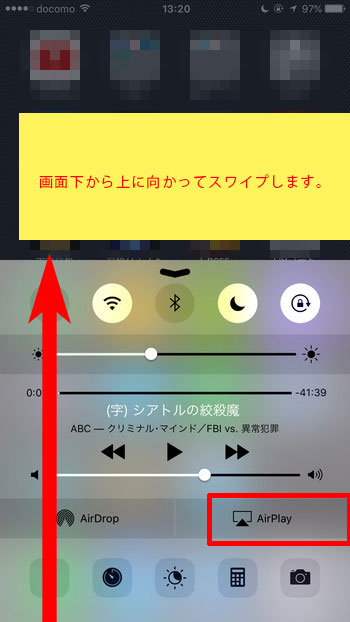
iPhoneを起動し画面の下から上方向に向かってスワイプします。するとAirDropとAirPlayというアイコンが表示されるのが分かります。表示されたらAirPlayをタップします。

hulu-1

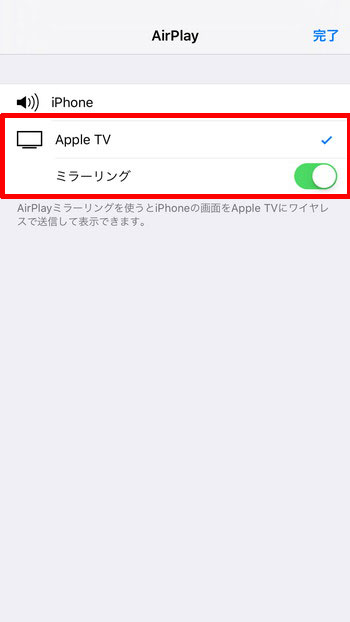
AirPlayをタップすると、

iPhone

Apple TV

ミラーリング

と表示されます。Apple TVをタップして、ミラーリングオンにします。ミラーリングをオンにすると緑色のマークに切り替わります。ミラーリングを有効にする事によってiPhoneの画面がテレビに反映される様になります。されない場合には、Apple TVやFire TVの機械的なハードの故障なのでメーカーに問い合わせてください。

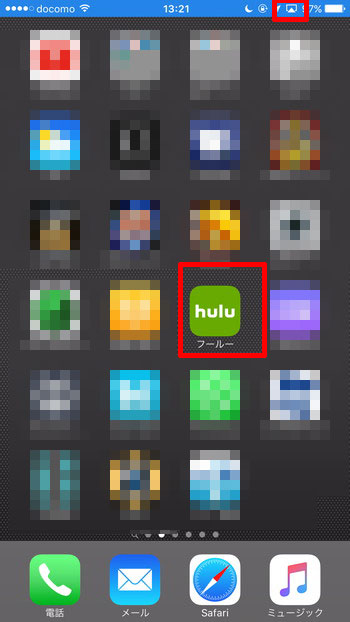
hulu-2

huluアプリをタップして起動します。

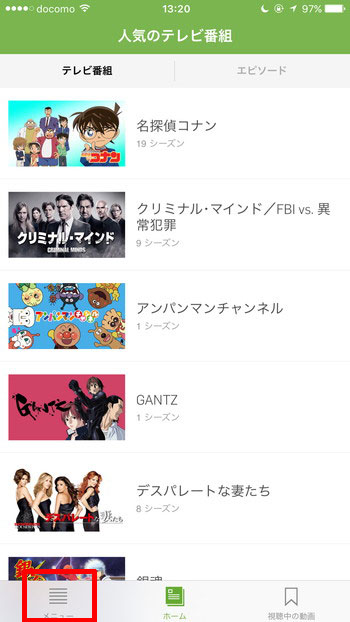
hulu-3

画面左下にあるメニューをタップします。

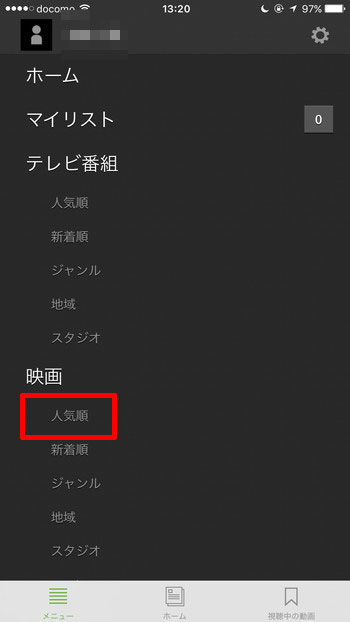
hulu-4

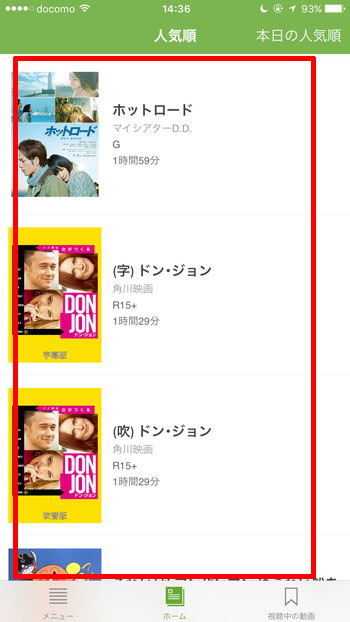
ここでは、人気の映画を探してみます。映画>人気順をタップします。

この他にも、テレビ番組・映画の

  • 人気順
  • 新着順
  • ジャンル
  • 地域
  • スタジオ

といった具合に自分の好みの動画を探す事が出来ます。

hulu-5

すると本日時点で人気の映画が一覧表示されます。色々とありますね。これらをTUTAYAで借りるとなるとどれだけお金が掛かるのやら、、、huluはその点月額たった1,000円で見放題なので驚きです。

hulu-6


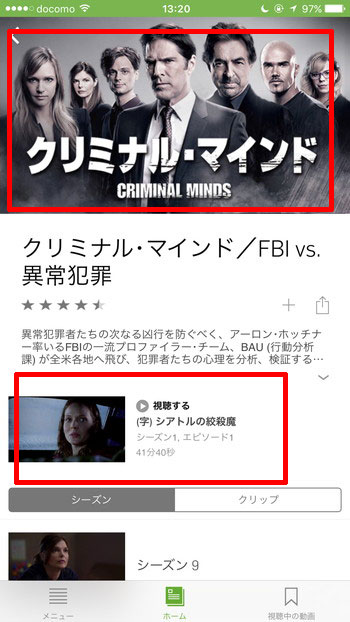
私は、とりあえずクリミナル・マインド/FBI vs. 異常犯罪を見る事にしました。視聴するをタップすると再生されます。

hulu-7

因みに私は、Sony BRAVIAを使っています。

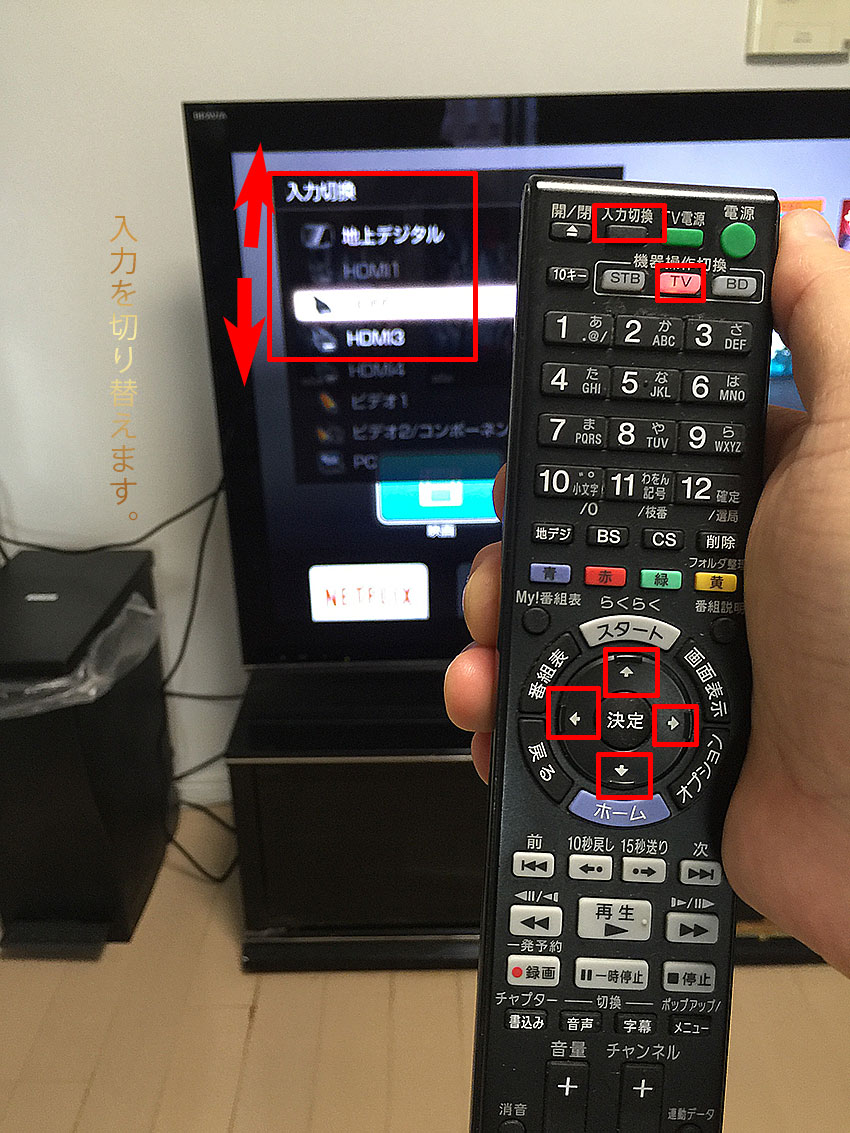
リモコンの機器操作切替の中にあるTVボタンをクリックします。そして入力切替ボタンをクリックします。HDMI 1 と HDMI 2にそれぞれDVDレコーダーとAPPLE TVを付けているのでどちらからの出力をTVに取り込むのか、リモコン上の上下左右のボタンを押して切り替えます。私は、HDMI 2にAPPLE TV を接続しているのでHDMI 2を選択しました。

hulu-8

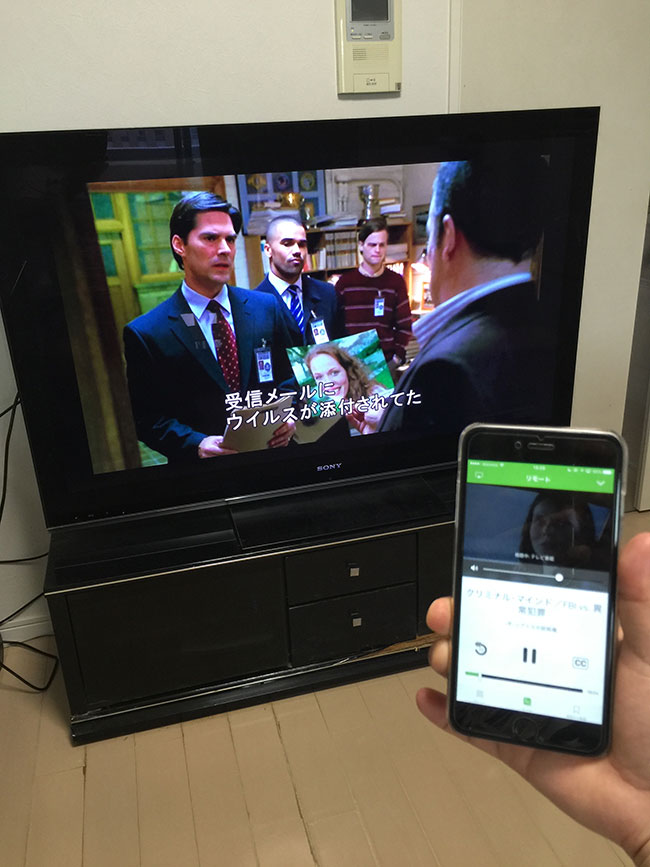
はい、これでiPhone上で再生しているhulu動画を見事TV上で再生する事が出来る様になりました^^bTUTAYAにDVDをレンタルする為が省けて快適です!
hulu-9
hulu(フールー)で映画を見る様にすると、間違い無くTポイントが溜まり続けます。しかし、Tポイントには有効期限があるのでYahooショッピングでTポイントでのお買い物に回すと良いでしょう。

Skypeでユーザを追加する方法

Skype IDで検索

Skypeで友達やコンタクト相手を追加する方法を図解を交えて説明します。

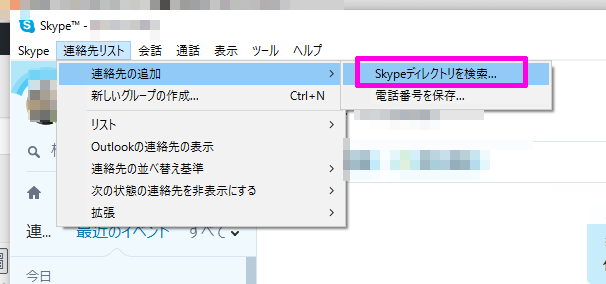
スカイプにログインしたら、メニュー > 連絡先の追加 > Skypeディレクトリを検索… とクリックします。

skype-1

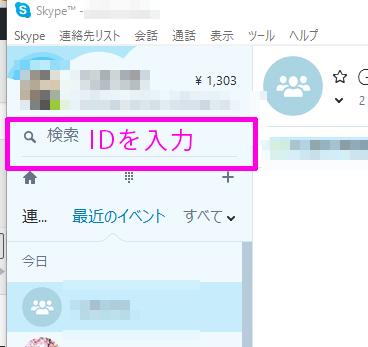
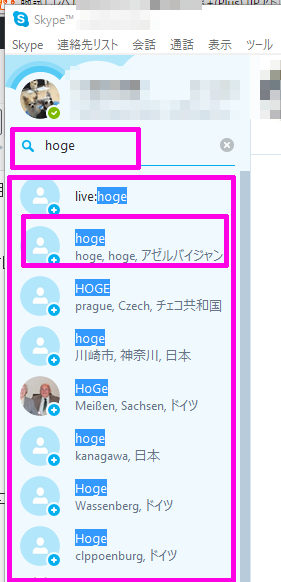
虫眼鏡マークのアイコンの右側に入力項目が表示されたら、そこにコンタクトを取りたい相手のIDを入力しEnterを押します。

skype-2

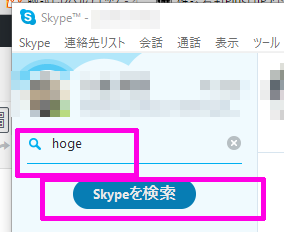
ここでは、IDにhogeと入力しました。続いてSkypeを検索をクリックします。

skype-4

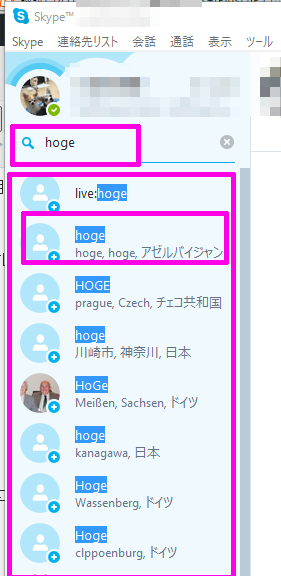
するとIDに hoge の含まれる世界中のユーザ一覧が表示されます。コンタクトを取りたい相手が見つかったらクリックします。

skype-3


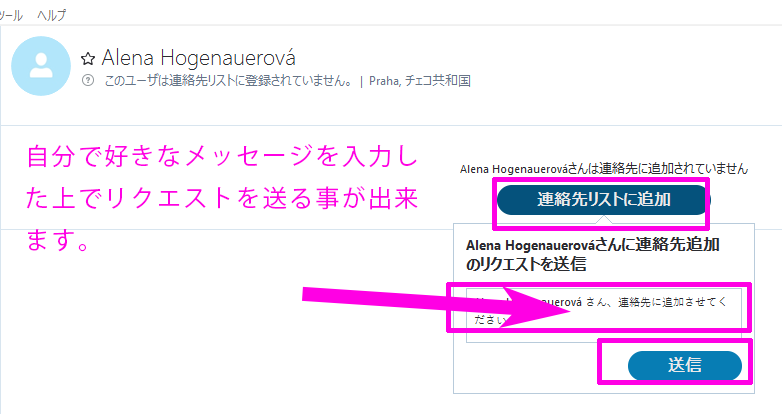
右側に

***さんは連絡先リストに追加されていません

連絡先リストに追加

と表示されるので、連絡先リストに追加をクリックします。するとメッセージ入力項目が表示されるので、メッセージを入力し送信ボタンを押します。

skype-5

これで相手にリクエストが届きます。相手が許可をするとSkype上でメッセージのやりとりをチャットでする事が出来るようになります。メールとは違って宛先のミスも無く、メッセージを間違えたとしても編集をする事が出来るので大変便利です。仕事の効率も上がる事間違い無しです。

また、ChatworkやLineとは違ってセキュリティもしっかりしているので、重要な話などはSkypeなどでする事をお勧めします。

Lineはメッセージ履歴が消えるともうデータは無いという体になっていますが、実際にはLineはデータベースに全履歴を保存しています。役所などから開示命令が出ると簡単にすべて出すそうです。

【2016年8月発生】DropBoxから6800万件を超えるアカウント情報が流出【DropBoxでパスワードの変更方法】

DropBoxが2016年8月にハッカーに侵入されアカウント情報が流出させられました

海外サイトにて気になるニュースがありました。

http://motherboard.vice.com/read/hackers-stole-over-60-million-dropbox-accounts
カスペルスキー 2016 マルチプラットフォーム セキュリティ(最新)|3年5台版

2016年8月の最後の週にDropBoxから6800万を超えるアカウント情報がハッカー(正しくは、クラッカーと呼びます)によって流出してしまったそうです。

賢明なノウハウツリー読者の方は、今すぐDropBoxのパスワードを変更してください。

DropBoxでパスワードの変更の仕方

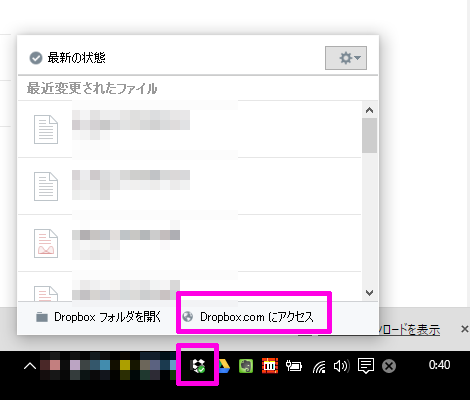
タスクバー上にあるDropBoxの上で右クリックします。するとポップアップでウィンドウが起動するので、Dropbox.com にアクセスを右クリックします。

dropbox-1

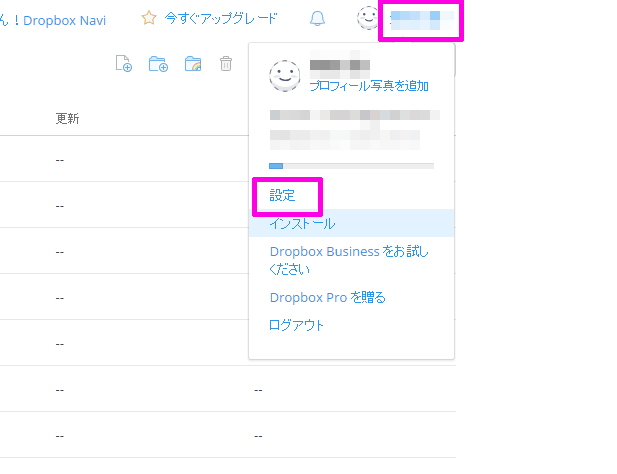
名前が右上に表示されるのでクリックします。するとプルダウンでウィンドウが表示されます。表示されたら設定をクリックします。

dropbox-2


プロフィール、アカウント、セキュリティの3つのタブが表示されるので、そのうちセキュリティタブをクリックします。

dropbox-3


パスワードの変更

旧パスワード

新パスワード

と出てくるので旧パスワードと新しく設定するパスワードを入力しパスワードの変更をクリックします。

dropbox-4


パスワードを変更しました。既存のセッション、デバイス、アプリから Dropbox へのアクセスは可能です。

というメッセージが表示されればDropBoxのパスワード変更は正常終了しています。また、メッセージの通り複数のPCやスマホに今回変更したアカウントでログインしている場合、その新パスワードでのセッションは引き継がれます。

dropbox-5


ダイナースからの誕生日プレゼント♪【2016年】

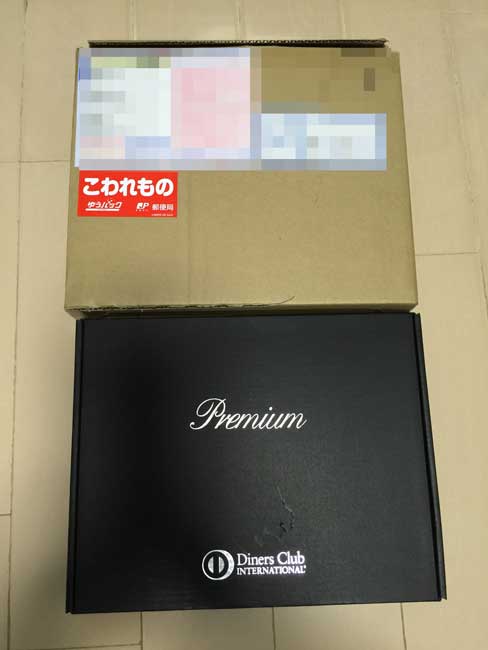
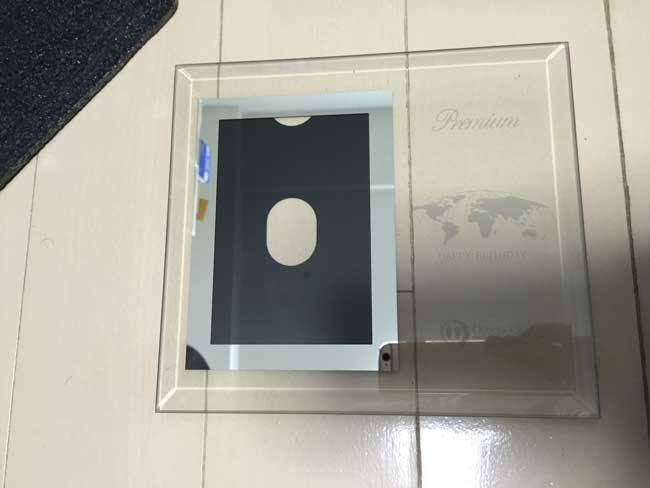
ダイナースプレミアムから、誕生日プレゼントが届きました。

写真-2016-08-30-23-01-35

同じタイミングで誕生日にアメックスからも誕生日プレゼントが届きました。それはこちらに纏めています。合わせてご覧ください^^b
AMEXからの誕生日プレゼント♪【2016年】

ダイナースクラブプレミアムカードとは?

ダイナースクラブプレミアムカードは、三井住友トラストクラブが発行しているダイナースクラブカードの最上級ランクのブラックカードです。年会費は税抜きで13万円。通常のダイナースクラブカードへ入会するにも審査が厳しく、審査落ちしてしまう方も珍しくはありません。また、そこからブラックカードを取得するには、利用履歴を積み重ねて信頼を築かなければなりません。

ダイナースプレミアムの最低条件は、以下の通りです。ダイナースプレミアムカードを取得したい方は、是非チェックしてみてください。

  • 年齢27歳以上
  • 現在ダイナースプロパーカードを所持していない、あるいは1年以内に所持履歴がない
  • 紹介後の辞退を絶対にしない
  • ここ2年でカード審査落ち履歴がない
  • 年収は4桁以上

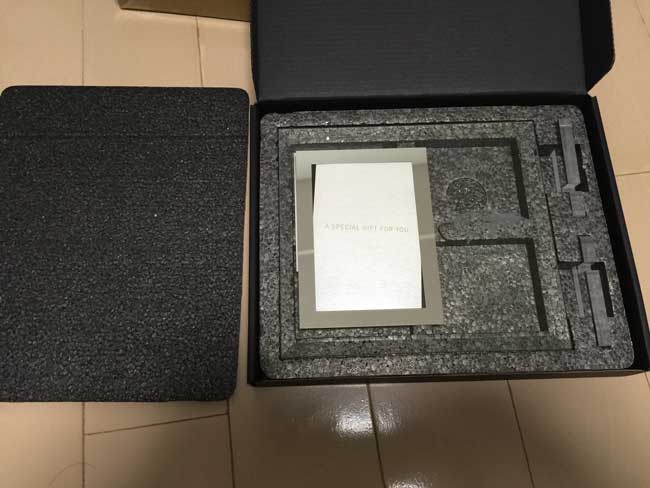
郵便物を開けると、中には黒いしっかりとした箱が入っていました。黒い箱を開けると、厳重な包装の上にメッセージカードがのっていました。

写真-2016-08-30-23-02-03

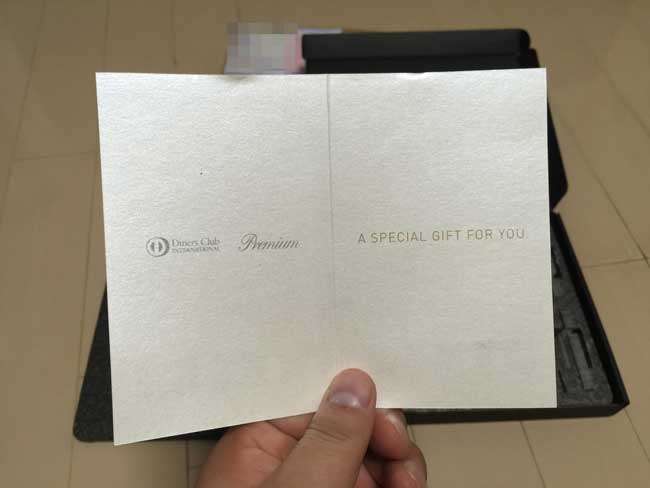
メッセージカードには、

Diners Club Premium
A SPECIAL GIFT FOR YOU

との文字が…!メッセージカードの紙質も良いですw
写真-2016-08-30-23-02-27

写真-2016-08-30-23-02-38

HAPPY BIRTHDAY
あなた様のお誕生日を心からご祝福申しあげます。
日頃の感謝を込めまして、お祝いの品をお届けいたします。
お気に入りの一枚をフレームに飾り、ご愛用いただければ幸いです。

三井住友トラストクラブ株式会社
代表取締役社長
野原 幸二

もう、何がプレゼントで送られてきたのか分かりましたか?

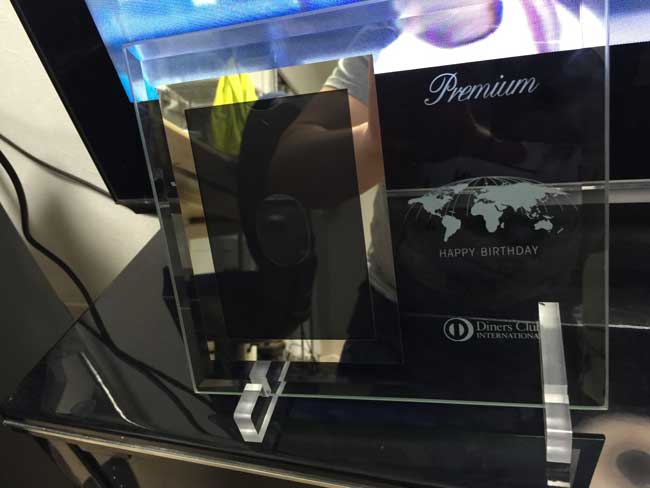
そうです!「お気に入りの一枚をフレームに飾り」と言えばフォトフレームです。とってもしっかりしたデザインで、重さもあります。
写真-2016-08-30-23-03-19

同封されていた説明書によると、ガラス製品で非売品の「ダイナースクラブプレミアムカード 特製フォトフレーム」とのこと。

特製フォトフレームに関するお問い合わせ先をしっかり記載してくれているところが、さすがダイナースのホスピタリティですね。

写真-2016-08-30-23-02-46

早速、部屋に飾ってみました。ガラス製なので、落とさないように気を付けないといけないですね!

写真-2016-08-30-23-04-36

ところでノウハウツリー管理人さんは、ダイナースプレミアム(Diners Premium)カードを本当に持っているの?

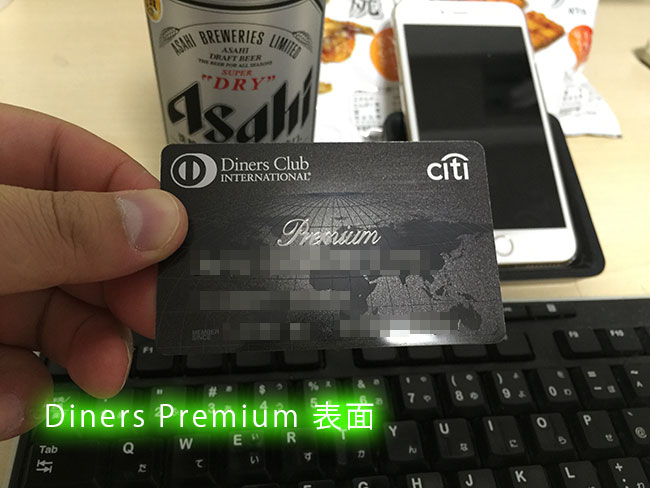
はい、ダイナースプレミアム持ってます^^bあと、いつも同じ質問を頂くのですが最終学歴は中卒です。中卒で良かったと思っています^^b(正確には小卒)一応私が持ってる証拠をアップしますね。なんちゃってクレジットカードのランキングサイトの運営者とは違ってノウハウツリー管理人は本当にホルダーだという事を証明します。

ブラックカードを持ってるのはホリエモンとかみたいな表に出て目立ってる人だけが持ってる訳ではないんです^^b

ダイナースプレミアムの表面です。

diners-1

そしてダイナースプレミアムの裏面です。

diners-2

学歴をも凌駕する力がプレミアムカードにはあります。ダイナースブラックとも呼ばれます。ダイナースは平カードでも審査が厳しいですが、日頃からクレヒス(クレジットヒストリー)を磨く事でもしかすると皆さんも持てる様になるかもしれません。まずは、審査がダイナースほど厳しく無い三井住友VISAカードあたりからクレヒス磨きを行ってみてはいかがでしょうか。

クレヒスを磨くにしてもクレジットカードを持てない事には先に進めません。クレジットカードに落ちまくっている人の最後の救いは楽天クレジットカードです。ここが落ちたら恐らくどこのカードも作れません。信用ブラックに間違いありません。

真夏におすすめのソーラーパネルコレクション!【節電】

安倍首相になってから景気が悪化する今日この頃~ソーラーパネルで節電中(^^♪~

真夏の熱波で熱中症になりかかっているノウハウツリー管理人です。安倍首相になってから街角のマルエツなどの庶民向けスーパーがボカスカ潰れている今日この頃です。。。一件、右翼的な思考であると思われがちな安倍晋三ですが、奥さんは韓国大好きな左翼的です。また、統一教会の信者であることは有名です。誤解の無い様に一応断言しておきます。安倍が嫌いなのは事実ですが、私は、【シールズ】SEALDs メンバーの奥田愛基も大嫌いです。

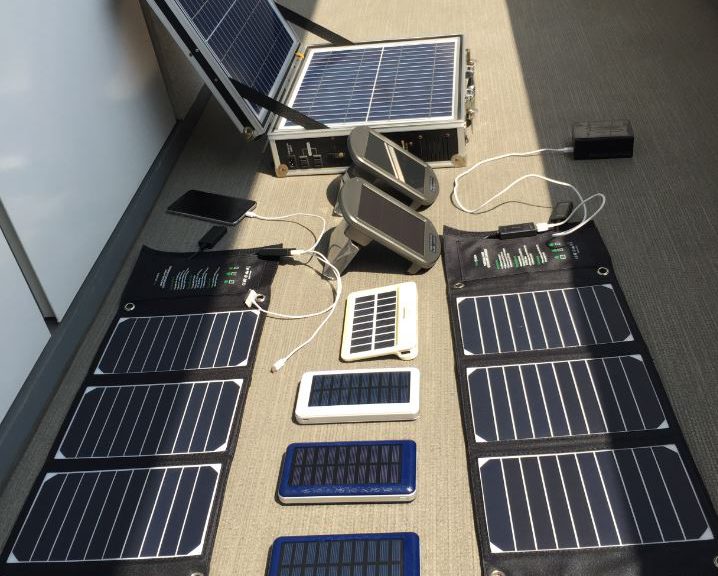
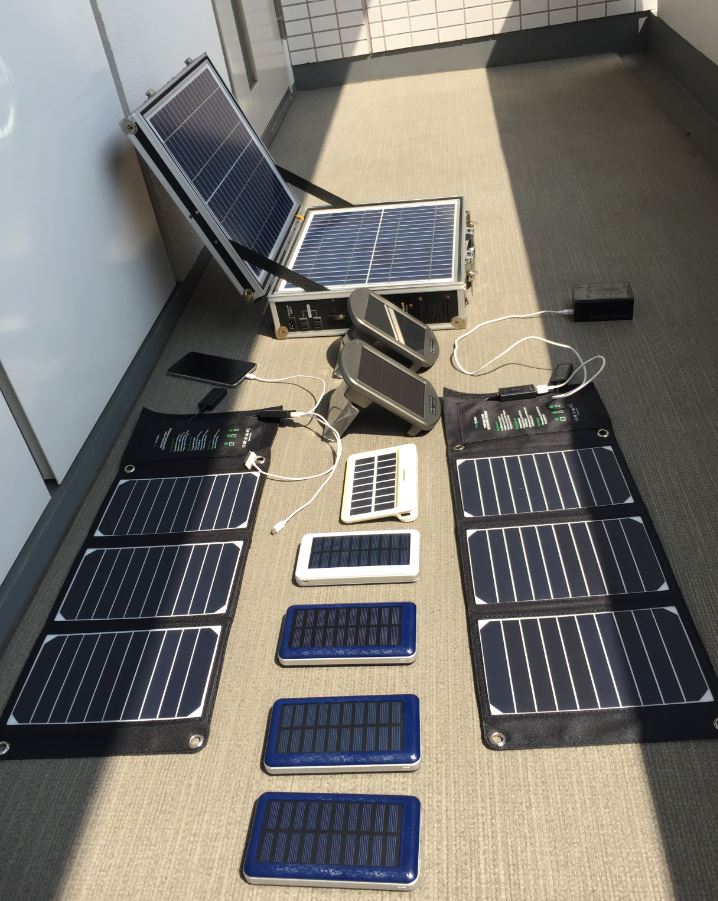
脱線してしまいましたが、真夏のソーラーパワーを電力に!東京電力から少しでも電気を買わない様に出来る事を目指して自宅ベランダで一生懸命自家発電をしています!!こちらをご覧ください。

solar


↑のセットでどれだけ月間で節電出来ているか?

一番気になるところだと思いますが、私はこれらのソーラーパネルをベランダに設置して使い始める前までは月間の電気代が大体1.5万円位かかっていました。しかし、多種多少なソーラーパネルで節電をすることによって最近の電気代は、1万円を切る様になりました^^b月間で5,000円も節約出来るのは嬉しいです(^^♪ しかもソーラーパネルの寿命は20年とかなり寿命が長いです。空からヒョウが降ってきてソーラーパネルにあたったりしない限りずーっと節電が出来るという事です。少しでも家計の節約をしたい・東京電力に金を1円たりとも払いたくないという人はソーラーパネルを設置して節電しましょう!1か月で5,000円の電気代を節約できるということは年間で6万円もの節約になります。後で詳しく各製品を紹介しますがソーラーパネル製品を買う為にはやはり初期投資が必要となりますが、少なく見積もっても1年とちょっとで回収できます!


ノウハウツリー管理人のお勧めのソーラー(太陽光充電)製品

USBポートから充電できます。お勧めはベランダに並べてモバイルバッテリーなどに充電するという使い方がおすすめです。iPhoneなどへ充電したい場合、直射日光が激しい炎天下で無いと不安定です。

モバイルバッテリー
外出先でもモバイルバッテリーがあれば安心


値段は少々高いですが、災害時にも使えてホント便利です。スーツケース型になっていて開いてそのまま充電できます。本体に蓄電機能・コンセントがあり結構大容量です。充電が完了したら畳んで移動させればどこでも充電できます。すごいと思ったのは曇りの日でも本当に充電できます。これは本当におすすめです。


クマザキエイム 【SOLPA】 ソーラー発電システム ブラック SL-12H


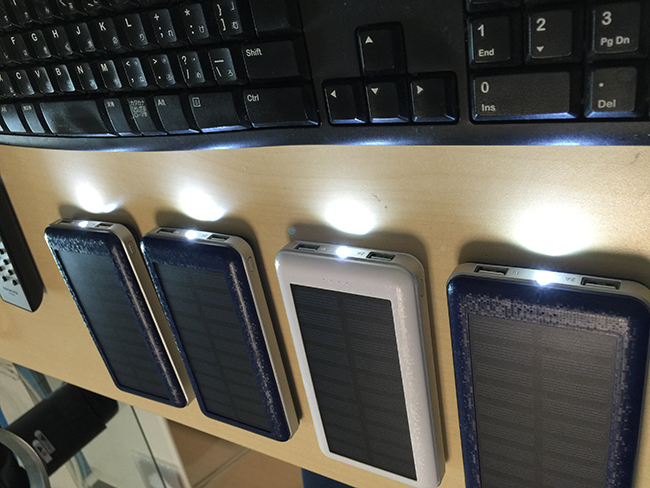
iPhoneやiPadを十分に充電できる位の大容量モバイルバッテリーです。20,000mhaもあります。iPhone 6plusなら5回位は余裕で充電できます。同じ容量のモバイルバッテリーと比べると少しサイズが大きいのが気がかりですが、本体にソーラーパネルが内蔵されている為、使わない時には窓際においておくだけで充電ができます。この製品も本当に気にいっていての写真の通り、沢山持ってますw 2016年8月現在は実は10個ありますw


Aedon 超大容量20000mAh モバイルバッテリー 、ソーラーチャージャー 2USB出力ポート  地震、 旅行・ハイキングなどの必要品(電源が確保できなかった場合、ソーラーで充電可)  青色


ソーラー製品を揃える為には、初期コストがかかりますが将来的に回収が出来るので家庭でも、この様なソーラーパーネル搭載の製品は複数個用意しておくと家計の節約になります。東日本大震災の様な大震災がまたいつ起こるか分かりませんので備えておく事をおすすめします。

iOSのアップデートの進捗状況を確認するには?

進捗状況の確認は右上をタップしてはじめて分かる

iPhoneやiPadを使っていると一定間隔でiOSのアップデートを促すダイアログがiTunesを起動して端末を繋ぐと出てきます。画面の指示に従ってiOSの更新モジュールのダウンロードを進めたとしても完了するまでに結構時間がかかります。しかも、その更新モジュールのダウンロード&端末への反映にかなり時間が掛かってしまいイライラします。更新の進捗状況(プログレスバー的な機能)が分かる機能が目立つ位置にあれば良いのですが、iTunesは、Appleのデザイナーの自己満UIで作られており、そのままでは更新状況が分かりません。

iOSの更新状況を確認する方法

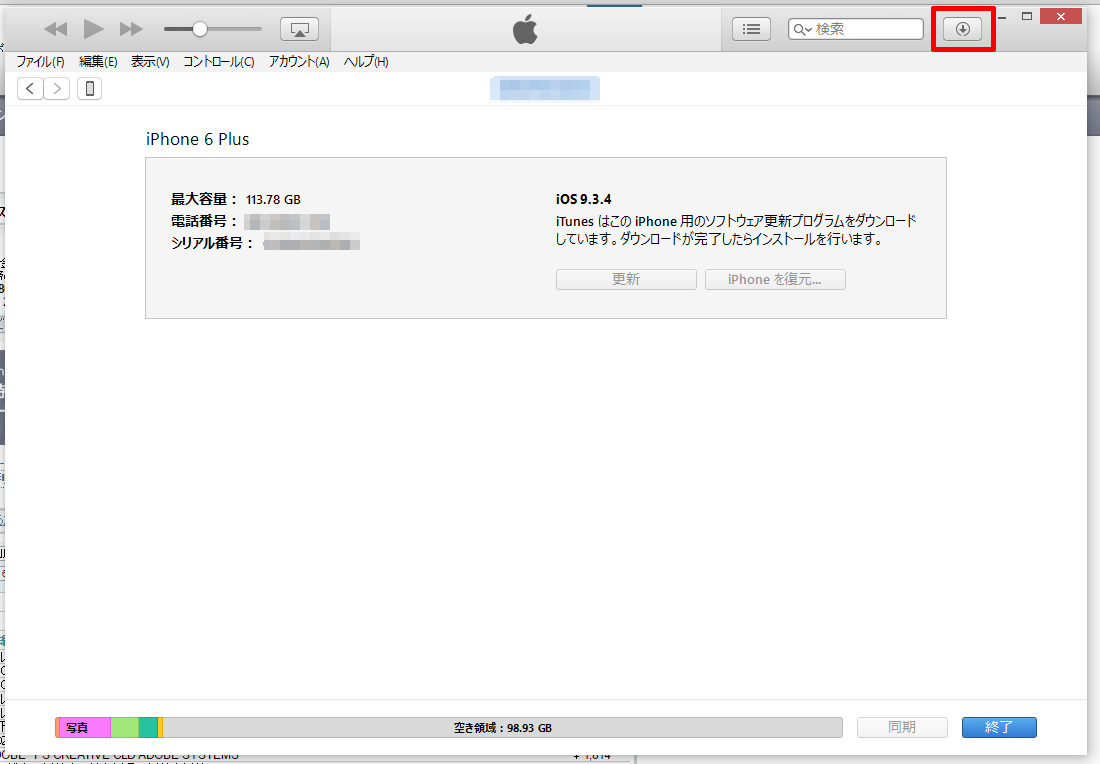
iOS 9.3.4

iTunes はこのiPhone 用のソフトウェア更新プログラムをダウンロードしています。ダウンロードが完了したらインストールを行います。

というメッセージが画面に表示されています。肝心の○○%完了といった表示が一向にありません。

では、iOSの更新状況を確認する場合、右上にある下矢印みたいなアイコンをクリックします。

iphone-update-1

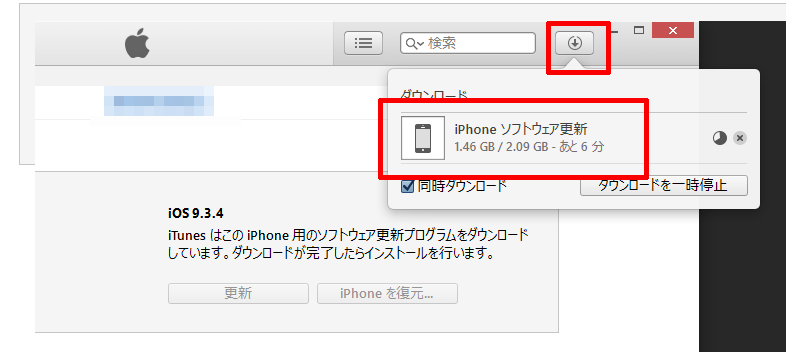
すると

iPhone ソフトウェア更新

1.46 GB / 2.09 GB -あと 6分

するとこの様に進捗状況が表示されます。この表示を最初からTOPページに出してしまえば良いのに、わざわざ分かり辛くしているあたりがAppleデザイナーの勘違い自己満足UIである事を物語っています。

iphone-update-2