ノウハウツリーの管理人 のすべての投稿

Androidスマホ HUAWEI VNS-L22 でテザリングする方法 / HUAWEI Mate 9 ファーウェイ メイト ナイン

テザリングとはスマホをE-Mobileなどの様に無線ルータ化して他の端末がネットを利用出来る様な仕組みです。iPhoneやAndroid携帯にも備わっています。はっきり言ってE-mobileなどの無線ルータを個別に契約するのは金の無駄です。やめておきましょう。また、E-Mobileは解約時にかなり高額は違約金を請求してきます。ネットでぐぐるとイーモバイルの悪評が色々と出てくるので気になる方は探してみてください。実際私もボラれました!

脱線してしまいましたが、Androidスマホでテザリングする方法です。

2025年2月22日手持ちのHUAWEI(ファーウェイ)のAndroid端末でテザリングをした際の手順

ホーム > 設定 > その他 > テザリングとポータブルアクセス > ポータブルWi-Fiアクセスポイント >

HUAWEI Mate 9

スイッチがあるのでタップすると青くなります。

これによってONになります。

HUAWEI_P9_XXXXといったSSIDが見つかると思います。これをON/OFFする事により子機から無線モバイルルータの様に接続する事が出来る様になります。

テザリング時のパスワードを確認する場合、

アクセスポイント設定 > Wi-Fiアクセスポイントを設定

これをタップすると

ネットワーク名:HUAWEI Maste 9

パスワード:XXX

と表示されます。パスワードはXXXとマスクされているので目のアイコンをクリックするとそのパスワードを確認する事が出来ます。

アクセスポイント名やパスワードなどを設定

をタップします。画面遷移するとネットワークSSIDが表示されています。ここで自分好みのSSID名を設定する事が可能です。デフォルトではSSIDに機種名が入っているのでセキュリティ的にあまり宜しくありません。自分好みに変えておきましょう。

パスワードもここで確認&設定できます。マスクが掛かっていて見えない場合には、右隣りにある目のマークをクリックすればマスクが取れてパスワードキャラクタ(文字列)を確認する事が出来る様になります。


熱中症にもっともなりやすい時期がきた!!

九州から東海あたりまでは、もう梅雨明けしたらしいですね。

 これでじめじめした嫌な時期とおさらば!!と思っているかたも多くいると思いますが。

実は梅雨明けは最も熱中症になりやすい危険な時期なのです。

00313

 熱中症が多発するのは気温がピークになる8月と思っている方が多いと思いますがそれは間違いです。

 7月中旬~下旬の梅雨明け直後が熱中症で死亡する人が最も多くなるのです。

 それは何故か?

熱中症とは生活環境が原因でなりやすい度合が変わってくるからです。

故に暑さがピークに達す8月頃には体が暑さになれるため7月よりも熱中症患者は少なくなるのです。

逆に体が暑さにまだ慣れていない7月中旬~下旬が熱中症患者が1番多くなってしまう時期なのです。

都市部ではヒートアイランド現象によって夜でも熱中症がおこる可能性が高いので都市部に住んでいる方は夜も気を抜かず水分や塩分をこまめにとるようにしましょう。


そして熱中症予防であまり知られていないのが炭酸水の存在です。

脱水症状をふせぐために必要な水分補給ですが普段より多く汗をかいた時には炭酸水を飲むことをおすすめします。

炭酸水には結構を良くし胃の働きを活発にする効果があるので水分を吸収する小腸に水が速く送られ吸収機能もアップします。

また炭酸水にはダイエット効果などもあるので多く汗をかいた日には炭酸水を飲むようにしてみてはいかがでしょうか?

Androidスマホ HUAWEI VNS-L22 でストレージ容量を確認するには?

Android携帯端末は本体のストレージ容量が少ない事が多いです。SDカードを挿入して写真などは、SDカードなどに保存していく様にしましょう。

ストレージの残容量の確認方法です。

ホーム > 設定 > 端末情報 > 端末ストレージ

9.23 GB空き

合計:16.00 GB

と私の端末はなっていました。SDカードを挿さないと本当に容量がしょぼいのがアンドロイド携帯です。


モデル番号もこの画面で確認が出来ます。

私のモデルは、HUAWEI VNS-L22でした。


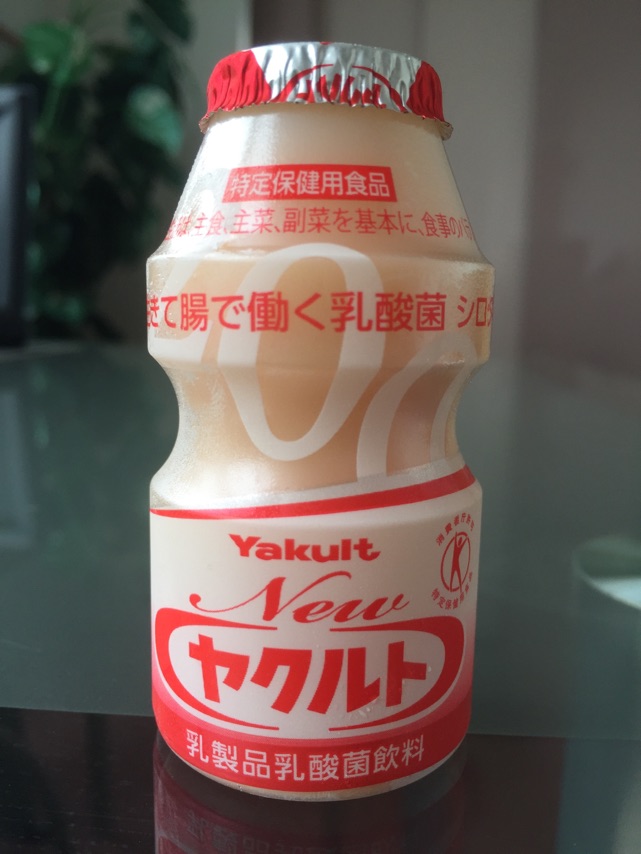
知られざる乳酸菌のパワー!腸を整えるだけじゃないの?!

乳酸菌と言えば腸を整えて便秘を改善してくれるというイメージがありますが、実はこの他にも様々な効果知られざる乳酸菌のパワー!腸を整えるだけじゃないの?!が期待できることを知っているでしょうか?乳酸菌の秘められたパワーを知ることで、さらに乳酸菌を取り入れて健康を目指したいと思うでしょう。

■乳酸菌パワーその1・免疫力を高めて体を守る!

免疫力というのは体に入ってきたウイルスや細菌、がん細胞などに対して体を守るために働く力を指します。乳酸菌を取り入れることで、この免疫力が高まり、ウイルスや細菌などから体を守って風邪や感染症などの予防につながるのです。ではどうして乳酸菌が免疫力を高めてくれるのでしょうか?
その理由は腸にあります。

元々腸というのは体の免疫機能を司っている器官とも呼ばれており、6~7割程度の免疫細胞は腸に存在していると言われています。
そのため、免疫力を高めるためには腸が健康な状態で正常に機能していなければ免疫力を高めることはできないのです。

■乳酸菌のパワーその2・アトピーの改善効果が期待できる!

免疫力を高めるところでも書いたように、腸は全身の免疫機能につながっており、免疫機能が正常に働くことによって体内の異物を排出し、体を守ってくれることをご紹介しました。
これはウイルスや細菌だけでなく、アレルギーなどによって引き起こされてしまうアトピーでも同じことが言えます。
そもそもアレルギーというのは、免疫細胞が過剰に反応してしまうことによりアレルギー反応を引き起こし、アトピーなどの皮膚炎やアナフィラキシーショックなどの発作症状が表れてしまいます。
これにはヘルパーT細胞と呼ばれる免疫細胞が深く関わっていると言われており、特にTh2という種類のT細胞が作用しすぎてしまうとアレルギーが出やすいようです。
このTh2が増えるのは悪玉菌が腸内で増えて腸内細菌叢のバランスが乱れている状態ということが既に研究で判明しているため、その逆で善玉菌が多くなっている腸内細菌叢であればアレルギーになりにくく、アトピー症状も改善効果が期待できるのではないかと言われています。
確かな根拠はまだありませんが、悪玉菌優位な状態がアレルギーになりやすいことは分かっているため、乳酸菌を取り入れて悪玉菌を優位にさせないことが大切です。

この他にも高血圧予防やコレステロール値の低下、口臭予防など、様々な効果が期待できると言われている乳酸菌。健康を考えた時に、腸が体の健康と深く関係していることを覚えておきましょう。

知っておけば便利!定規がなくても長さが測れる裏ワザ

知っておけば便利!定規がなくても長さが測れる裏ワザ

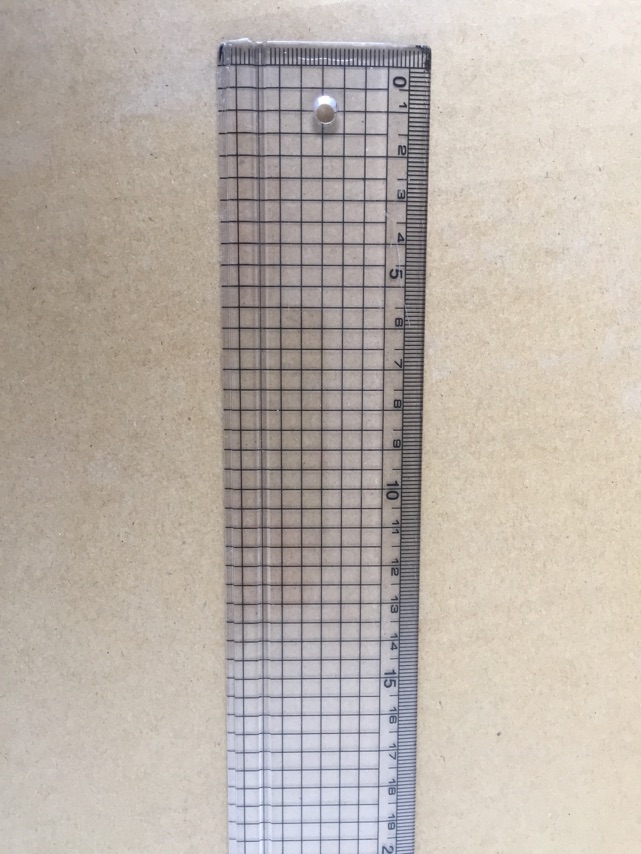
物の長さを測りたい時は定規で測る事ができます。
しかし、いざ測ろうと思ったら定規が見つからないといった事はありませんか?実は、身近にあるもので定規の代用として使う事ができるのです。知っておけばいつか役に立つ、定規がなくても長さが測れる裏ワザについてご紹介します。

■千円札や1円玉で長さが測れる

定規の代用として使えるのが千円札です。
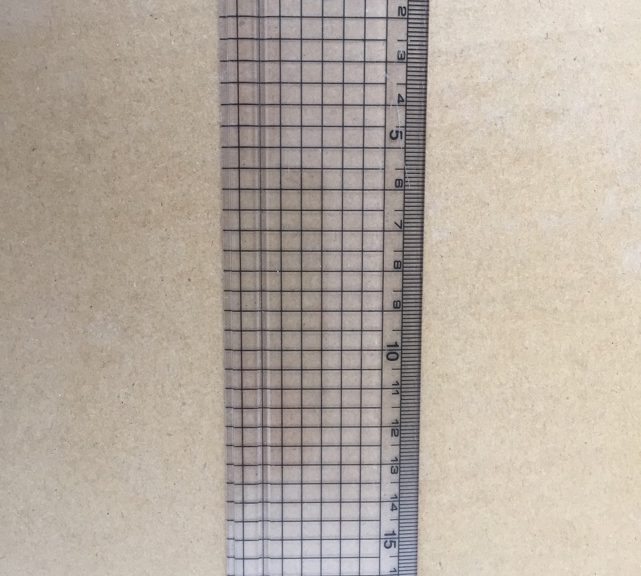
千円札がどうして定規の代用として使えるのかというと、千円札の横幅は15cmあります。
三つ折りにすると1辺が5cmになので、5cm、10cm、15cmのサイズを測る事が可能なのです。さらに、千円札のすごいところは尺貫法の物差し代わりとして使う事もできます。
千円札の縦幅は7.575cmであり、尺貫法では2寸5分です。
ですから、4枚の千円札を縦に並べると30.3cm、つまり1尺の長さになります。

しかし、千円札は細かい長さまで測るのは少し難しいです。
5cm以下のサイズを測る場合は、1円玉で測る事ができます。
1円玉は直径が2cmなので、2cm単位で細かく正確に測る事が可能です。千円札1枚より小さいサイズのものでも、1円玉と併用する事でより細かく測る事が可能になります。1cm単位でもっと正確に測りたいという場合は、100円玉を6枚重ねた高さがちょうど1cmになるそうです。
2cm単位では少し測りずらいと思った場合は、100円玉を積み重ねて測ると良いでしょう。

■はがきが10cm定規になる

続いて定規の代用となるのが、官製はがきです。
官製はがきの横幅は10cmなので、10cm単位のサイズなら簡単に測れる事ができます。上記で紹介した1円玉や100円玉を併用すれば、より細かく測る事が可能です。普段官製はがきを使う事が少ない方でも、郵便物で届くポストカードや年賀状などのはがきで代用する事ができます。

■スマホの画面が定規になる便利アプリ

現在ではほとんどの人がスマホを持っていると思います。
身近に定規の代用になるものがない時はスマホの定規アプリが便利です。その定規アプリを起動すると画面に定規が映り、そのまま定規の代わりとして使う事ができます。定規のサイズは各機種のディスプレイサイズで用意されているので、設定メニューからサイズを選択しましょう。
もしサイズが非対応であっても、ディスプレイサイズと解像度に合った画像を用意して参照する事で、定規の代わりとして使う事が可能です。
機種によっては多少の誤差はありますが、きちんと定規として使う事ができる便利なアプリになります。
このように、定規がなくても身近にあるもので定規の代用として使用する事ができます。大きいサイズを測る場合には少し大変かもしれませんが、小さいサイズのものなら簡単に測る事が可能です。もし定規がなくて困った時は、ご紹介したものを定規の代用として測ってみてはいかがでしょうか。

色んなタイプのマウスを知り、自分に一番合ったマウスを選ぼう!

色んなタイプのマウスを知り、自分に一番合ったマウスを選ぼう!

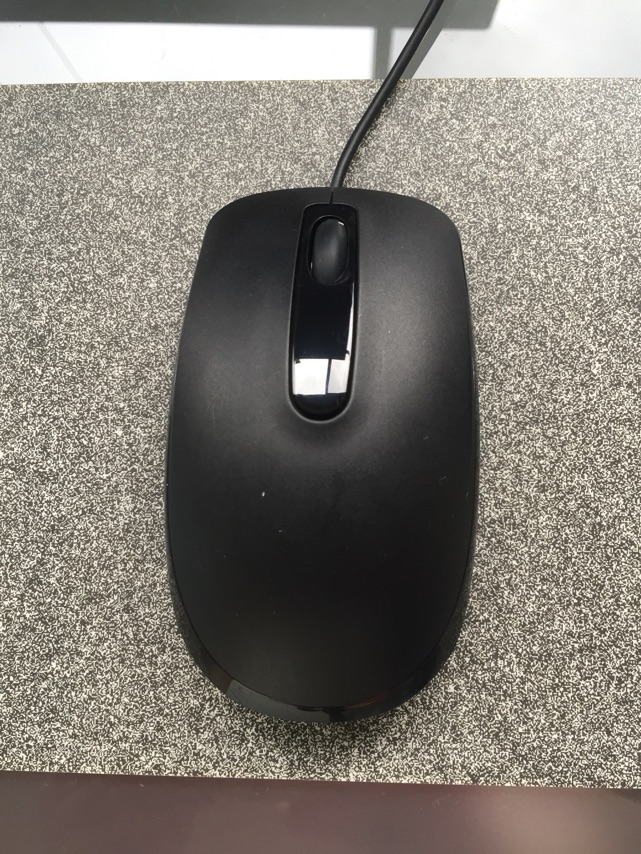
パソコンを利用する際のマストアイテムとしてマウスは利用されていますが、このマウスには様々なタイプのものがあることをご存知でしょうか?パソコンにそのまま付いてきたマウスを使っているという方も、もしかしたらそのマウスが自分の使い方に合っていない場合もあります。
より快適にパソコンを使うためにはマウスを変えることから始めてみてはいかがでしょうか。
■マウスを選ぶポイント

まず、マウスは全て同じように感じる方もいらっしゃるかと思いますが、主にメーカーや自分の使い方、センサーの位置、マウスの重さ、レーザー・光学式、無線・有線というように、様々な選び方があります。
メーカーによっても多少違いはありますが、そこまでこだわらなくてもいいという方は、まず自分の使い方を把握しておくことが大切です。
例えば、今自然にマウスを握っている状態の時、あなたの手はどのようにマウスを持っているでしょうか?手のひらで包むように持っている方や、親指と薬指を使ってマウスを挟み人差し指と中指がクリックの位置に置いている方など、様々な持ち方をされているかと思います。
このような持ち方はマウスの盛り上がりだったり形によって使いやすさが変わってくるので、自分の持ち方を覚えて家電量販店などに試しに持つことができるマウスで試してみましょう。
あとはマウスを使っている時に、手首を浮かせて肘をついている方や手首を固定させて手元だけで動かしている方など、動かし方にも違いがみられたり、ポインタを動かす際にマウスを浮かせて移動させているのか、それともそのままマウスを移動させるのかとこういった細かい場面においても使い方に違いが出てきます。
このような細かい使い方にも対応できるマウスが、あなたにとって一番使いやすいマウスと言えるでしょう。
■少し変わったマウスでさらに使いやすく!

皆さんが思い浮かべるような、楕円のマウスの他にも様々な形をしたマウスが販売されています。例えば、長時間パソコンを利用している方だとどうしても腱鞘炎などになってしまうリスクが増えてしまいます。
そんな方に負担をなるべくかけないよう人間工学で考えられたデザインのマウスが販売されています。パソコンでゲームを楽しむ際に適したマウスや形を自分の使いやすいようにカスタマイズすることで使いやすく自分の力をフルに発揮することもできるようなマウスも販売されているのです。このように、様々なマウスが販売されているので、ぜひどのマウスが自分にピッタリなのか、選んでみてはいかがでしょうか?

Androidスマホで自動で画面にロックがかかるのを変更するには?

Android(スマホ)では、画面を操作していないとたった30秒で自動で画面がロックされてしまいます。これほどまでに短時間でロックされてしまうとかなり鬱陶しいです。そんな場合には、ロック(スリープ)状態になるまでの時間を変更しましょう。

設定 > 画面 > スリープ > {ここで希望の時間を選択}

私は、5分に設定しました。

AndroidスマートフォンでPINコードを変更するには?

PINコードを長く設定しすぎて短くしたい場合など、次の手順で変更をする事が出来ます。

設定 > 画面ロックとパスワード >  一般 > パスワード

で、PINコードを再設定できます。


PINコードを外してしまうと指紋ID(指紋認証)もスキップされてしまうので注意してください。


Android携帯で自分の携帯番号を確認するには?

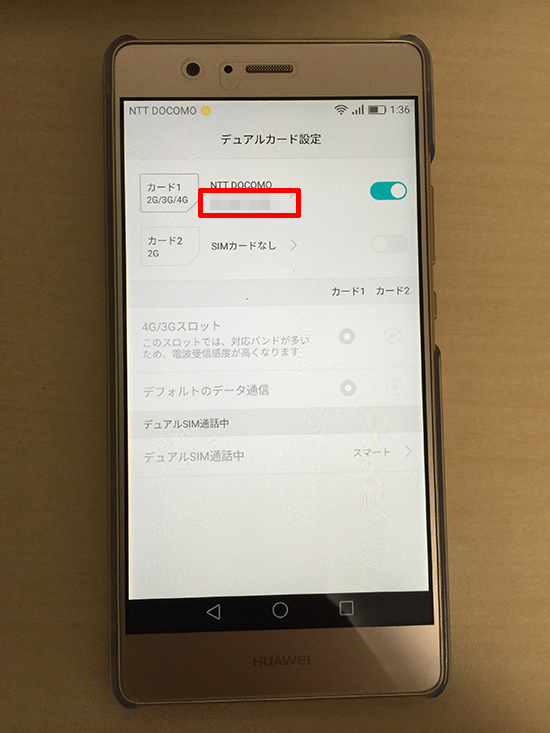
アンドロイドの搭載されたスマートフォン(HUAWEIなど)で自分の携帯番号を確認する方法を紹介します。Androidスマホは機種によって電話番号の確認方法が異なっています。ここでは2つの確認方法を紹介します。

方法1

ホーム > 設定 >  デュアルカード管理

スロットに挿さっているSIMごとの携帯番号を確認できます。

CHECK-NUMBER


方法2

ホーム > 設定 > 端末情報 >  端末の状態 > ネットワーク >SIM1

デュアルSIMスロットが搭載されている機種の場合、上部にSIM1SIM2のタブがあります。そこをタップする事でSIMごとの電話番号を簡単に確認できます。

Android携帯(HUAWEI VNS-L22)でGoogleアカウントにログインしようとした時に入力中の文字が隠れてしまった場合の対処方法

iPhoneに使い勝手が慣れている私にしてみると、やはりAndroid携帯は使い辛いという印象がします。HUAWEI(アンドロイド)を購入してGoogleアカウントにログインしようとしたところこの様に入力中の文字がキーボードに隠れてしまいログインがうまくできないという災難に見舞われました。

セキュリティを高める為にGoogleアカウント、パスワードをそれぞれ数十桁単位に設定していた為です。PCのキーボードで入力できるならまだしも、携帯でちまちま入力とかホント大変です。

ネットで調べてみたのですが、こういう場合の対処方法を纏めているサイトが見つかりませんでした。正確には古いAndroidバージョンでの対処方法は見つかりましたが、2016年7月時点での最新AndroidOSの元での対処方法はありませんでした。

MIENAI


前置きが長くなってしまいましたが、対策を見つけたので紹介します。


ホーム > 設定 > 詳細設定 >  言語と文字入力 > キーボードと入力方法 > デフォルトのキーボード を

iWnn IME (日本語) から Googleキーボード 英語(米国) に設定し直します。

今回のバカな挙動は、Wnn IME(日本語)のバグです。iWnn IMEの糞ソフトを作っているのはオムロンソフトウェア株式会社でした。リリース前にしっかりとテストしろ!と言いたいですね。

Googleキーボードに切り替えれば、Googleアカウントを普通に入力する事が出来る様になります。