ノウハウツリーの管理人 のすべての投稿

Windows 10 にPHP 5.6 (5.6.35)の環境を構築した時のメモ書き

古いPHP 5.6 をWindows10 64bit環境に構築した時の備忘録です。

PHPモジュールのダウンロードを行う

以下からPHPのモジュールをダウンロードします。

https://windows.php.net/download/

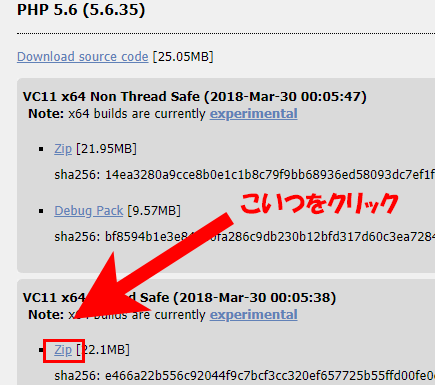
VC11 x64 Thread Safe (2018-Mar-30 00:05:38)

という項目があります。

そこのZipをクリックしてダウンロードします。

No Thread Safe ではなく Thread Safe です。

しばらくすると

php-5.6.35-Win32-VC11-x64.zip

がダウンロードされます。

解凍します。

PHPの実行にあたりWindows環境では、日本語などのマルチバイト文字が含まれていると正常に動作しない場合があります。

そこで、Cドライブ直下に以下の通りディレクトリを作成します。

c:\php\5.6

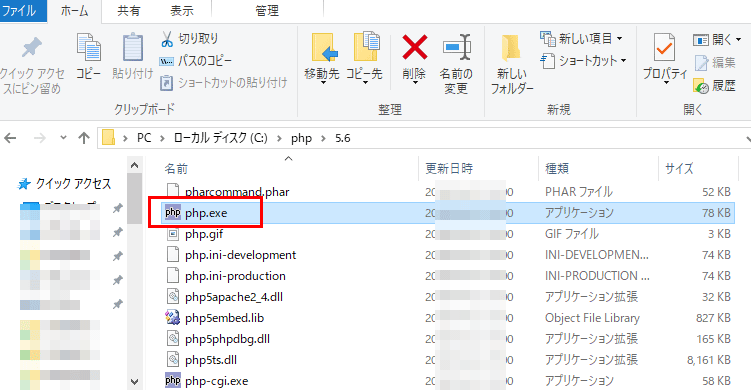
その中に解凍して出来たPHP関連のファイルを全て移動させま

す。

こんな感じです。

php.iniの基本設定

Windowsでphpを動かす場合、php.iniに必要に応じて色々と設定を行っていきます。

php.iniを書き換えたらApacheを再起動する必要があります。

再起動しないとphp.iniの書き換えは反映されないので注意しましょう。

PHPを展開したパス上に

php.ini-development

→開発環境

php.ini-production

→本番環境

の2つのphp.iniの雛形があります。

php.ini-development をコピーして php.ini にリネーム保存します。

php.iniに設定情報を記述していきます。

date.timezone

date.timezoneの部分を

date.timezone = “Asia/Tokyo”

と書き換えます。date関数などを使う場合には設定をする必要があります。

extension_dir

; extension_dir = “ext”

となっているのを
extension_dir = “C:\php\5.6\ext”

に書き換えます。

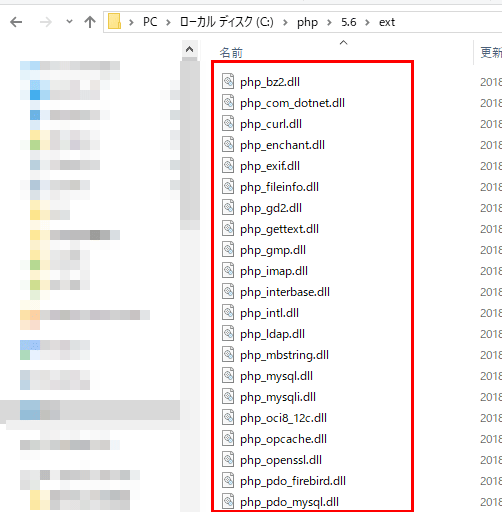
phpの拡張ライブラリを使用する場合には、extension_dirでローカルのパスを指定し直します。

extension=php_gd2.dll

画像生成をPHPで行う場合、php_gd2.dllのコメントを外して画像ライブラリを有効にする必要があります。php_gd2.dllが無効の状態で画像生成系のコードを書くと

Fatal error: Call to undefined function imagecreate() in

といったエラーが出てしまいます。


環境変数でPATH(パス)を通す

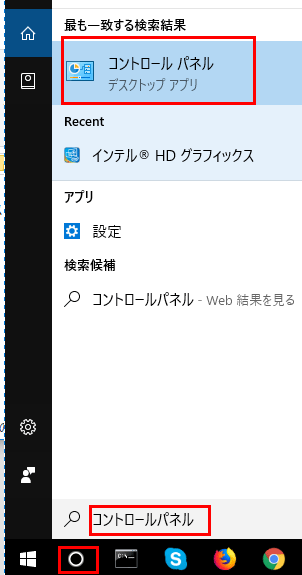
タスクバー上にある〇をクリックして、

コントロールパネル

と入力します。

すると、コントロールパネルのリンクが表れるのでクリックします。

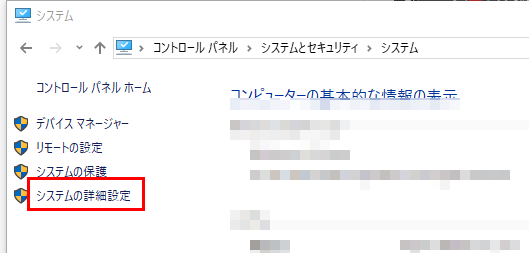
コントロールパネルが起動したら

システムとセキュリティ > システム 

と辿ります。

システムの詳細設定をクリックします。

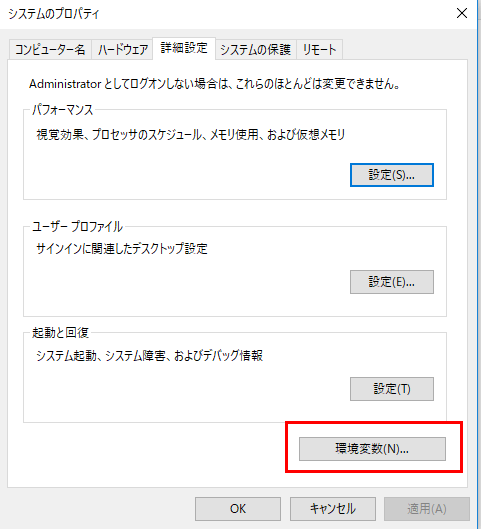
システムのプロパティダイアログが起動したらその中にある

環境変数(N)…

をクリックします。

環境変数のダイアログが起動したら、その下部分に

システム環境変数(S)

という項目があります。

右側のスライダーを下にずらすと

Pathが見つかるので、選択し

編集(I)…をクリックします。

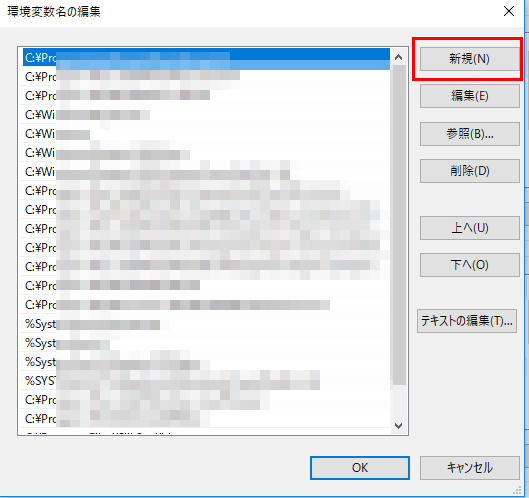
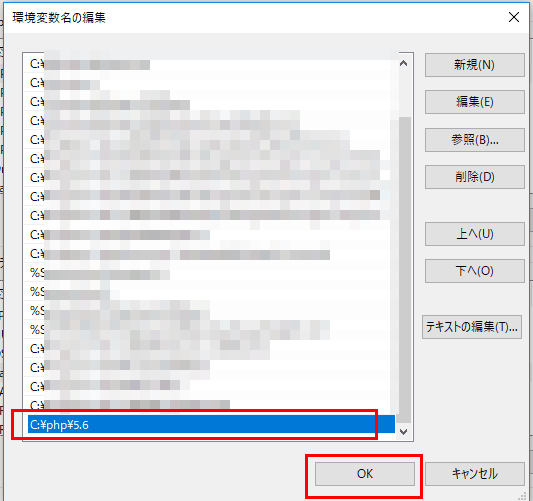
環境変数名の編集ダイアログが起動します。

新規(N)ボタンをクリックします。

ダイアログの下部分に入力枠が現れるので、さっき移動させたPHPのパス

c:\php\5.6

を指定し、OKボタンをクリックします。

これでPHPのパス通し(環境変数の設定)は完了です。

PHPのパスが正常に通ったか確認する

Windows + R

をクリックして、

cmd

と入力しOKボタンを押します。

これは、WindowsにおいてDOS画面を起動するショートカットコマンドです。

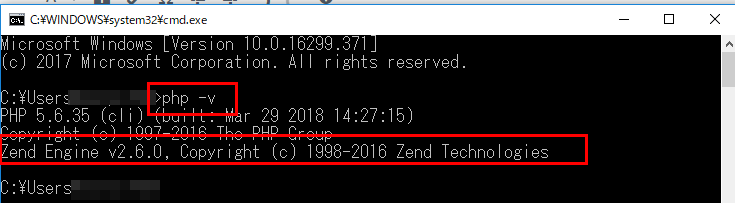
DOS画面が起動したら

php -v

と入力し実行します。PHPのバージョンを確認するコマンドです。

PHP 5.6.35(cli) (built : Mar 29 2018 14:27:15 )

Zend Engine v2.6.0, Copyright(c) 1998-2016 Zend Technologies 

こんな感じで表示されればOKです。

[test.php]

<?php

$s = “はげ”;

var_dump($s);

?>

こんな感じで、PHPファイルを作成してDOSから

php test.php

とコマンド発行します。

パスを通す事によってDOS画面からphpと入力した時に

c:\php\5.6 

の中にある php.exeを使ってPHPスクリプトが実行される様になります。

初心者の中にはパスを通すという意味がちょっと分かり辛いという人も多いかもしれませんが、要はこんな事です。

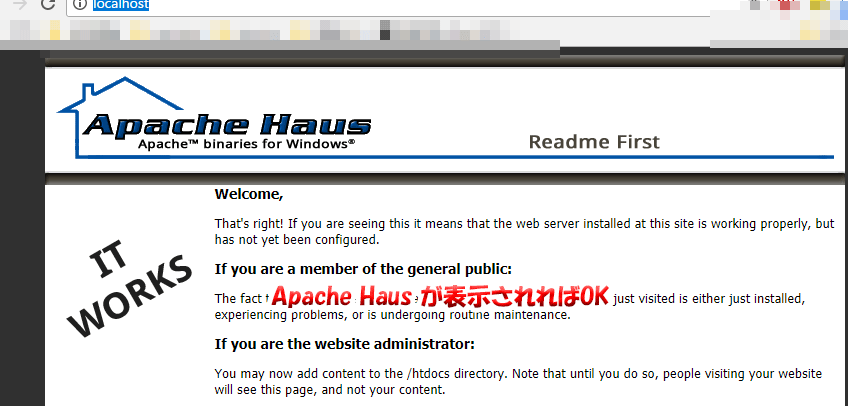
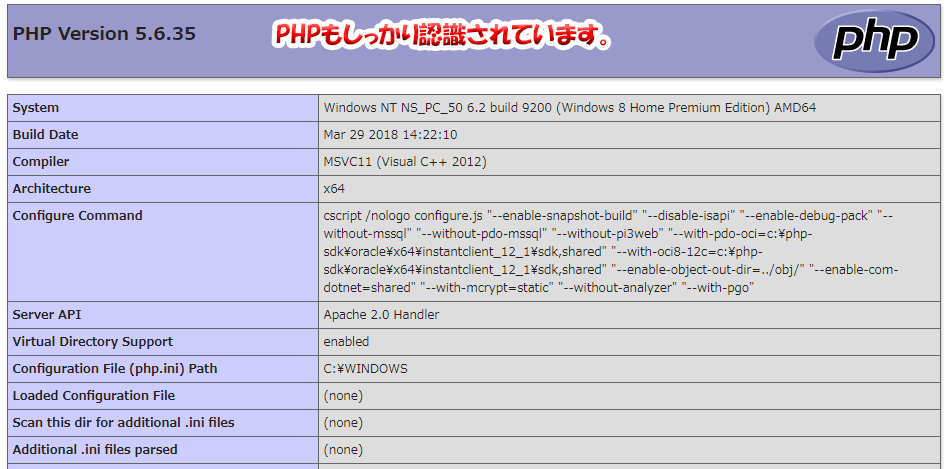
あとは、Apacheなどをインストールして実際にブラウザからPHPのテスト実行をすると良いでしょう。

ApacheとPHPを連動させる

ここまででPHP設定が出来たので実際にApacheと連動させ、ブラウザ上でも正常動作する事を確認したい場合、次のApache環境構築のページを参照ください。

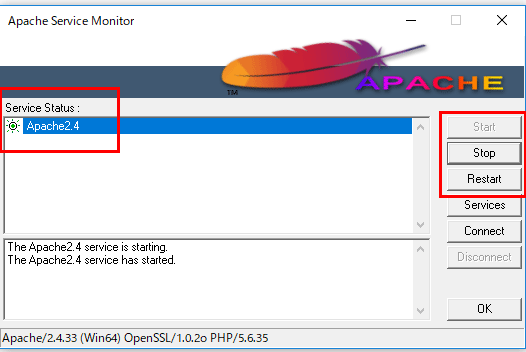
WINDOWS10にAPACHE2.4(アパッチ)をインストールした時の手順など


PHPエラー【File “XXX” is writeable by group】suPHP 0.7.1 Internal Server Errorが出る場合の対処方法

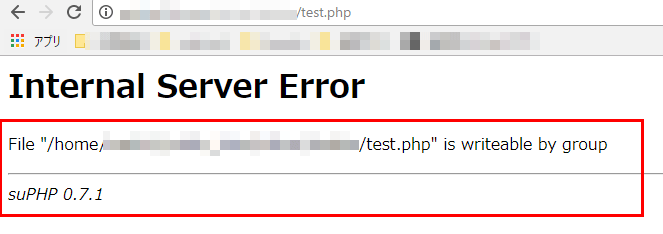
WEBサーバでPHPのテストスクリプトを動かそうとしたところ

Internal Server Error
File “XXX” is writeable by group

suPHP 0.7.1

というエラーが出ました。

少しはまってしまったので対処方法をメモしておきます。

ぐぐってみたのですが、意外と日本語のページでこのエラー対処方法を解説しているサイトがありませんでした。

そもそもエラーの原因

PHPではディレクトリやファイルに過剰にアクセス権限を与えてしまうとこのエラーが出る様です。

権限を必要最低限にする事でエラーは出なくなりました。

実際にエラーを消す為に行った内容

TeraTermでサーバにroot権限で接続します。

そしてPHPファイル(ここでは、test.php)の上位階層(test_directory)に対して

chmod 711 test_directory

を発行し権限711を与えます。

次にcd コマンドで test_directoryに移動し

chmod  700 test.php

を発行します。

親ディレクトリ権限 → 711

PHPファイルの権限 → 700

にしました。

これでエラーは出なくなりました。

はまった人は参考にしてみてください。

実は、このエラー解消方法は海外サイトを見て見つけました。

やっぱり調べ事をする際には、母数がたった1億しか無い日本語ではなく、数十億人が使っている英語圏のサイトで調べると早いですね。

注意事項

root権限でphpファイルを作成すると

UID of script “xxx/index.php” is smaller than min_uid

というエラーが出る場合があります。

その場合の対象方法は、こちらのページにまとめています。

合わせて確認してください。

【PHPエラー】500 INTERNAL SERVER ERROR : UID OF SCRIPT “/HOME/XXX/NEWFILE.PHP” IS SMALLER THAN MIN_UID


Windows10で仮想メモリをサクっと増やす手順

Windows10で仮想メモリをサクっと増やしたい場合があります。

そんな場合には、以下手順を実行すれば実現出来ます。

Windows + R 

ダイアログが起動したら

systempropertiesadvanced

と入力します。

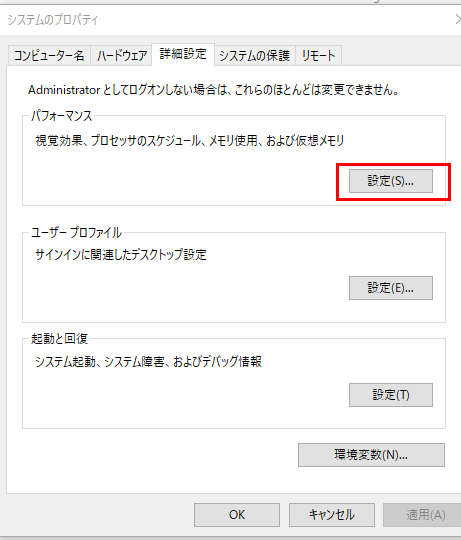
システムのプロパティウィンドウが起動したら

詳細設定 タブをクリックします。

パフォーマンス

視覚効果、プロセッサのスケジュール、メモリ使用、および仮想メモリ

設定(S)…をクリックします。

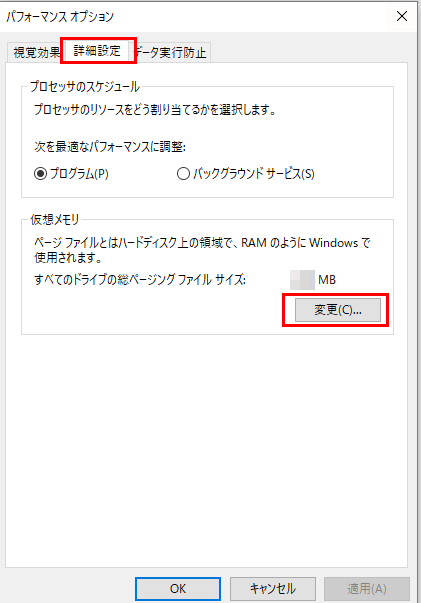
パフォーマンスオプションダイアログが起動します。

仮想メモリ

ページ ファイルとはハードディスク上の領域で、RAMのようにWindowsで使用されます。

すべてのドライブの総ページング ファイルサイズ:

変更(C)…をクリックします。

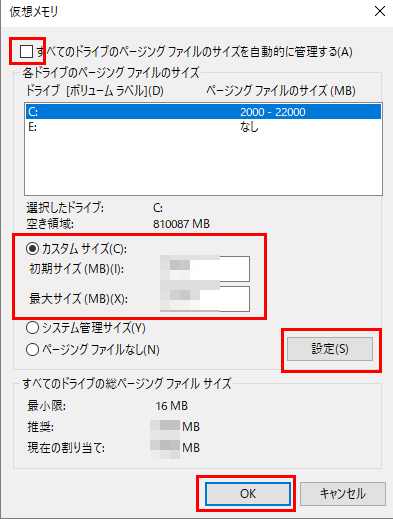
仮想メモリウィンドウが起動したら

すべてのドライブのページングファイルのサイズを自動的に管理する(A)のチェックを外します。

カスタムサイズ(C)

初期サイズ → 2000 ( 2GB)

最大サイズ → 40000 (40GB)

にこんな感じで値を設定します。

設定 > OK

で設定は完了です。

あとは、PCを再起動すれば仮想メモリの設定が反映されます。

Windows 10 Pro/Home両方とも仮想メモリの設定を行う事が可能です。

ツクモ(TSUKUMO)で買ったG-GEAR(ジーギア)でCAPS LOCK ON/OFFが出てウザい場合の対処法

TSUKUMO(ツクモ)で買ったゲーミングマシン G-GEARですが標準では非常に邪魔な機能が標準で搭載されています。

Caps Lock + Shift

を押すとCapsLockのON/OFFを切り替えるWindows標準のショートカットコマンドです。

それはMSのOSの仕様なのでまー良いとします。


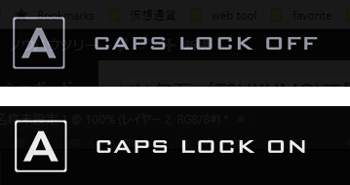
しかし、ここでむかつくのはツクモは勝手に自社で画面上に

CAPS LOCK ON 

CAPS LOCK OFF

とキャップスロックの切り替えステータスを画面に通知するのです。

ほんと全くもって無駄な機能です。

本当に目障りでしょうがないです。

ツクモ G-GEARのCAPS LOCK ON / CAPS LOCK OFF の表示を消す方法

ネットでどうすれば消せるのか調べたのですが方法が公開されていなくてかなり苦戦しました。

色々と試して何とかこれを消す方法が分かったのでご紹介します。

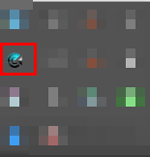
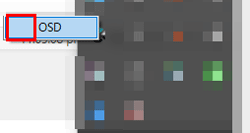
タスクバー上にこの様な変なアイコンがあります。

その上で右クリックしOSDというのにチェックが入っているのでそのチェックを外します。


これで邪魔な、CAPS LOCK ON/OFFが出なくなります。

因みにネットで対策方法を色々と調べていたのですが、LENOVOのTHINK PADでも同様の邪魔な機能がある様です。

LENOVOの対策方法を解説したブログは見つかりました。

しかし、マイナー過ぎるのかG-GEAR(ツクモのOEM製造のマシン)の対策を公開しているサイトは見つかりませんでした。


【Visual Studio2010 2017】でデバッグ時に使える便利なショートカットコマンドやノウハウなどのメモ帳

Visual Studio 2010で開発をする時に使える色々なテクニックをメモしておきます。

今のところここにメモっている内容は全て覚えていますが、今後万が一忘れた時の為ですね。

マウスを使うよりもショートカットコマンドを実行した方が効率が良いです。

ここでご紹介したショートカットコマンドはすべて覚えておくとよいです。

もし追加で便利なショートカットとかテクニックがあったらコメント欄で教えてください。

ブレークポイントの設定

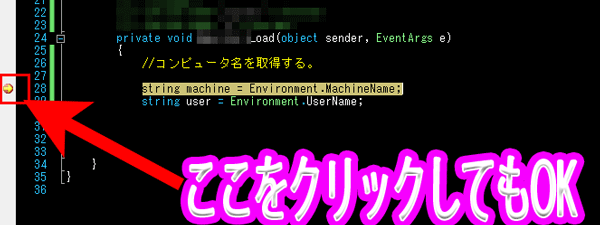
コードの上でF9を押すとブレークポイントを設定することが出来ます。

コードの左側をマウスでクリックしてもブレークポイントを貼る事が出来ます。


Visual Studio 2017

2022/4/26 追記

エディタ上でコードを垂直選択するには?

ソースコード上でAltボタンを押しながらソースコードを選択すると指定したエリアから四角形の形でソースコードを選択する事が出来ます。

ショートカットがサクラエディタと同じでした。


Eclipse Platform Version: Oxygen.2(4.7.2)で設定のインポートとエクスポートをする方法

Eclipseの設定を他の端末にもコピーしたい場合があります。

いちいち設定をするのは面倒ですからね。

本来であればElipseのフォルダごとコピーして、別端末にコピーできれば良いのですが、Eclipseはディレクトリ階層が深く、またファイル名も長い為にWindows環境ではエラーになります。

A端末のEclipseの設定をB端末(新環境)にも簡単に設定する方法をまとめておきます。

手順としては、

A端末でEclipse設定ファイルをエクスポート

B端末でエクスポートしたEclipse設定ファイルをインポート

とたったこれだけでOKです。


Eclipse設定をエクスポートする方法

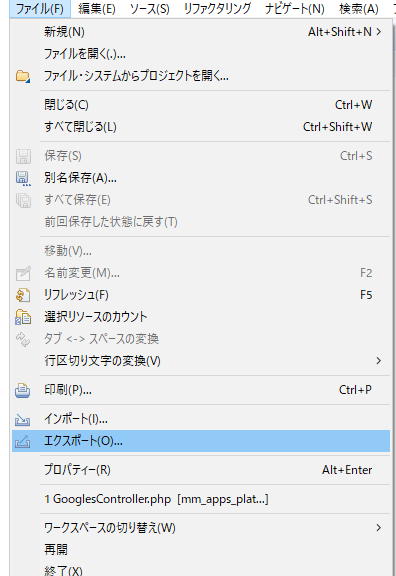
ファイル > エクスポート > 一般 > 設定 を選択し 次へ(N) >

すべてエクスポート(A)にチェックが入っている事を確認し

宛先設定ファイル(P):

の「参照(R)…」をクリックしてeclipseの設定ファイルのエクスポート先を指定します。

例)
eclipse_setting_20180303.epf

eclipseの設定ファイルの拡張子は、*epfです。

完了(F)をクリックすると設定ファイルが指定パスに保存されます。

Eclipse設定をインポートする方法

ファイル > インポート > 一般 > 設定 >次へ(N)

設定のインポート
ローカル・ファイル・システムから設定をインポートします。

というダイアログが起動するので

ソース設定ファイル(P):

の「参照(R)」をクリックして、エクスポートした時のeclipseの***.epfファイルを選択し

完了(F)をクリックする。

Thunderbird(サンダーバード)でメールに添付されたファイルを開くアプリを設定する

Windows 10標準のメールソフトが糞使えないので、無料で使えるメーラーとしてThunderbirdを使っています。

MSの作った糞ソフトとは違って、無料なのにかなり良く出来ています。

今回はThunderbirdでメールに添付されたファイルを開くプログラムを設定する方法をご紹介します。

Windows10上で、ファイルタイプごとの紐付けを行ったとしても、それはThunderbirdには反映されないので注意しましょう。

Thunderbirdで添付ファイルを開くアプリを設定する手順

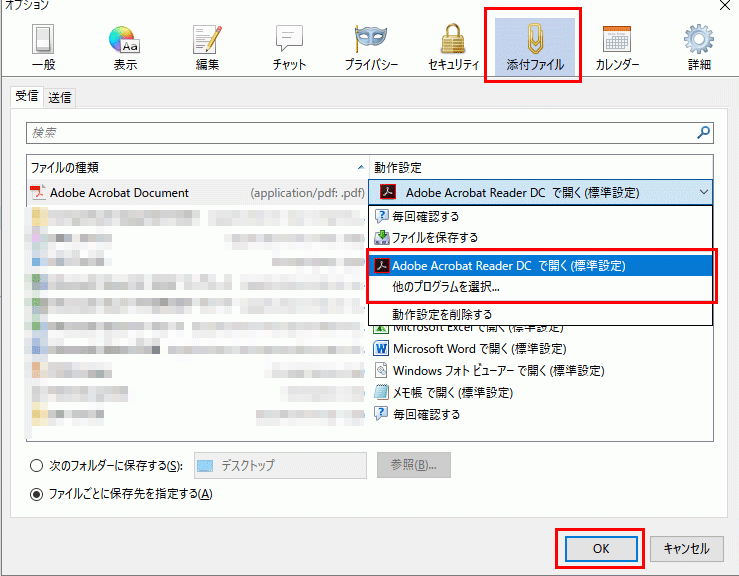
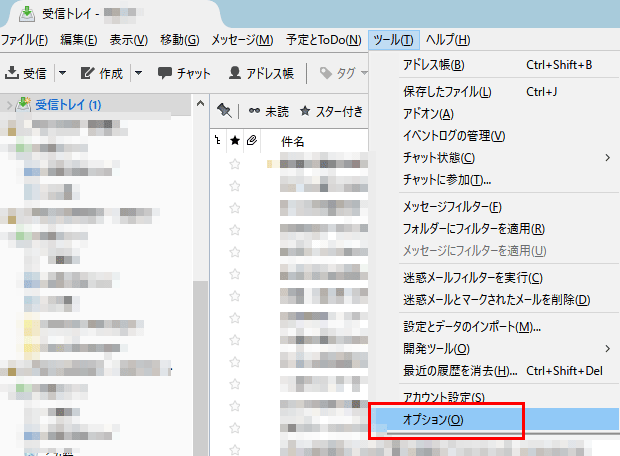
メニュー >ツール > オプション

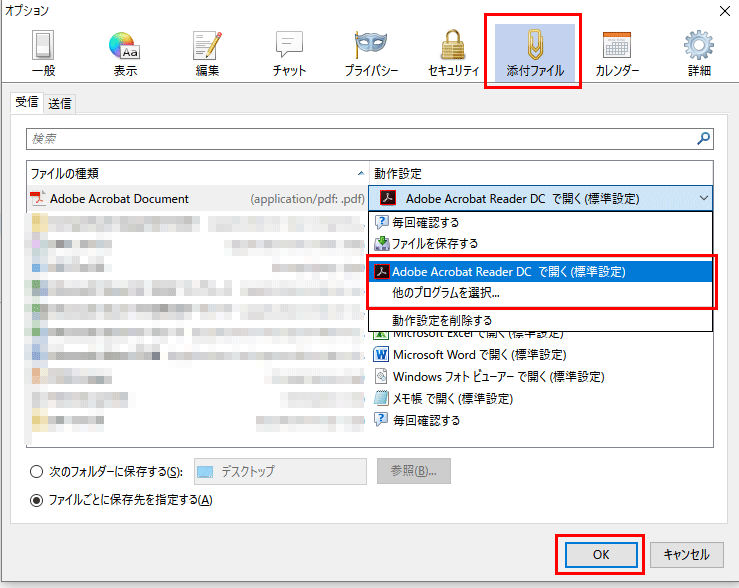
オプションダイアログが起動します。

添付ファイルタブを選択します。

ファイルの種類より設定したいファイルの種類を選択します。

ここでは、PDFファイルをAdobe Acrobat Reader DC で開く様に設定しています。

Adobe Acrobat Documentを選択し右側から Adobe Acrobat Reader DCを選択しOKボタンを押します。

こうすることによってThunderbirdで受信したメールにPDFファイルが添付されている場合、Adobe Acrobat Rader DCで開かれる様になります。

Windows 10 になってからマイクロソフトは、Microsoft Edgeという2流ブラウザで何でも開かせようとします。

Adobe PDFファイルも標準では、Microsoft Edgeで開かれてしまうので、この際にWindowsのファイルの関連付けも修正しておくとよいです。


Eclipseで*.ctp(cake2.0のViewファイル)をPHPとして認識させる方法

cakePHP2.0では、View部分のファイルが*.ctpとなっています。

せっかくPHPファイルをPHPエディタで開いた時に見やすく書式設定をしているにも関わらず、標準では、PHPとして認識されない為にプレーンな書式で見辛いです。

そこで*.ctpファイルをPHPエディタの書式で編集出来る様に設定します。

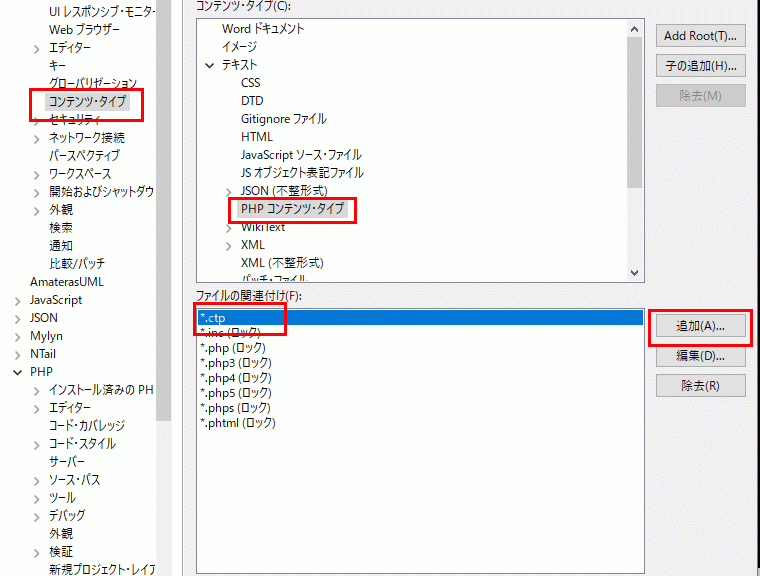
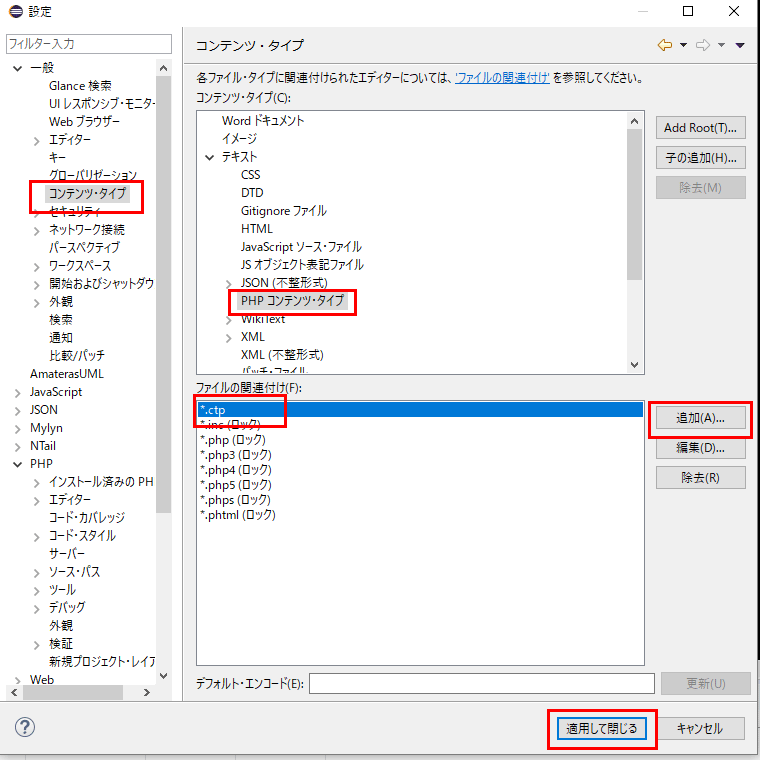
メニュー > ウィンドウ > 設定 >

一般 >コンテンツタイプ > テキスト > PHPコンテンツ・タイプ 

を選択し、追加(A)…をクリックします。

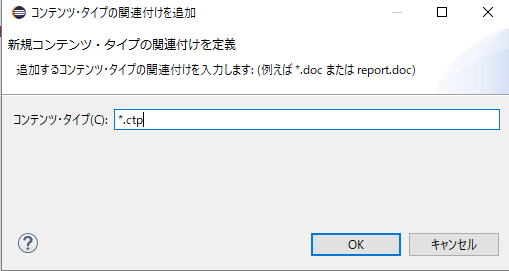
コンテンツタイプの関連付けを追加

というダイアログが起動したら

*.ctp

と入力しOKを押します。

あとは、Eclipseを再起動して*.ctpファイルを開けば、PHPファイルを開いた時と同じフォントで表示されます。

再起動しない状態で*.ctpファイルを開いてもPHPファイルと認識されません。

必ず再起動してから開き直してください。

Eclipse Oxygenで動作確認済です。


TeamViewerの「キーコンビネーションの送信」の便利な使い方

TeamViewerにはキーコンビネーションの送信という機能があります。

これは名前からだと何のことか分からないのですが、要するにショートカットコマンドをTeamViewerの接続先端末に送る為の機能です。

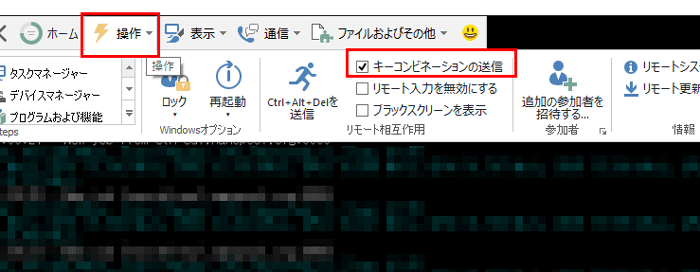
写真は、チームビューアー12の接続時の画面です。

開いているウィンドウを全て縮小するWindowsのショートカットコマンドには、

Windows + R キー

があります。

TeamViewerで接続しただけの状態では、Windows + Rキーを押したとしても何も反応はありません。

そこで、

操作 > キーコンビネーションの送信にチェック

を入れてショートカットコマンドを送ると接続先PCのデスクトップが表示されます。

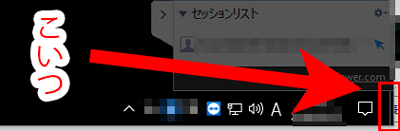
因みにWindows10では、タスクバーの右下に短い縦線部分があります。

これをクリックしてもデスクトップを表示することが出来ます。

ただ、細くて小さいのでマウスだとクリックし辛いです。

おまけのテクニック

Windows10では、現在作業しているウィンドウだけ残して他のウィンドウを全て縮小したい場合には、対象のウィンドウをダブルクリックで摘まんで左右にフリフリします。

これも便利なショートカットなので覚えておきましょう!

【痛風に注意!!】酒の飲み過ぎ・運動不足で痛風になりかけた!!

皆さん、こんにちは!ノウハウツリーの管理人です!

先日、突然左足の甲の部分が関節痛の様な痛みをが現れました。

痛風か?とその時は思ったのですが、痛風は一般的には、

風が吹くだけでも激痛が走る

と聞いていたので、そこまで痛くない事から痛風では無いと思っていました。

実際に足に息をフゥー!と吹きかけても全く痛くありませんでした。

また、足をねんざした記憶も無いので不思議だな~と思っていたのですが、歩こうとすると激痛が走ります。

これはヤバイという事で夜間外来に行きました。

夜間診療の為、通常より約25%位料金が掛かった気がします。

血液検査結果

コレステロールとか幾つか数字に異常が出てます、、、

コレステロールの数字自体は、そんなに気にする必要が無いとの事でしたが、尿酸値は数字が出てました。

ヤバイ。

私は、お酒が大好きで毎晩ビール+αのお酒を飲んでいます。

しかし、タバコは吸ってはいません。

また、筋トレもしているので体力にも自信があります。

しかし、ご覧の通り血液検査の結果、尿酸値の数字が悪化していました。

痛風の数字は、UA(尿酸)でわかる

血液検査表には、「血液生化学1 報告」と書かれていました。

痛風を見極める数字は、

UA(2~6)

という数字です。

2~6の間なら問題無いのですが、今回の血液検査の結果なんと

7.9 mg/dl

という数字が出ていました。

UAは尿酸の値を表している様です。

2~6の数字を超える場合、痛風や高尿酸血症などを引き起こす場合があるそうです。

7.9と限りなく8に近い数字で危機感をガチで覚えました。

お酒は好きなのですが、痛風で一生薬漬けになるのも嫌なので今後は野菜を多く食べ運動をより一層増やそうと思います。

ガチな痛風になったらマジで最悪です!

その他の異常が出ていた数字

実は、その他にも幾つか数字が標準スコアから出ているところがありました。

自分用のメモ書きとして残しておきます。

もしこの記事を見ているお医者さんとか詳しい方はコメント欄でアドバイスを頂けると助かります!!

酒飲みは私と同じ様な数字になるので目を通しておくと良いです。

ALP(アルカリ性フォスファターゼ)

基準値: 95~280

人体のほぼ全ての臓器・組織に含まれている酵素でそれに異常が発生した場合に数字が高くなる。

今回421なのでちとやばいかも。

内科を受診する必要あり(?)

ChE(コリンエステラーゼ)

基準値: 150~350

※200~450U/l(JSCC勧告法) という説もあり。

コリンエステルと呼ばれる物質を加水分解する酵素で、肝細胞で合成される。コリンエステラーゼは脂質代謝と関連しており、栄養のとり過ぎや肥満で高値になるとの事。

日常で沢山食べてサプリメントも飲んでいるけどそれが逆に悪さをしているのか?

サプリメントを飲む量を減してみよう。

CRP(C反応性蛋白)

基準値:0.0~0.5

1.05 mg/dl と数字がヤバイ。

体の中で炎症が起きている時などに血液中で数字が上昇するとの事。

体調が悪い時とかに起こりやすいみたい。

痛風防止に食べた方が良い物

  • コーヒー
  • 野菜類、海藻類、きのこ類
  • 大豆製品、乳製品

痛風防止の為に積極的に食べる様にしましょう。

痛風防止に食べない方が食べ物

  • 果糖を含む食べ物(果物・はちみつ・清涼飲料水の甘み付けに使用されている液糖) → 尿酸を合成して危険
  • プリン体を多く含む食品(レバー、白子、えび、いわし、かつお) ※なんとイクラは大してプリン体を含んでいないので食べてOK。プリン体の少ない食べ物。食べ過ぎは勿論良くないけどね。

痛風の疑いから血液検査をしてみた結果のまとめ

・運動を増やすこと

・野菜を中心とした食生活にすること

・お酒を飲む量を減らすこと

といった事でしょうか。

これまで痛風なんて他人事と思っていましたが、まさか自分がなりかけるとは思ってもいませんでした。

今のところ私は食事制限や運動でカバーできる範囲なのでよかったです^^

ガチの痛風の人は乙ですw


痛風の達人の方、色々とコメント欄でアドバイスを頂けると助かります。