ノウハウツリーの管理人 のすべての投稿

不用品処分対策 メルカリ VS ラクマ VS ヤフオク どれが一番良いか?

はじめに

日本におけるフリマアプリのシェアとしては、メルカリとラクマとヤフーがほぼ独占しています。

独占禁止法に抵触はしないみたいです。

携帯3社(ドコモ、ソフトバンク、AU)の完全なる独占を放置している公正取引委員会ですから当然と言えば当然ですね。

不用品(ゴミ)処分としてメルカリやラクマを利用している人も結構いると思います。

かねてよりノウハウツリー管理人は疑問に思っていた事があります。

同じ商品をメルカリとラクマでそれぞれ同時に出品した場合

どちらの方が売れるのか?

では早速比較していきましょう。

手数料の比較

メルカリ:10%

ラクマ:3.5%

実質は、送料は出品者負担となることが多いと思います。

一応、送料を両方とも落札者に負担させる事も出来ますが、落札されない事が多い為です。

圧倒的にメルカリの方が手数料が高いです。

メルカリとラクマどっちの方が多くの商品が売れたか

買い溜めしていた消耗品が結構ありましたので

実際に同じ商品を同じ価格で同時期に出品してみました。

結果として、圧倒的にメルカリの方が売れました。

というかラクマ(フリル)では1件も売れませんでした。

ラクマの運営スタッフがやる気が無い

ラクマのスタッフは質問をしても回答が非常に遅いです。

新ラクマカスタマーサポートです。
お送りいただいた内容にてお問い合わせを受け付けました。

現在、多くのお問い合わせをいただいております。
混雑状況により、対応までお時間をいただく場合がございます。
恐れ入りますが、回答までいましばらくお待ちくださいますようお願いいたします。

というメールを送り付けてきて1週間位放置する事がザラにあります。

万事こんな調子なのでユーザが離れていったのでしょう。

手数料が10%とメルカリはぼったくり級ではありますが

その分、広告・宣伝費を掛けているのか利用者が多くて商品は早く売れます。

手数料がメルカリは高いのであまり好きじゃないです。

ただ、ラクマは手数料が安いのは良いのですが

スタッフのやる気がなく、利用者数も少な過ぎるのでお話になりません。

売れないと利益は0な訳です。

手数料をとられてもメルカリで販売した方がよい気がします。

個人的には、ヤフオクが一番いいです。

手数料は、8.64%とメルカリより少し安いです。

また、送料を別にして出品する事が出来るので利益率的には一番良いです。

まとめ

不用品(ゴミ)処理には、ヤフオクとメルカリを使うのが一番です。

ラクマは、ユーザが少な過ぎてお話にならないです。

フリマアプリでゴミを売る人間とゴミを買う人間

世も末です。

【Visual Studio 2017】画面下部分に表示される「準備完了」「ソース管理に追加」の邪魔なバーを消す方法

Visuall Studio 2017はそのままでは、エディタの下部分に

「準備完了」「ソース管理に追加」というダイアログが標準で表示されています。

せっかく画面の配色を黒っぽくしているのに、青背景で無駄なメッセージを表示しており本当に目障りですよね。

邪魔なので早速これも消していきましょう。

手順はこちらです。

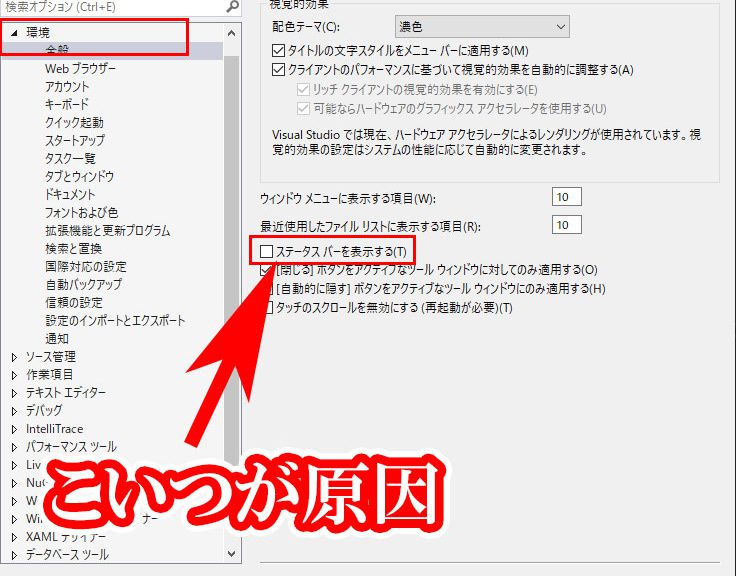
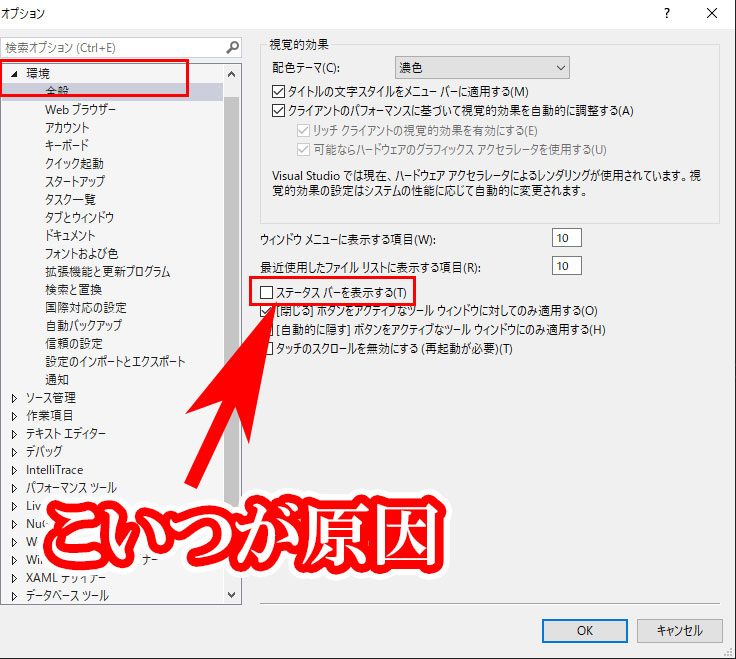
ツール > オプション 

オプションダイアログが起動したら


環境 > 全般  > (画面右側に表示される)

ステータス バーを表示する(T)

のチェックを外せばOKです。

目障りな機能がVS2017には散見されます。

開発の効率化の為にガシガシそういった物は決していきましょう。

【Visual Studio 2017】ブレークポイントを設定しているのに止まらない場合の対処方法

Visual Studio 2017では、ブレークポイントを設定(F9ボタンの押下)してデバッグ実行をしてもブレークポイントで止まらない事があります。

そんな場合には、以下の手順を行えば止まる様になります。

はっきり言ってVisual Studio 2010の方が使い勝手が良かったです。

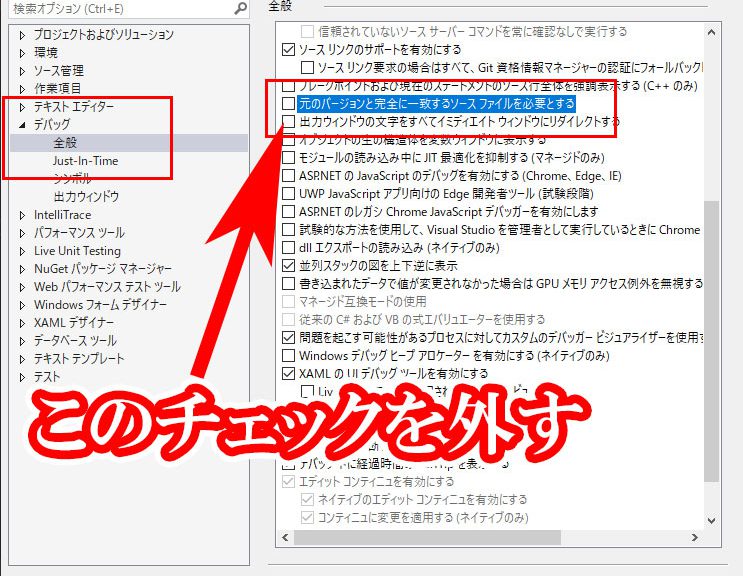
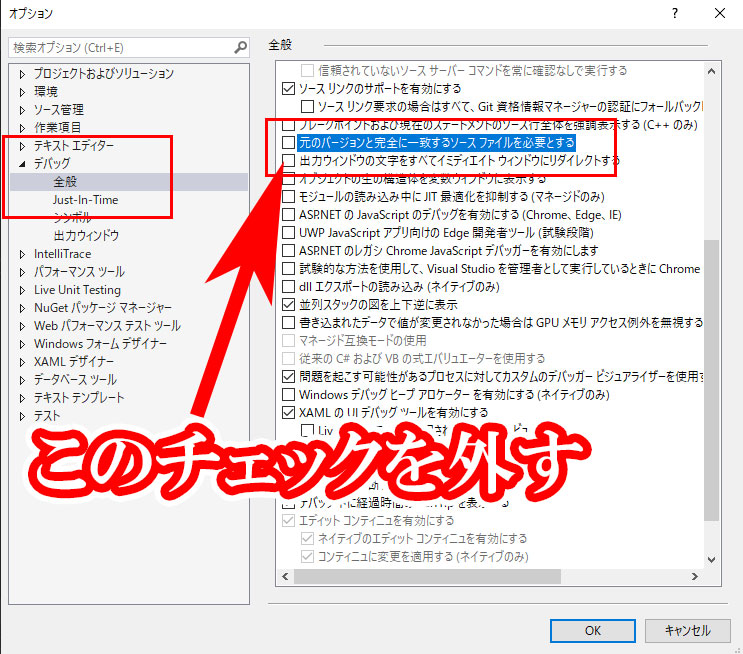
メニュー > ツール > オプション

オプションダイアログが軌道したら

デバッグ > 全般

右側にずら~~っといろいろと出てきて探し辛いですが、その中から

元のバージョンと完全に一致するソース ファイルを必要とする

のチェックを外します。

これでブレークポイントが止まる様になります。


【Visual Studio 2017】Spy++ を使える状態にするには?

Visual Studio2017では、インストールをしてもspy++(スパイプラスプラス)を標準では使えません。

Visual Studio 2010の時には普通に使えたのですが、2017ではオプションになってしまっています。

使う為には以下の手順を行います。

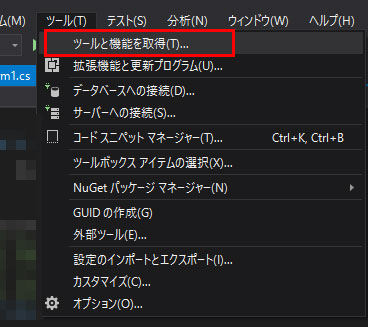
ツール > ツールと機能を取得

画面の指示に従ってモジュールのインストールを進めます。

すると

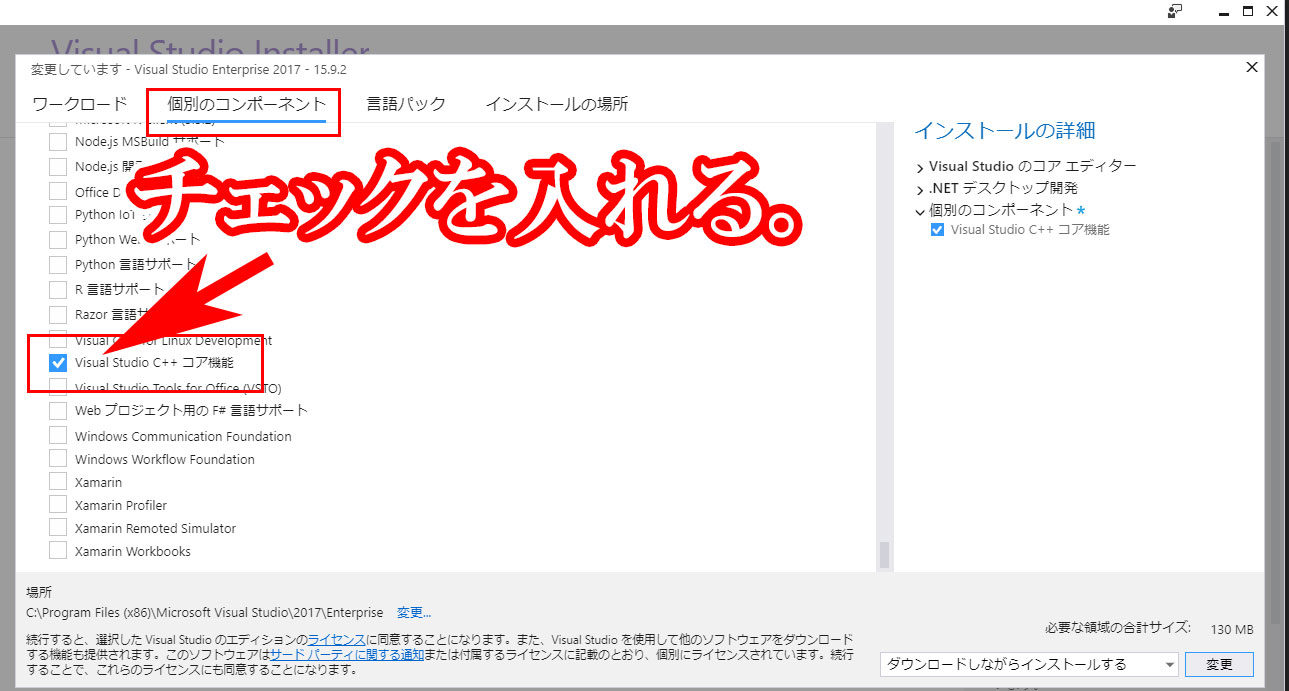
変更しています – Visual Studio Enterprise 2017 – 15.9.2

というダイアログが起動します。

起動したら

個別のコンポーネントタブを選択します。

続いて

Visual Studio C++ コア機能

にチェックを入れて変更をクリックします。

この時に既にVisual Studioのプロジェクトが起動している場合

開始する前:

次の各プロセスは実行中であり、閉じる必要があります。[続行]を選択して、それらのプロセスの状態を保存してから、インストールの完了時に再起動してください。


というダイアログが起動します。

一旦それらを全て閉じます。

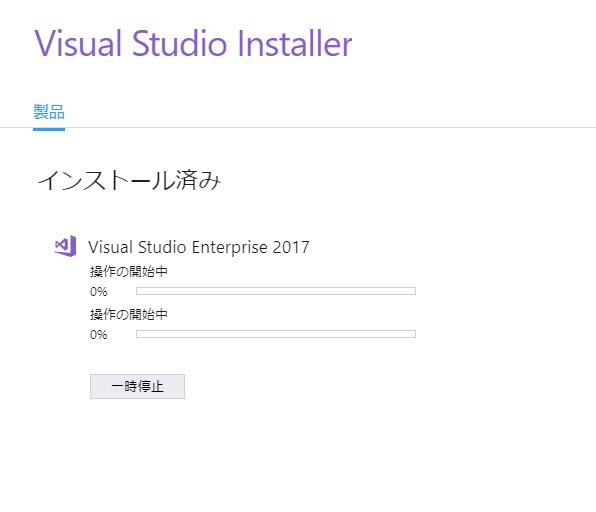
再試行をクリックします。するとインストールが開始されます。

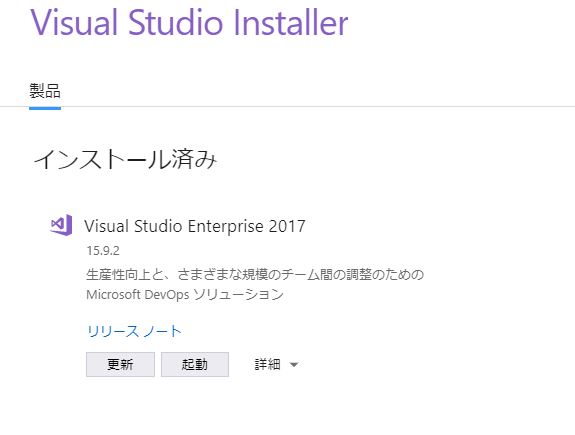
インストール済み

Visual Studio Enterprise 2017

15.9.2 

生産性向上と、さまざまな規模のチーム間の調整のための

Microsoft DevOps ソリューション

という画面が表示されたらOKです。

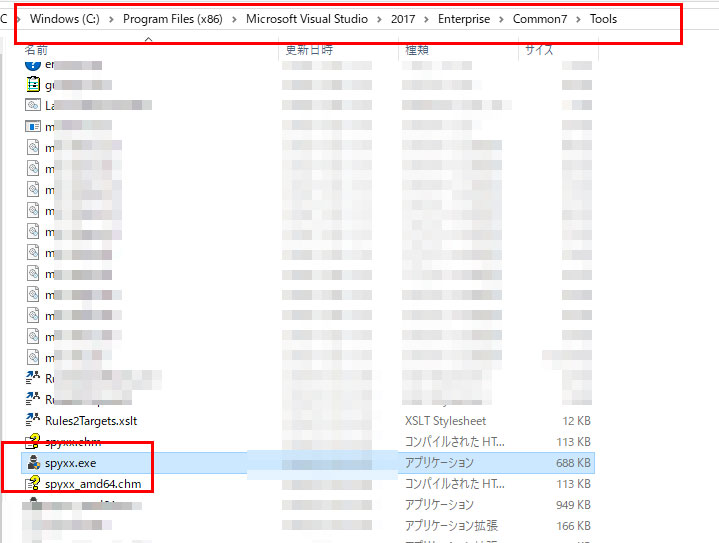
C:\Program Files (x86)\Microsoft Visual Studio\2017\Enterprise\Common7\Tools

の中に

spyxx.exe

が出来上がります。

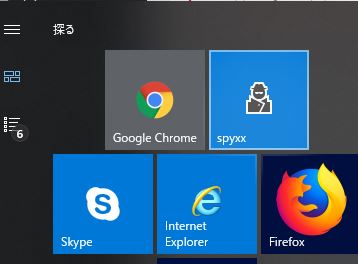
右クリックしてスタート画面にピン留めしておくとよいです。

Visual Studio 2017の環境で差分インストールしたSpy++は、Visual Studio 2010の時と比べてアイコンとその名称が変わっています。

VS2017では、

spyxx

となっています。ウィンドウハンドルなどを取得するにあたりspy++自体のUIは特に変わってはいませんでした。

Visual Studio 2017の環境でSpy++を使う方法を詳しく解説しているサイトがなかったのでまとめておきました^^b

もし少しでもこの記事が役になったならば、ぜひシェアでもしてくださいw


【Visual Studio 2017】個の参照 という邪魔な表記を消す方法

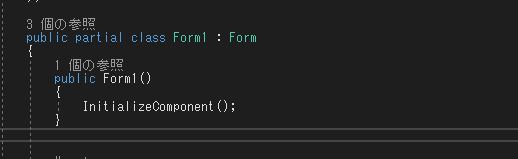
Visual Studio 2017は、そのままではコードエディタを開くと次の様に* 個の参照という邪魔な文言がコード内に自動で挿入されてしまいます。

はっきり言って邪魔なお節介機能です。マイクロソフトはスカイプしかりビジュアルスタジオ然りよく無駄な機能をつけて自己満足しています。

CodeLens(コードレンズ)の表示を消す方法

邪魔なのでこれを消す方法をご紹介します。

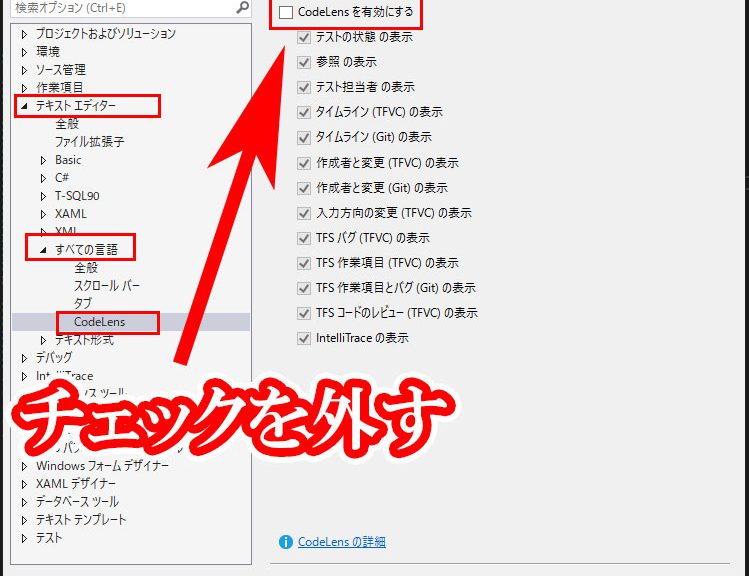
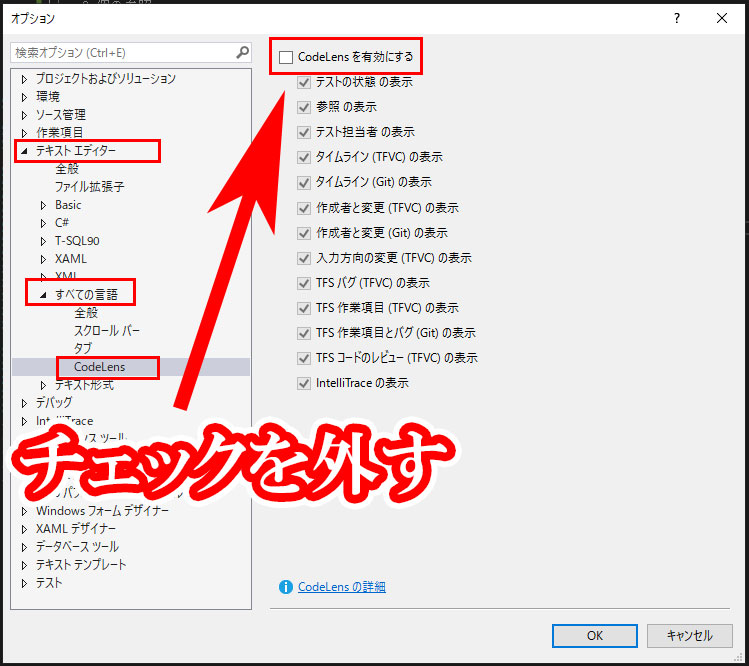
メニュー > ツール > オプション

テキストエディター > すべての言語 >Codelens

右側の

CodeLens を有効にする

のチェックを外します。

CodeLens(コードレンズ)機能とは?

Visual Studio2017で搭載されたコードの変更履歴とその変更理由などを開発メンバーに確認を効率よく行える様にした機能だそうです。

はっきり言って無駄な機能であり実用性はありません。

邪魔なので消しておきましょう。


本当にマイクロソフトは改悪をするのが好きです。

一例として、もともとエストニアの会社がスカイプを開発しましたがマイクロソフトが買収してから、改悪続きでスカイプが使い辛くなったのは、皆さんもご存じの通りです。


【Visual Studio2017】行番号を表示する方法

Visual Studio 2017で行番号を表示する方法

VS2010を使うのに大分慣れているのですが、そろそろ2019年になり古くなってきたのでVisual Studio 2017を使う事にしました。

そこで使い方とか今後まとめていきたいと思います。

では、VS2017(C#で開発)で行番号を表示する方法をまとめていきます。

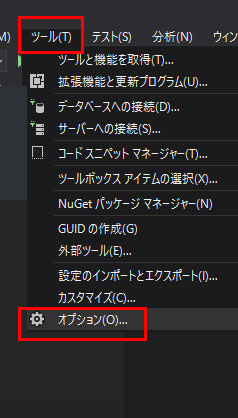
メニュー > ツール(T) > オプション(O)…

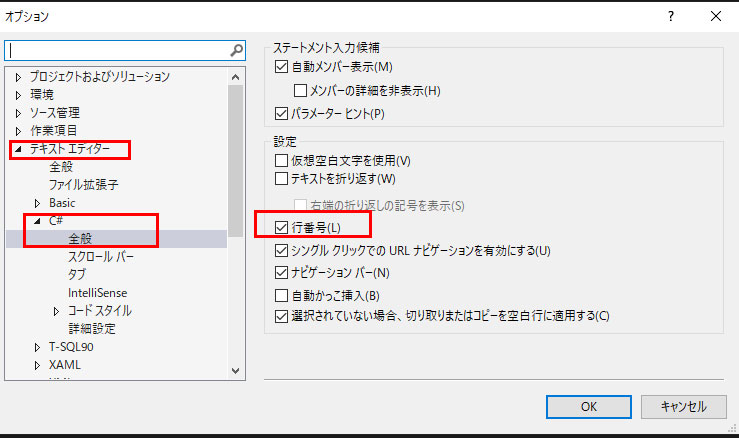
テキストエディター > C# > 全般 >(画面右側にある)行番号(L)にチェックを入れます。

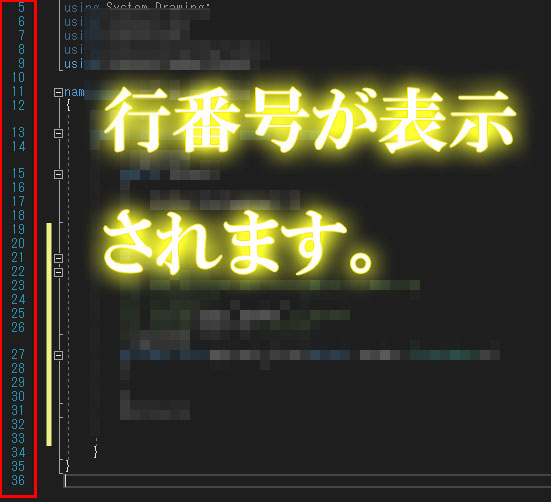
そうするとこんな感じでVS2017にも行番号が表示される様になります。


アメックス(AMERICAN EXPRESS)でスイカチャージ(SUICA CHARGE)やアップルペイ(APPLE PAY)をした場合にポイントはどうなる?

最近iPhone Xを使ってキャッシュレス決済にはまっております。

さて、そこでふと気になった事があります。

Suicaにクレジットカードでチャージする事を知りAmexでチャージをしてみました。

コンビニでモバイル Suicaを試してみたところサクサク決済が出来て便利でした。

コンビニでは、Quick Pay(クイックペイ)と記載されている端末が置いてあるところでは、SuicaやApple Pay両方使えます。

クレジットカードをいちいち取り出すのが大変面倒なので本当に重宝しています。

が、ここで疑問が出ました。

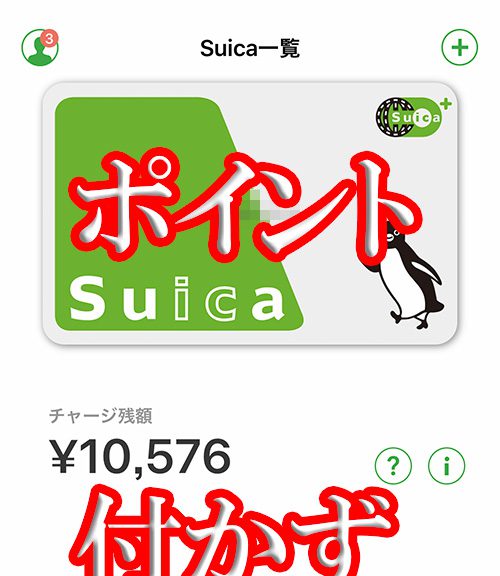
Suicaで10,000円単位でチャージを毎度しているけれど

これってポイントはついているの?

通常であれば、Amexは100円で1ポイントが付きます。

因みにAmexの1ポイントは、0.5円程度の価値です。

Suica へのチャージ

残念ながらSuicaへチャージをしてもアメックスからはポイントは付きません。

Apple Pay(側面をダブルクリックが必要)とは違ってコンビニで決済する場合に、かざすだけで便利ではありますがポイントが付かないのでお金を捨てる様な物です。

という訳で、電車に乗る時とかそういう用途の場合以外は使わない方が良いです。

Apple Pay(アップルペイ)でアメックス決済

しっかりとポイントが付きます!

コンビニ決済時に側面のダブルクリックが必要であり若干面倒ではありますが、ポイントが付くので絶対こちらの方がよいです。


DOS画面からgvim(kaoriya)を起動する方法【パスを通す方法】

はじめに

Windows環境のviエディタとして有名な、gvimですが、dos画面から一発で起動したいとふと思いました。

ちまちまマウスでEXE探して起動とかメンドクサイからです。

その為には、Windowsではパスを通すという作業が必要になります。

その方法をメモしていきます。

vimのパスを通す手順

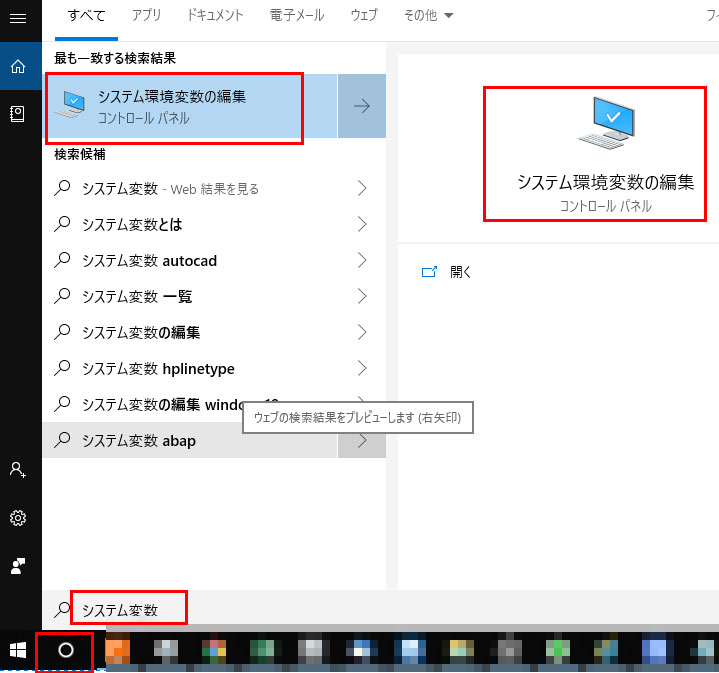
タスクバー上にある〇マークをクリック します。

検索ワードが出て来るのでそこにシステム変数と入力 します。

最も一致する検索結果の中に

システム環境変数の編集

コントロールパネル

をクリックします。

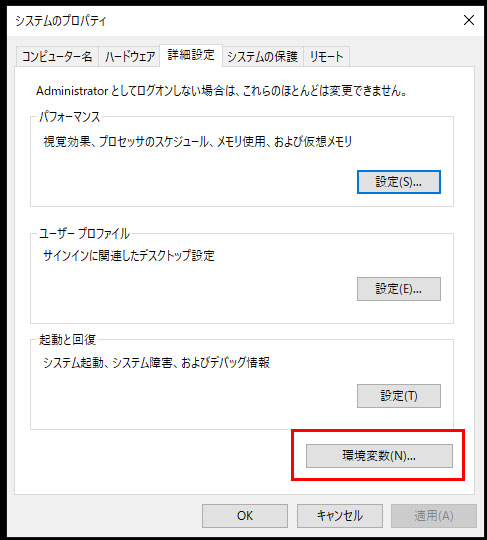
「システムのプロパティ」ダイアログが軌道します。

環境変数(N)… というボタンをクリックします。

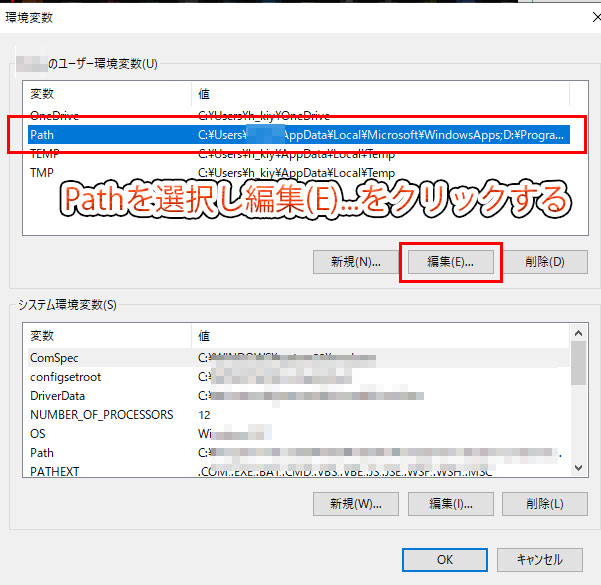
***のユーザ環境変数(U)項目の中にある

Pathを選択し編集(E)…をクリックします。

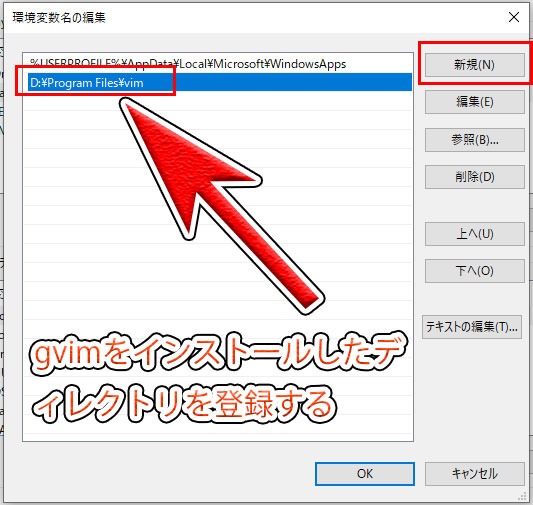
環境変数の編集ダイアログが起動します。

新規(N)をクリックしその中にgvimをインストールしたディレクトリパスを入力します。

これでWindows環境のパス通しが完成です。

ここでは、kaoriyaからダウンロードし解凍したディレクトリ名をvimにしていますが、ディレクトリ名は別に何でも構いません。

vimと短くしている理由は、dos画面からvimとたった3文字入力するだけで、gvimが起動する様にする為です。

実際にDOS画面からgvimを起動してみる

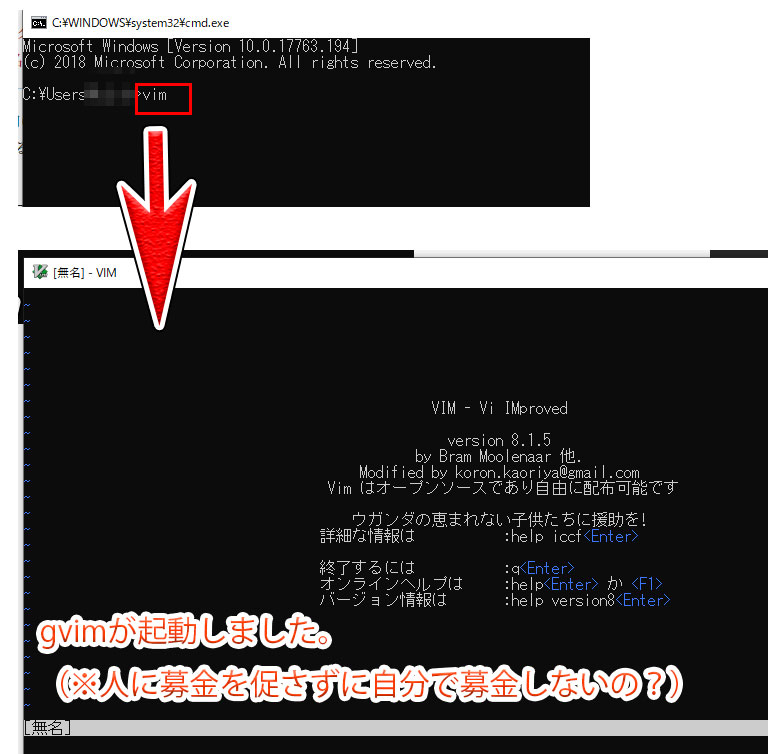
Windows + R > cmd >vim > Enter 入力

こんな感じでコマンドラインからgvimを起動する事が出来ました。

マウスを使わずに便利です。

まだ、gvimのパス通しをしていない人はぜひ設定してみてください。

かなり便利です。

LinuxディストリビューションのUbuntu(ウブンツ)をインストールした時のメモ書き

Ubuntu(ウブンツ)を自作PCにインストールした時の個人的なメモ書きです。

色々なディストリビューション(Linuxで言うところのOSみたいなもの)がありましたが、評判が良かったUbuntuをインストールしました。

これまでCentOSなどは使った事がありましたがUbuntuは初めてだったのでちょっとワクワクテカテカ♪

1.UnetbootinとUbuntuのISOをダウンロードする。

Ubuntuの公式サイトからISOをダウンロードします。

Unetbootinとは、LInux(Ubuntu)のISOをUSBメモリに焼く為のソフトです。

DVDにISOイメージを焼く時には、ImgBurnを使いますが、Linuxのディストリビューションの場合には、このソフトを使います。

Unetbootinの公式サイトにアクセスしてDonwload(Windows)をクリックするとダウンロードが始まります。

ubuntu-18.04.1-desktop-amd64.iso

約1.9GBの容量があります。

余裕をもって10GB以上のUSBメモリを用意しておきましょう。

アマゾンでは1000円ちょっとでTranscend USBメモリ 16GB USB3.1が手に入ります。

2.ダウンロードしたISOをUnetbootinを使ってUSBメモリに焼く

ダウンロードした

unetbootin-windows-661.exe

をキックして起動します。

起動すると

ディストリビューションとディスクイメージの2つの選択肢があります。

ディスクイメージにチェックを入れます。

続いてその右側にある[…]をクリックしてダウンロード済のLinuxのISOファイルを指定します。

タイプ(T)  → USBメモリ

ドライブ→ 〇〇〇(各自の環境によりドライブ名は異なる)

となっている事を確認しOKボタンを押します。

USBメモリへ書き込みが開始します。

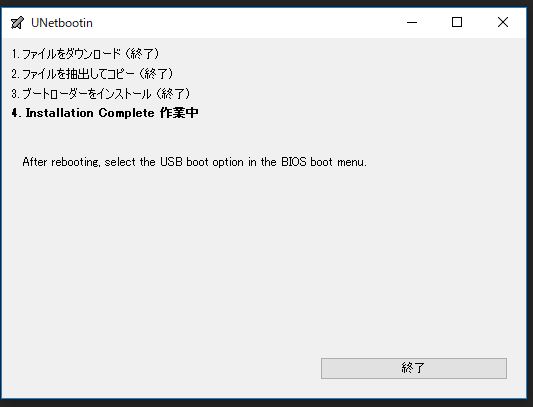
この画面が表示された焼き込み完了です。


Windows10にApache2.4(アパッチ)をインストールした時の手順など

Windows10にApache 2.4(アパッチ)をインストールした時のメモ書きです。


PHP設定がまだの人は、こちらのページを参考に設定を済ませておきましょう。

WINDOWS 10 にPHP 5.6 (5.6.35)の環境を構築した時のメモ書き


2014年位からApacheのhttpdのインストーラーが提供されなくなりました。

The Apache Software Foundation自体が、

ApacheHaus

Apache Loung

XAMPP

などのサードパーティー製を使って頂戴とアナウンスしています。

では、順を追って手順をまとめていきます。

Apache 2.4(アパッチ2.4)を実際にWindows 10にインストールする

https://www.apachehaus.com/cgi-bin/download.plx

にアクセスします。

今回は、

Apache 2.4.33 x64

をダウンロードします。

ドイツ国旗のマークをクリックしモジュールをダウンロードします。

しばらくすると

httpd-2.4.33-o102o-x64-vc14-r2.zip

のダウンロードが完了します。

因みに、昔のApacheは、*.msi形式でダウンロードできました。

それをキックするとインストーラが立ち上がってインストールする形式でしたが、2018年現在では、zipファイルを解凍してそれをインストールしたいパスに直接移動して使う形式になりました。

解凍するとこんな感じです。readme_first.htmlと言うのが入ってますが気にしなくて大丈夫です。

こんな感じで移動させます。

C:\Users\{user_name}\Downloads\httpd-2.4.33-o102o-x64-vc14-r2\Apache24\conf

の中に

httpd.conf

というファイルがあります。がこれは大事なファイルなのでどこかにコピーしてバックアップしておきましょう。

httpd.conf_

バックアップする時には、この様に最後に「_」を付けておくと分かり易くて良いです。

Apacehの設定ファイルを書き換える

httpd.confの内容を書き換えていきます。

行の頭に#をつけてコメントアウトしている方が、変更前のデフォルトの値です。#Define SRVROOT “/Apache24”
Define SRVROOT “C:/Program Files/Apache24”

こんな感じで書き換えます。

¥(円マーク)ではなく、/(半角スラッシュ)でパスは指定します。くれぐれも注意しましょう!!

#ServerAdmin admin@example.com
ServerAdmin virusvirus99@yahoo.co.jp

適当なメールアドレスを指定します。

LoadModuleの部分に以下コードを追加します。

各自のPHPのインストールディレクトリにパスは指定し直してください。

AddTypeを2行追加します。

AddType application/x-httpd-php .php
AddType application/x-httpd-php-source .phps

DirectoryIndexにindex.phpを追加します。

設定ファイルの末尾に以下1行を追加します。

PHPのパスは各自の環境に合わせてください。

PHPIniDir “C:/php/5.6”

あとは、代表的なログ機構であるアクセスログとエラーログも設定しておきましょう。

#CustomLog “logs/access.log” common
CustomLog “C:/Program Files/Apache24/logs/access.log” common

#ErrorLog “logs/error.log”
ErrorLog “C:/Program Files/Apache24/logs/error.log”

大体こんな感じです。

運用して行く中で追加でhttpd.confファイルの設定が必要になる場合があります。

ぐぐって必要に応じて書き換えていきましょう。

この記事ではすごく基本的な部分だけ説明しています。

ここまでで基本的なApacheの記述は完了です。

続いて設定内容にミスが無いかテストしていきます。

Windows10にインストールしたApacheの設定に不備が無いかテストする

Windows + R → cmd 

でDOS画面を起動します。

cd C:\Program Files\Apache24\bin

→パス移動

httpd -t

→テスト起動

※サイト上では、「\(バックスラッシュ)」になっていますが、DOSでコマンド発行をする場合、パス区切りはここでは、¥(半角円マーク)で区切ります。

Syntax OKと出ればしっかり設定が出来ています。

httpdと入力し正常に起動するか確認します。

C:\Program Files\Apache24\bin>httpd
(OS 5)アクセスが拒否されました。 : AH00091: httpd: could not open error log file C:/Program Files/Apache24/logs/error.log.
AH00015: Unable to open logs

この様なエラーが出る場合があります。

これは、logファイルへApacheが書き込みをしようとした時にWindowsの邪魔なセキュリティ機構が働いてしまった事が原因です。

エラーが出る場合には、

そんな場合には

logディレクトリの上で右クリックしプロパティ画面を開きます。

セキュリティタブを選択して

ALL APLICATION PACKAGES

制限されたすべてのアプリケーション パッケージ

CREATOR OWNER

SYSTEM

Administrators(XXX)

Users(XXX)

TrustedInstaller


それぞれを選択し編集ボタンを押してから、フルコントロール許可を入れます。

Windows 10になってからLinuxの様に色々な権限周りの制約が多くなりました。

自宅サーバとして運用する訳では無いのに、あまりセキュリティガチガチにされるとうざいです。

権限設定が終わったら今度は、

httpdコマンドを実行してDOS画面が待機状態になれば大丈夫です。

そして

http://localhost/

ブラウザに localhost と打ち込んでアクセスしてみましょう。

Apache Haus という画面が表示されればOKです。

英語では、Houseですがドイツ語ではHaus(ハオス)になります。

アパッチを止める場合、

DOS画面上で

Control + C 

を押せば止まります。


PHPがブラウザ上でも認識されるかテストする

C:\Program Files\Apache24\htdocs

の中にtest.phpファイルを作成します。

<?php

phpinfo();

?>

と入力しブラウザから

http://localhost/test.php

にアクセスしてみます。

こんな感じで表示されれば全てOKです。

ServiceメニューにApacheを登録する

SeriviceにApacheを登録しておくと便利です。

その手順をざっくり説明します。

Windows + X A

で、監理者権限でWindows PowerShellが起動します。

Windows PowerShellはDOSの後継バージョンみたいな物です。

慣れるとDOSより使い勝手が良いです。

起動したら

cd “C:\Program Files\Apache24\bin”

で移動して

.\httpd -k install

と入力し実行します。

Installing the ‘Apache2.4’ service
The ‘Apache2.4’ service is successfully installed.
Testing httpd.conf….
Errors reported here must be corrected before the service can be started.

と出ればOKです。

サービスの中に

因みにDOSからコマンド発行を行う場合は、次のコマンドを使ってください。

httpd -k install

DOSは古いので、Windows PowerShellを使った方が良いでしょう。

サービスを起動して、正常にApacheがサービスに登録されている事を確認します。

ApacheMonitorを起動すると

こんな感じで

Start

Stop

Restart

と3つのボタンがありますが、これをクリックするだけで開始・停止・再起動を行う事が出来てかなり便利です。


また、不定期にまとめていきます。

by  ノウハウツリーの管理人