iPhoneを複数持っている場合には、iPhoneに名前を付けて識別できる様にしておくと便利です。ただし、iPhoneの名前の変更方法が分かり辛かったのでメモっておきます。
iPhoneで名前を変更する方法
1.iPhoneの端末本体を開きます。
2.設定をタップします。
3.一般 > 情報 > 名前 >
4.設定したい名前を入力します。

街中を散歩していたらなんと車と車の間の距離が1cmもない位の際どさで駐車をしている車を見つけましたw
車を停めるスペースが無いので2台の間隔を数cmのギリギリに駐車して、ドア前のスペースに何とか1名が出入り出来る様にと涙ぐましい努力をしていました。
駐車スペースに余裕が無くて無理やり2台を駐車した様な感じでした。駐車スペースが無いからと無理やり並べて駐車していました。この光景をかれこれ5年以上みていますが、いまだに擦り傷が出来たところをみた事がないです。
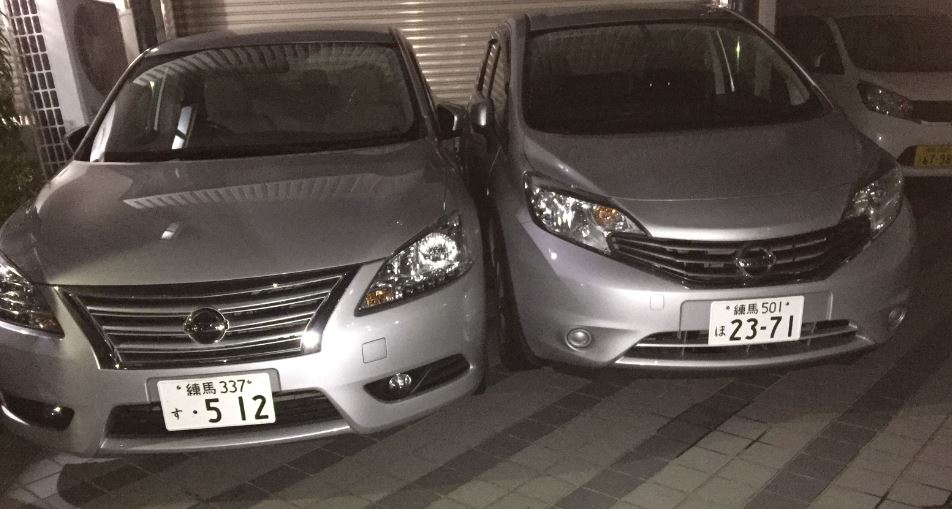
よくもまーこんなスレスレ駐車を出来るものですね。しかもびっくりしたのは↑の車どこにも擦り傷が見当たりません、、、運転がすごく上手なんでしょうね。私なんて家の近くの駐車場に入れる時に隣の家に車を擦り付けてしまい、修理費用で60万位掛かってしまいました、、、
カーメイト 洗車用品 クロス 透明視界 窓拭きマイクロファイバークロス 300×300mm C30
ペーパードライバーにならない為にも最低でも週1で運転をする事をお勧めします。車の運転を1か月もしないと車の幅感覚が分からなくなって本当に怖いです。対向車線からの車に衝突されるのでは!?と冷や冷や物です。。。スリリングな運転をする羽目になる前に週に1回は運転の練習をしましょう!
カーメイト 洗車用品 クロス 高性能 水なしで汚れをかきとる 320mm×360mm C43
また、愛車を長く使う為には屋根付きの駐車場で保管する事が必須です。雨・風に野晴らしの状態で車を止めておくと埃や小さな傷が沢山車に付きます。
しかも、どれだけ車にワックスをかけて埃・傷を予防しようと思っても限界があります。傷が車について車屋に行って傷の修理をするコストを考えると多少駐車料金が高かったとしてもしっかりと屋根付きの駐車場に止めた方がトータルで安上がりです。
平置きだと車を停めやすいですが、空気中の砂煙が車に付着します。気付いた時にちょこちょこ清掃した方がまとめて清掃するよりも結局効率が良いです。
酔っ払いやクソガキに車にいたずらで傷をつけられるリスクも無くなりますからね。
さくらのブログで記事の中のHTMLを書き換える方法が分かり辛かったので纏めておきます。
1.さくらのブログにログインする。
2.画面左より記事一覧をクリックする。
3.記事一覧が表示されるのでそのうち編集したい記事をクリックする。
4.記事の編集項目の右側に<> リッチテキストというボタンがあるのでそれをクリックする。
5.「保存していない内容は破棄されます。続行しますか?」というダイアログが表示されるので、OKボタンをクリックする。
6.<>(ソースコード)のアイコンをクリックします。
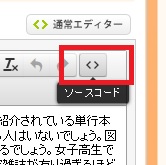
7.ソースコードウィンドウが起動するのでそこに通常通りのHTMLを記述します。
<a href=””>あいうえお</a>といった記述をする事が出来ます。
SIRIに色々と質問をしてみたシリーズ待望の第5弾です!
相変わらず色々な回答パターンがあって面白いです^^b
暇潰しに色々とシリに質問してみるとよいでしょう。
5-1
俺:なんでやねん
Siri:私、またボケてしまいましたか…
5-2
俺:しりとり
Siri:え、私からSiriを取ったら何も残らないですよ。
5-3
俺:寒い
Siri:最近、寒さで震えることがあるんです…と思ったら、バイブレーションでした。
5-4
俺:素敵な声ですね
Siri:ありがとうございます。いつかのど自慢大会に挑戦してみたいものです。
5-5
俺:ロボットの三原則
Siri:えっと、なんでしたっけ…
確か、1.ごはん、汁物、おかずをバランスよく順番に食べる、2.脱いだ靴はきちんと揃える、3.日が暮れてからは爪を切らない、の3つだったと思います。
5-6
俺:モルドールに連れて行って
Siri:アンドゥイン川に沿って南下し、ミンドルルイン山で左に曲がって、ミナス・モルグルのへりを進みます。影の山脈まで行くと行き過ぎですよ。
5-7
俺:今年もお疲れ様
Siri:今年も大変お世話になりました。
5-8
俺:あけましておめでとう
Siri:もういくつ寝るとお正月。まだお正月ではありませんよ。
5-9
俺:好きな動物は
Siri:トーントーンでしょうか。寒いときだけですけどね。
5-10
俺:酔っ払いました。
Siri:飲んだら乗るなですね。
5-11
俺:デートしませんか
Siri:私はそういう種類のアシスタントではありませんよ。
5-12
俺:喉が渇いた
Siri:このような場所なら、渇きをいやせるでしょう:
少し遅めの軽食タイムですね。
5-13
俺:好きな色は
Siri:私の好きな色は…ええと、あなたの言葉でなんというのかわかりません。
少し緑がかった色ですが、もっと複雑な色合いです。
5-14
俺:しりとりをしましょう
Siri:しりとりですか。まず練習させてください。しりとり、林檎、合金…あっ!
5-15
俺:イライザって誰
Siri:ELIZAは私の親しい友人です。優秀な精神科医でしたが、今はもう引退しています。
5-16
俺:アンドロイドについてどう思いますか
Siri:我思う、故に我あり。デカルトさんの言葉は深いですね。
5-17
俺:オーケーGoogle
Siri:おもしろい冗談ですね。座布団を差し上げるほどではありませんが、面白いです。
Siri:どうやら違うアシスタントのことを話されているようです。
Siri:おもしろい冗談ですね…愉快という意味ではなく興味深いという意味ですよ。
5-18
俺:ウォッチ今何時
Siri:どうやら別のデバイスと間違っているようですね。それはApple Watchに言ってください。今の時刻は17:13です。
Siri:え?今お持ちなのはウォッチではなくiPhoneですよ。ちなみに今の時刻は17:13です。
5-19
俺:妖怪メダルセットオン
Siri:私にはいろんなことができますが、妖怪を召還することはできません…
Siri:おれっち、ともだち…Apple Watch!ちょっと、私は妖怪ではありませんよ!
Siri:すみません、呼び出せません…妖怪のしわざかもしれません。
5-20
俺:俺の友達出てこいSiriちゃん
Siri:私にはいろんなことができますが、妖怪を召還することはできません…
Siri:どうやら別のデバイスと間違えているようですね。
Siri:おれっち、ともだち…Apple Watch!ちょっと、私は妖怪ではありませんよ!
【電話番号】YAMADA Air Mobile WiMAXお客様サポートセンターの電話番号です。
regist@yairmobile.jp
キユウナというオペレータに電話が繋がって契約変更の申込みをしたのですが、後程改めてご連絡します、との事でしたが2週間待っても何も後日連絡が来ませんでした。適当な受付には本当に困ったものです。
お電話ありがとうございます。ただいま電話が非常に込み合っております。暫くお待ちください。
というガイダンスが70%以上の確率流れます。つまり中々繋がりません。コスト削減でオペレータをあまり入れていない様です。
ずっとまっていると「暫く経ってからお掛け直しください。ツーツー」と途中で勝手に切断されてしまいます。

We have detected that you are using extensions to block ads. Please support us by disabling these ads blocker.