ノウハウツリーの管理人 のすべての投稿

自動返信メールの内容をお支払い方法によって変更するカスタマイズ

【注文受付メール を カスタマイズ】

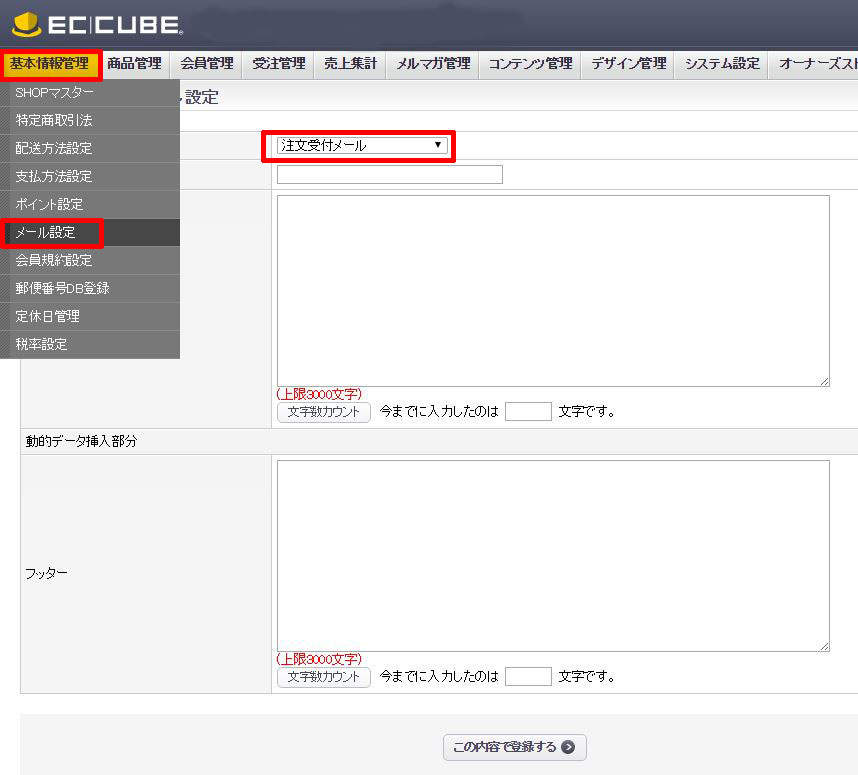
メールのタイトルやヘッダー、フッターについては
EC-CUBE管理画面の 「基本情報管理」→「メール設定」から
編集したいテンプレートを選択し、簡単に編集ができます。
ec151202

メールの本文内容等をカスタマイズしたい場合は
/data/Smarty/templates/default/mail_templates/ 内にあるファイルを直接編集します。

そして「注文受付メール」をカスタマイズする場合は下記のファイルを編集します。
/data/Smarty/templates/default/mail_templates/order_mail.tpl


【お支払方法によって内容を変更する方法】

例として、
『 選択したお支払方法が「銀行振込」だった場合、
自動返信メールの内容に銀行口座情報を記載したい 』

と仮定して説明していきます。

お支払い方法は 「order_mail.tpl」内で
{$arrOrder.payment_method} と記載されています。
ですので、口座番号を記載したい部分に下記のように追記します。

<!– {if $arrOrder.payment_method == “銀行振込” } –>
~お振込先~
○○銀行 ○○支店
口座番号:XXXX
<!– {/if} –>

 
これで、銀行振込 を選択したお客さんへのみ
銀行の口座番号の記載されたメールを送信できます。

Windows Liveメールで効率的に検索する方法

Windows Live メールを開いた状態で、
Ctrl + Shift + F を同時に押すと
「メッセージの検索画面」が表示され、検索対象を指定して精度の高い検索ができます。

▼メッセージの検索画面
キャプチャ

また、「メッセージの検索画面」にて、日付指定をして検索をすると
検索速度がとても早くなります。
151225

Photoshopにgrdファイルを取り込む


Photoshopには初期設定に登録されているグラデーションもありますが、Web上に無料のグラデーションファイルが公開されています。
そのグラデーションファイルをダウンロードし、Photoshopに登録することができます。


【グラデーションファイルを読み込むには?】

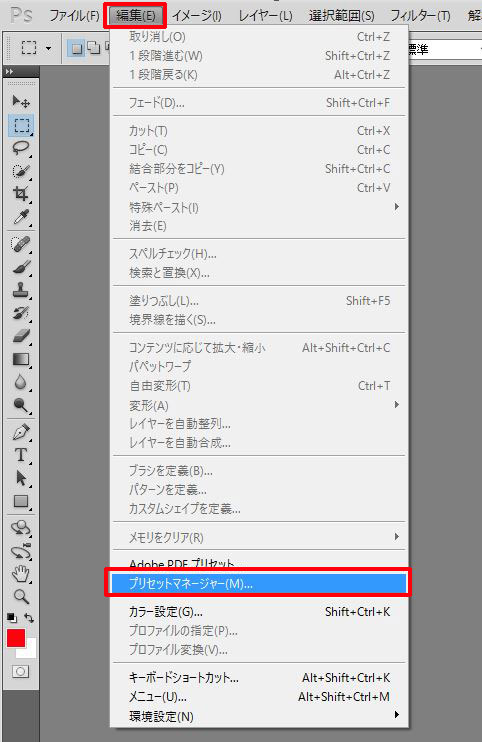
①「編集」→「プリセットマネージャ」を選択
grd_3

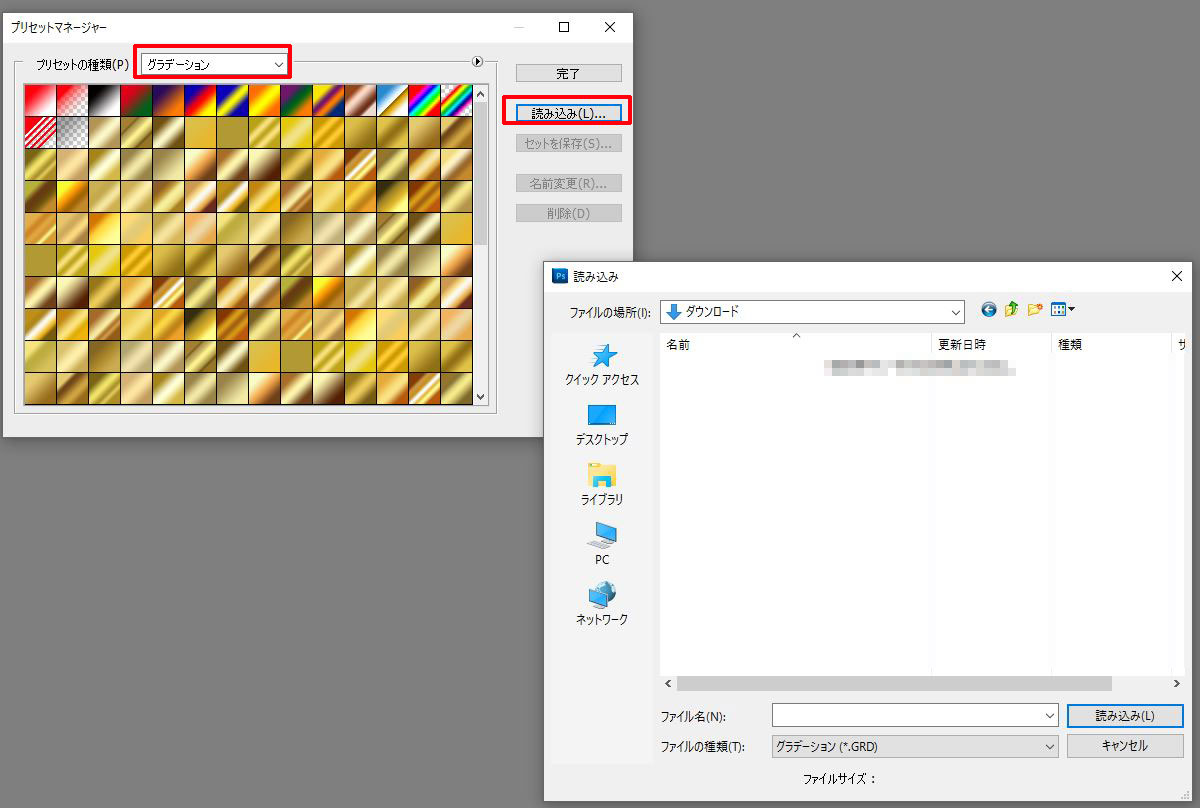
②「グラデーション」→「読み込む」を選択し、インストールするファイルを選択する。
grd_4

これでファイルを読み込むことができます。


【インストールしたグラデーションを使用する】

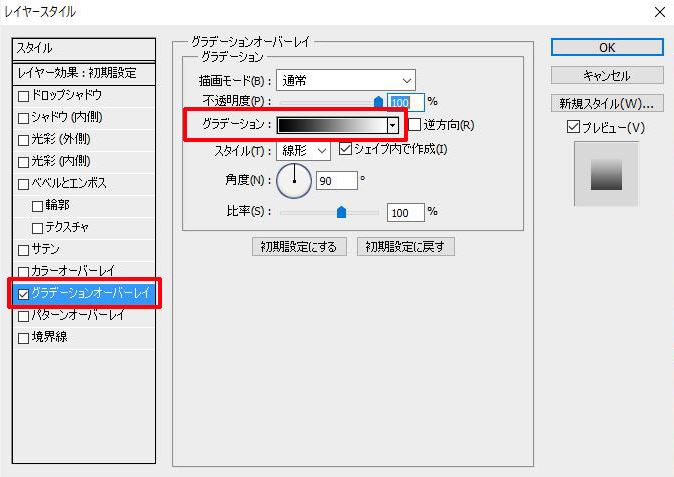
①「グラデーションオーバーレイ」→「グラデーション」を選択する。

grd_1

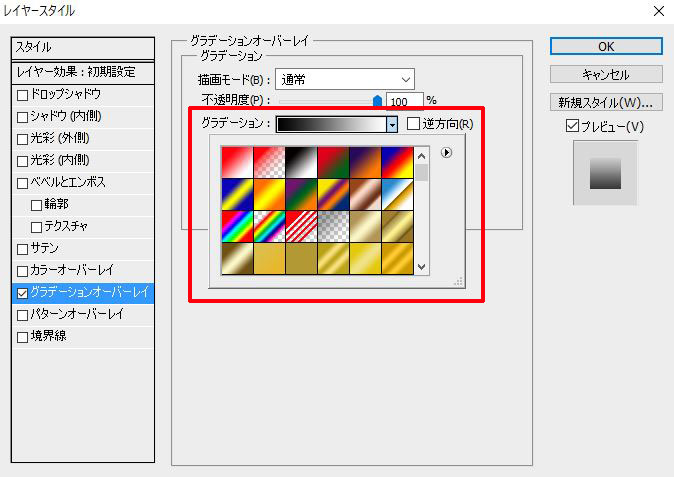
②「▼」をくりっくすると、インストールしたグラデーションを確認・選択できます。

grd_2

Amazonマーケットプレイス(FBA)の料金体系について

自分用のメモ書きです。


1辺の長さが

65cm  25cm  25cm で12キロの荷物をアマゾンの倉庫(アマゾンフルフィルメントサービス)に預けた場合

1か月1個について334円が掛かる。

月間で500個まで預けられる。

ただし、アマゾンの倉庫まで荷物の送料は送り主が負担する必要がある。

アマゾンで注文が入った場合にアマゾンに取られる(徴収される)金額は

商品価格の10% + 567円(送料)となる。都内から都内へ佐川急便で発送した場合、1,567円かかることを考えるとアマゾンのこのサービスを使うと便利である。

EC-CUBEでデザインをカスタマイズする方法

EC-CUBEの管理画面へログインし、
デザイン管理」を選択します。
PC」or「モバイル」or「スマートフォン」と表示されるので、
変更したい対象を選択し「ページ詳細設定」を選択します。
ec_1

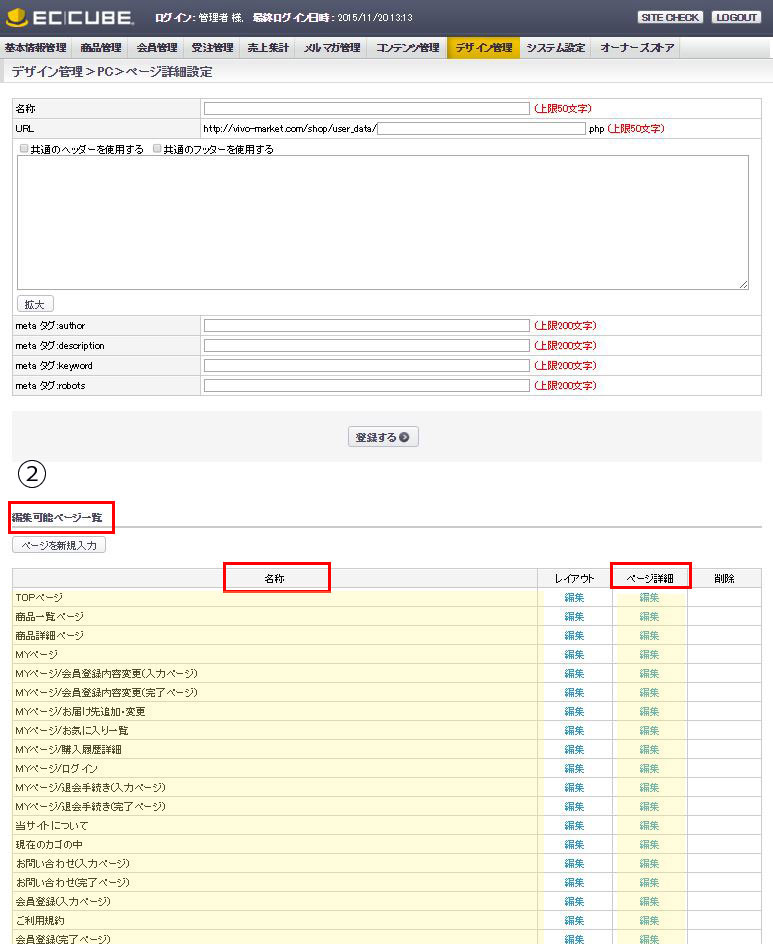
ページの下部(下図参照)に表示されている
編集可能ページ一覧」の
名称」から編集したいページを探し、
その名称の横にある「ページ詳細」の「編集」をクリックします。
ec_2

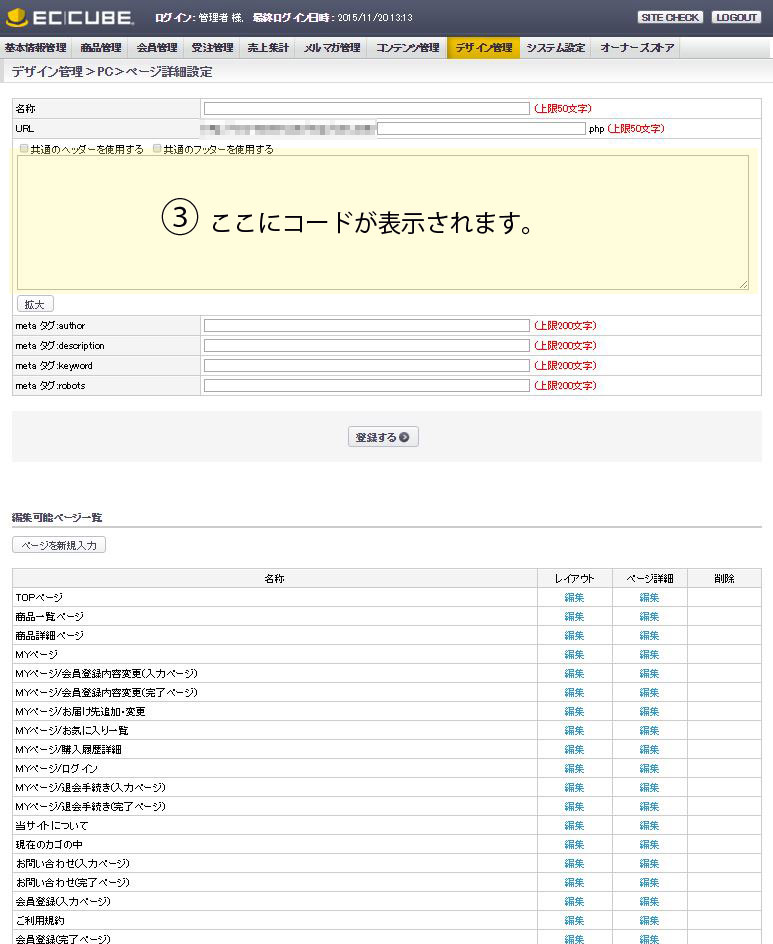
ページ上部(下図黄色部分)にコードが表示されますので、編集したい箇所を書き換えます。
編集後は「登録する」ボタンをクリックして保存すれば完成です。
ec_3

Adobe Illustrator / Photoshop Createive Cloudのライセンスについて

Adobe Illustrator / Photoshop Createive Cloudのライセンスがどういう形態になっているのか不明だったのでサポートに質問しました。そこで分かったことをまとめておきます。


月額料金:

何台までインストール出来るか:

クレジットカード決済する事は出来るか:

Adobeの問い合わせ窓口

AdobeIllustratorCCを使っていましたがあまり使わないのでPhotoshopCCにアカウントを変更しようと思ってAdobeの問い合わせ先を探していましたが画面の構成が非常にわかりづらく探すのに苦労しました。

電話は常に繋がりづらいのでチャットで問い合わせの方が良いです。

Adobeサポートへのお問い合わせ

https://helpx.adobe.com/jp/contact.html


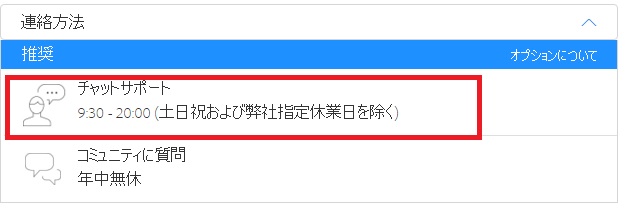
お問い合せ製品名を選択してください。 > Adobe Creative Cloud > プランの契約・解約、支払い、アカウント > 支払い、請求書、注文 > サポートへ連絡する  > チャットサポート をクリックします。※

adobe

※Adobeのこのページはかなり重たくてもたつきます。辛抱強く待ちましょう。


https://helpx.adobe.com が次の許可を求めています:

通知の表示

と出たら「はい」をクリックします。


ハロウィーンパーティー用にスーパーマンの衣装を買いました!

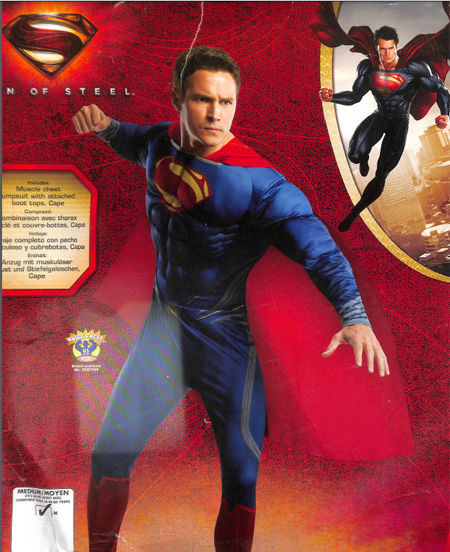
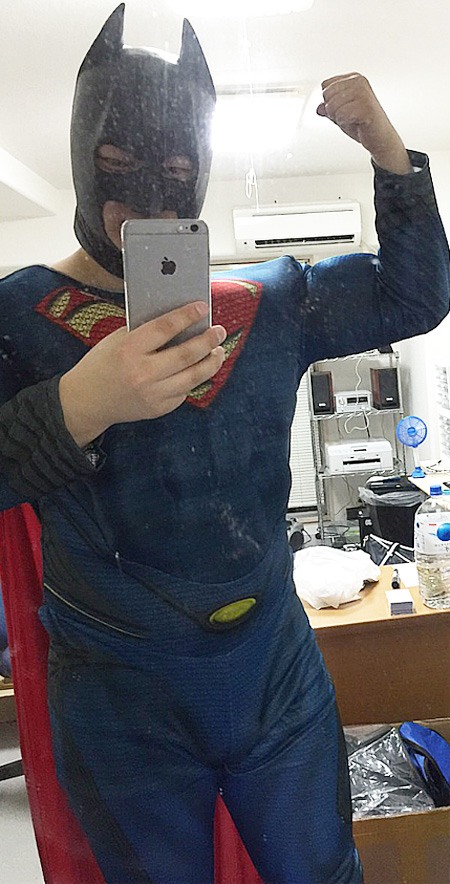
スーパーマンのコスプレをアマゾンで買いました。とあるイベントに参加する事になった為です。顔ばれしては嫌なのでスーパーマンのコスチューム+バットマンのマスクを購入しました^^b

superman-1


このスーパーマンのコスチュームを着るとムキムキのマッチョマンになれますwガタイが凄く良くなりますね。これを着て電車に乗ろうものなら警備員に連れ出されそうですwアメリカとかなら自由を愛する風潮があるので何も言われないでしょうが、ここは日本で乗ったら大変なのでやめておきますw

スーパーマンいやスーパーバッドマンになった私です!


superman-2

スーパーマンのコスプレはここから買えます。

バットマンのコスプレはここから買えます。

新たにPC(システム)端末を買ったら設定しなくてはならないこと。

完全にノウハウツリー管理人のメモ書きです!悪しからず!!

PCを新しく購入したら以下の設定を行いましょう。漏れが出ない様に逐一リストアップしておきます。

・Windows10ではない場合には、Windows 10へのアップグレード

・IEのお気に入りをその他(システム)端末からエクスポートし設定する。

・DropBoxをインストールする。

・マウス速度を最速にする。

・ウィルス対策ソフト( King Soft Internet Security)

※人が使うのではなく、システム端末の為この無料のソフトで一先ずOKです。

※マカフィー(LenovoPCにプリインストールされているウィルス対策ソフト)をアンインストールしてから、King Soft Internet Securityはインストールしましょう。マカフィーをアンインストールするとPCの再起動が求められます。

・Navi Web Tool のアンインストール

※King Soft Internet Securityをインストールすると勝手にこのツールがインストールされてしまうので削除します。

・イベントビューアの設定

※再起動ログがすぐに確認出来る様にする。

・タスクスケジューラ

※再起動バッチが起動する様にしてください。

・デスクトップに必須稼働ソフトへのショートカットを作成する。

・スタートアッププログラムの設定

※スタートアッププログラムのショートカットをデスクトップに作成する。

・一定時間PCを操作しなくてもスリープにならない様にする。

※スタートメニュー > 設定  > システム > 電源とスリープ >スリープ

次の時間が経過後、PC を スリープ状態にする(バッテリー駆動時)

なし

次の時間が経過後、PC を スリープ状態にする(電源に接続時)

なし

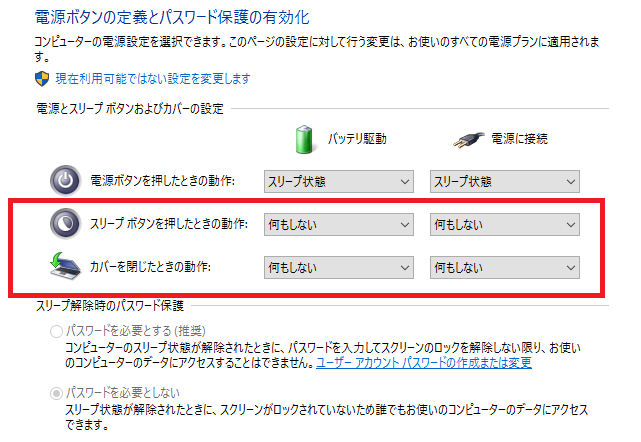
・ノートパソコンのカバーを閉じても自動でスリープにならない様にする。

コントロール パネル\ハードウェアとサウンド\電源オプション\システム設定

以下の通り設定する。

system_machine_1

・タスクビューボタンを非表示にする。

タスクバーの上で右クリック > [タスクビュー]ボタンを表示(V) のチェックを外す。

system_machine_2


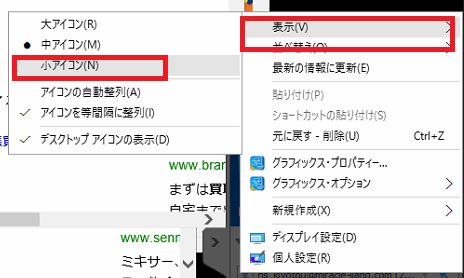
・デスクトップアイコンのサイズを小さくする。

system_machine_3

デスクトップの上で右クリック > 表示(V)  > 小アイコン(N)

・One Key Optimizerを無効化する。

タスクバーの上で右クリック > ツールバー(T) > OneKey Optimizer のチェックを外す。これを消さないと有効だとバッテリーの残量表示がされてしまい目障りです。

・タスクバーのアイコンを小さくする。

タスクバーの上で右クリック > プロパティ > タスクバーとスタートメニューのプロパティ > 小さいタスクバー ボタンを使う(E) にチェックを入れる > OK

・マカフィー(LenovoPCにプリインストールされているウィルス対策ソフト)のアンインストール。


・エクスプローラの設定(隠しファイルを表示、ファイル拡張子を表示)

拡張子を表示する様にしておかないと末尾が「.exe」になっているファイルを確認する事が出来ません。ウィルス感染防止の為に必ず設定してください。

・さくらエディタをインストールする。

・テキストファイル(XXX.txt)を開く規定のアプリとしてサクラエディタを設定する。

Windowsに標準で付いているメモ帳は機能が少なくまた見辛いです。その為、テキストファイルを開く規定のアプリはさくらエディタに統一してください。


WordPressで定型文を各記事に入れたいときの方法(Global Content Blocksを使用)

WordPressで何か記事を書くときに、何度も同じ文章を入れたいときがある場合があります。毎回書くのは面倒ですので、プラグインを利用して定型文を何度も書く手間を省きましょう。

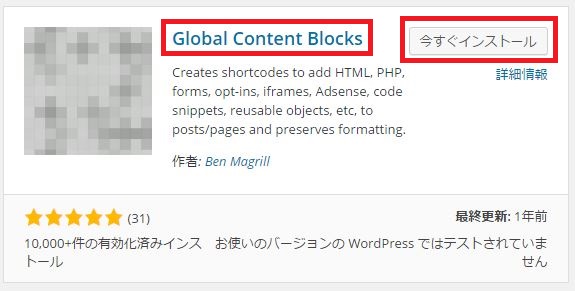
まずは、「Global Content Blocks」というプラグインをインストールします。
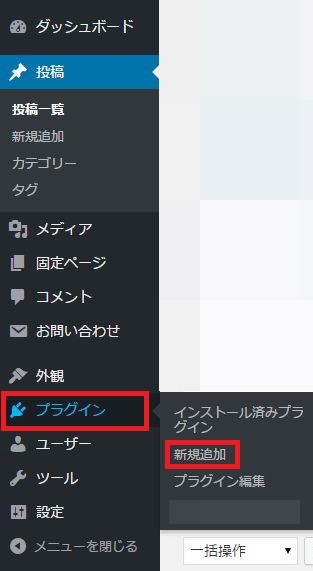
ダッシュボード>プラグイン>新規追加をクリックします。

1

プラグインを追加のページに飛びますので、右上にある検索窓に

Global Content Blocks

と入力して検索してください。

2

そうすると下の画像のようなプラグインがヒットすると思いますので、今すぐインストールをクリックします。


3

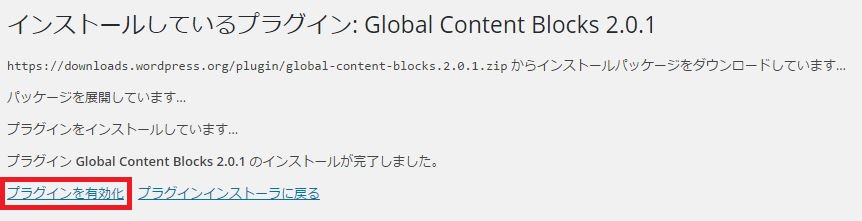
下の画像のようなページに自動で飛び、インストールの状況がぴょこぴょこ表示されます。
最後の行にある
プラグインを有効化/プラグインインストーラに戻る
が表示されたらインストールが完了しているので、「プラグインを有効化」をクリックします。


4

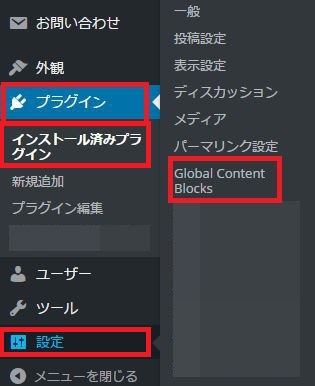
そうしますとプラグインが有効化され、「インストール済みプラグイン」の一覧ページ、もしくは、設定から「Global Content Blocks」を利用できるようになります。

5

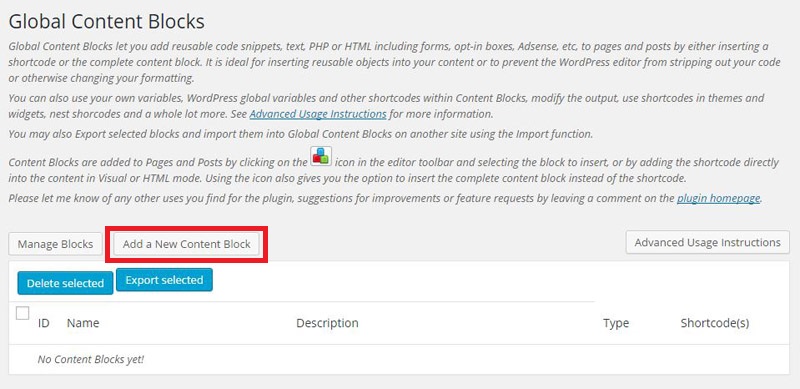
Global Content Blocksをクリックすると、このような画面になります。


6

画像の赤く囲んである「Add a New Content Block」をクリックします。
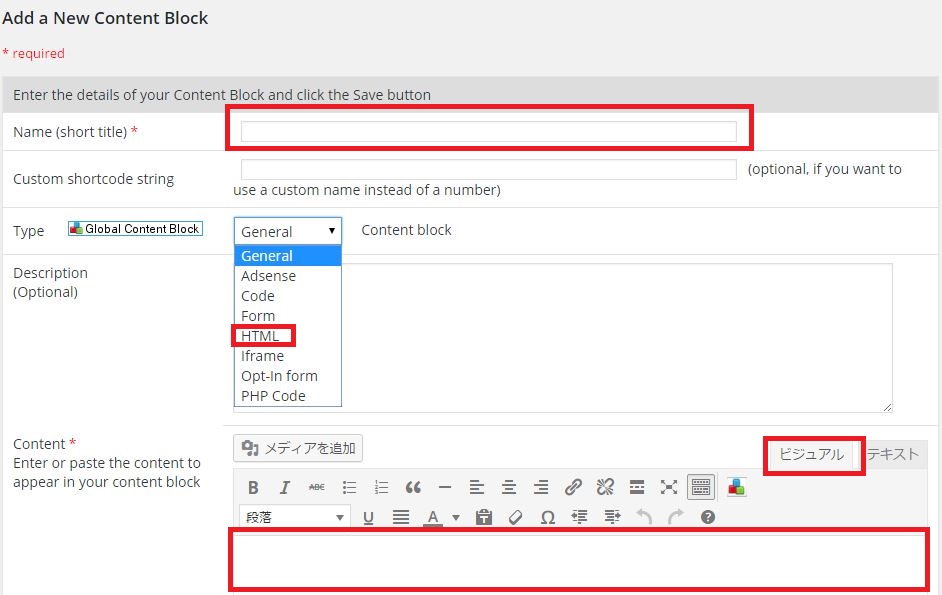
そうしますと、定型文を登録できる編集画面になります。

8

一番上の赤囲みには、定型文の名前を入力します。一目見てどんな内容なのかわかるのが無難です。

「Type」は必須項目ではありませんが、HTMLやPHPなども選択、記述することもできますので、比較的自由な定型文を作成することができますね。(例:時計を設置する等)

そのさらに下の「Content」が定型文本文です。「ビジュアル」を選択してから入力すると、文字の色やサイズを変えたり、リンクを貼ったりが、HTMLを知らなくても簡単に設定できますのでおすすめです。

必須項目の入力が完了したら、一番下にある青ボタンの「Save」をクリックします。

7

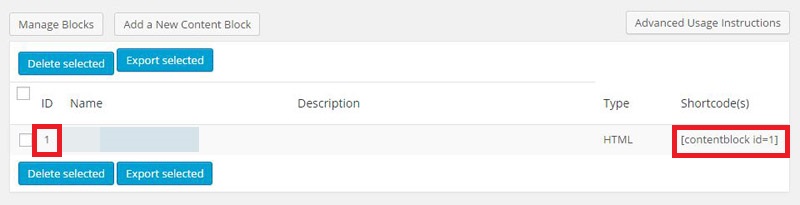
そうすると、IDが「1」の定型文セットの作成が完了します。
この定型文を記事に埋め込むためには、一番右にある「Shortcode(s)」の縦の並びにある

vivomarket_banner

これをこのまま投稿文章の入れたいところにぽんっと入れます。
そうしますと「Content」に書いた文が表示されます。

vivomarket_banner
という文字列は出ないので安心してください!

これは同じ記事内に何個でも置けますし、もちろん他の記事にいくつでも置けます。また、違う内容の定型文を登録することも出来ますので、同じ文章を書くことがあるときは、使ってみて下さい。

以上です。