ノウハウツリーの管理人 のすべての投稿

iPhoneなどで撮影した写真で住所がバレバレなので要注意!!

はい、皆さんこんにちは!

ノウハウツリー管理人です。

ようやく台風も過ぎ去って東京の天気もよくなりました。

外に出てみると久々の灼熱です。

GPSをオンにした写真撮影は危険(やましい事がある人は)

さて、今回は皆さんにiPhoneで撮影した画像などをネットにアップする際の注意喚起をしたいと思います。

別にやましい事が無い人は良いのですが、例えば旦那・主人に内緒で浮気をしている人とか・・・

GPSをオンにしているとその写真から一発でどこにいたかバレてしまいます!

別にやましい事が無い人にとっては住所がばれようが知ったこっちゃ無いとは思いますが。

心当たりのある人のお役に立てればと思います。

iPhoneで撮影された写真から撮影場所をトレースする方法

iPhoneでGPSをオンにした状態で写真撮影を行うと、緯度・経度情報が電子ファイルの中に埋め込まれてしまいます。

実際にiPhoneで撮影した写真からトレース(追跡)してみましょう。

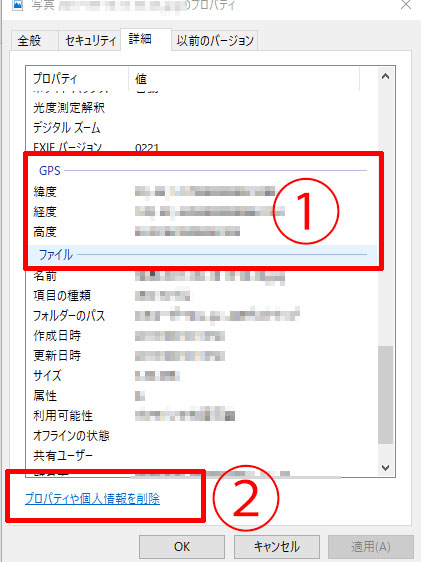
撮影した写真をPCで選択します。

右クリック > プロパティ(R)

すると{撮影した写真名}のプロパティというダイアログが起動します。

するとこの様に撮影した機材(iPhone・デジカメおよび機種)といった情報が一覧表示されている事が分かります。

①はGPS情報になります。

この情報を使って緯度・経度を追跡していきます。

②をクリックするとこれらのGPSなどの位置情報を削除する事が出来ます。位置情報がバレたくない相手に写真などを送る場合には、この個人情報削除を必ず行っておくことをおすすめします。

GPS情報の見方

GPS情報は

緯度(Latitude):99;88; 3.1793333

経度(Longitude):120;111;4.753333

この様に記載されています。それぞれの数字が「;(半角カンマ)」で区切られています。

これらの読み方は、

99度88分 3.1793333秒

120度111分4.753333秒

と読みます。「時」じゃなくて「度」に続いて「分」「秒」となっており何だか違和感を感じますよね。

これが位置情報を表す時の決まりなのです。

これは60進数(度分秒)で表されています。

日常生活で私達が使っている数字は10進数です。

関数電卓を持っている人であれば簡単に60進数→10進数に変換をする事が可能です。

ですが、普通の人は関数電卓は持っていないですよね。

そんな場合には、便利なサイトがあるのでご紹介します。
ソーラー発電セット
http://www.benricho.org/map_latlng_10-60conv/
節電するより発電した方が良い

というサイトにアクセスします。

緯度(Latitude)→北緯(N)にチェック

経度(Longitude)→東経(E)にチェック

それぞれ度・分・秒を入力します。

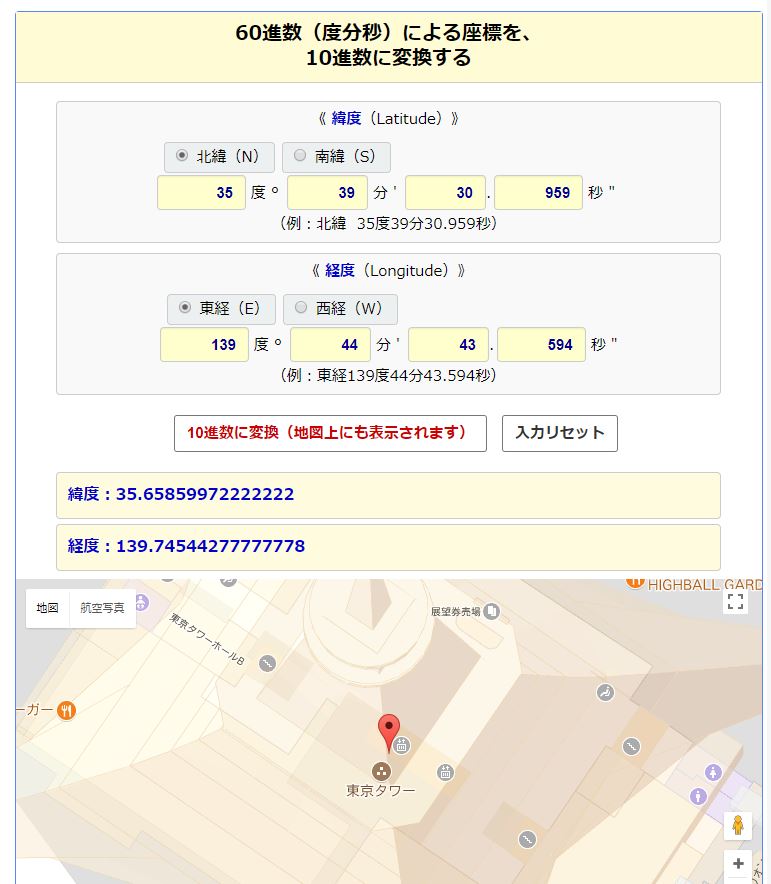
入力したら10進数に変換(地図上にも表示されます)をクリックします。

すると写真の中に入っていたメタデータ(緯度・経度)情報を使って撮影場所がはっきりとプロットされます。

ここではサンプルで東京タワーの緯度・経度を入れてみました。

実際に試してみると予想以上に正確で驚かれた方もいるのではないでしょうか。


もっと詳しい情報が知りたい人は

VectorにF6 Exifというフリーソフトが出ているのでそれを使ってみてください。

Windows上での右クリックからでは分からない情報を簡単にたくさん確認する事が出来ます。

噂によると集団ストーカーを行っている週刊文春記者などご用達のソフトの様です^^
ソーラー発電セット

F6 Exifで位置情報を調べる方法

VectorからF6Exifをダウンロードしたら解凍します。

太陽光発電システムがあれば電気代が永久無料

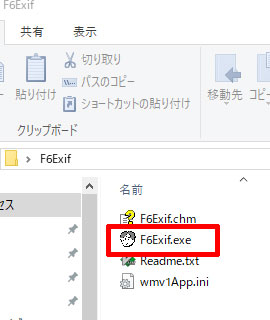
解凍したら F6Exif.exe というファイルがあるのでそれをキックします。

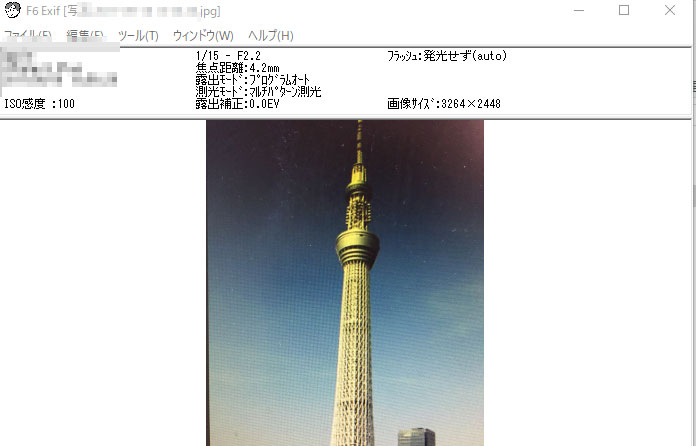
F6Exifに調査したい画像ファイルをドラッグします。

画像がソフトに取り込まれます。

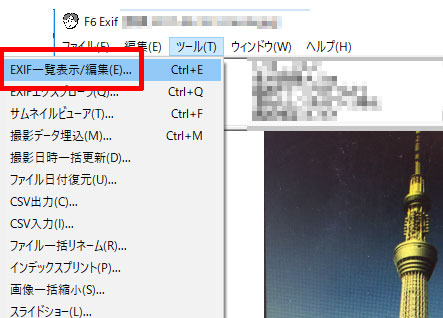
次に

メニュー > ツール(T) > EXIF-一覧表示/編集(E)…

をクリックします。

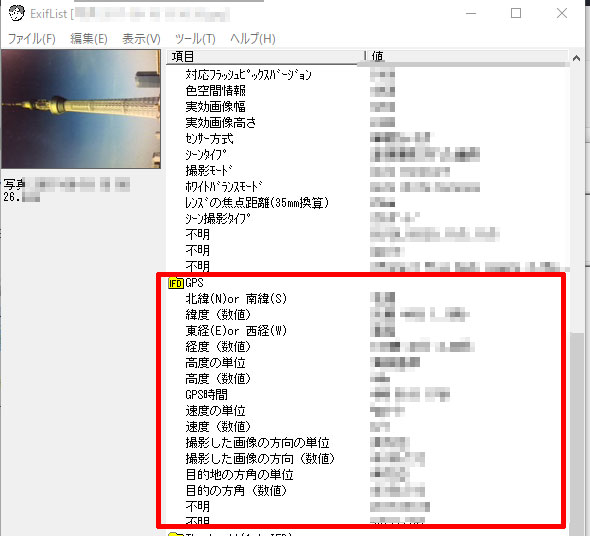
するとこんな感じで1枚の写真からこれだけの情報を簡単に確認する事が出来ます。

ネットに写真をアップロードする時や浮気がバレてまずい相手などに写真を送る時には注意しましょう^-^

そもそもExidf(イグジフ)とは?

Exif(イグジフ)とうのは、デジカメ・iPhoneをはじめとした電子機器で写真撮影をした時の、位置情報・画像データ・撮影条件・日付データ・解像度といった撮影に関する様々な情報を画像ファイルに埋め込んで保存する事を可能とする規格の事です。iPhoneをはじめとした電気器機では標準でONになっている事が多いので気になる方は写真の送信時に削除する事をおすすめします。


【仮想通貨】siacoin(シアコイン)のマイニング方法

Bitcoinは中国などの大規模なマイニング工場が幅を利かせていてまず個人マイナーでは勝ち目がありません。

というより、日本でビットコインのマイニングをしても電気代でほぼ100%赤字になります。

Asic(エーシック)という専用マイニングハードを使ったとしても日本では赤字です。

という訳でビットコインを掘ってもしょうがないので今回はsiacoinという仮想通貨のマイニング方法をメモっておきます。

勿論日本でマイニングする以上、siacoin(シアコイン)の価値が上昇しない限りはこちらも赤字かプラマイ0です。

siacoin(シアコイン)とは?

siacoinというのは、簡単に説明すると一般ユーザの使用していないPCの空き容量を貸し出すことによって、貸し出した人にその対価として報酬(お金)が入るという事を実現する為の仕組みです。

その仕組みを裏側でシステム的に支える作業がマイニングとなります。siaコインについて、もっと詳しく知りたい方はぐぐってみてください。

【仮想通貨】siacoin(シアコイン)のマイニング方法

siacoinのマイニング方法をメモしていきます。
マイナーの間では常識ですがマイニングをするにはGPUが必要不可欠です。

CPUでのマイニングでは電気代で99%赤字になります。

まだ、GPUを持っていない人におすすめなGPU(グラフィックカード)を貼っておきます。


これらのGPUは、マイニングする上で必須です。電気代以上に仮想通貨で発掘できなければ採算が合いません。GPUは確かに高いですが投資の金額に応じて回収までの期間が短縮されます。

siacoinのウォレット(財布)を作成する

まず、siacoinの公式サイトにアクセスします。

http://sia.tech/apps/


すると
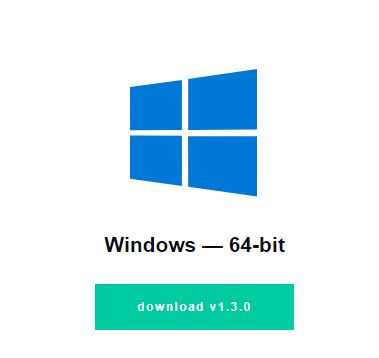
Sia-UI FOR USERS

という画面が開きます。

Windows-64-bit   download v1.3.0 

をクリックしモジュールをダウンロードします。

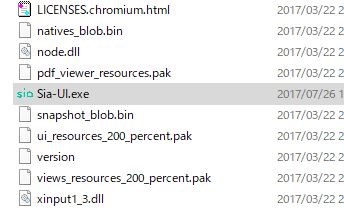
Sia-UI-v1.3.0-win32-x64.zip

がダウンロードされたら解凍します。

Sia-UI.exeをキックします。

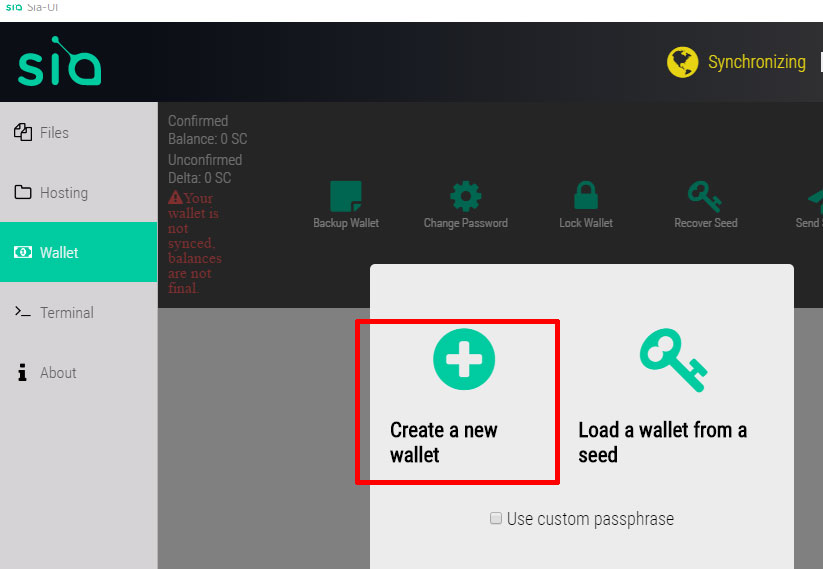
Create a new wallete をクリックします。

新しく財布を作るという意味です。

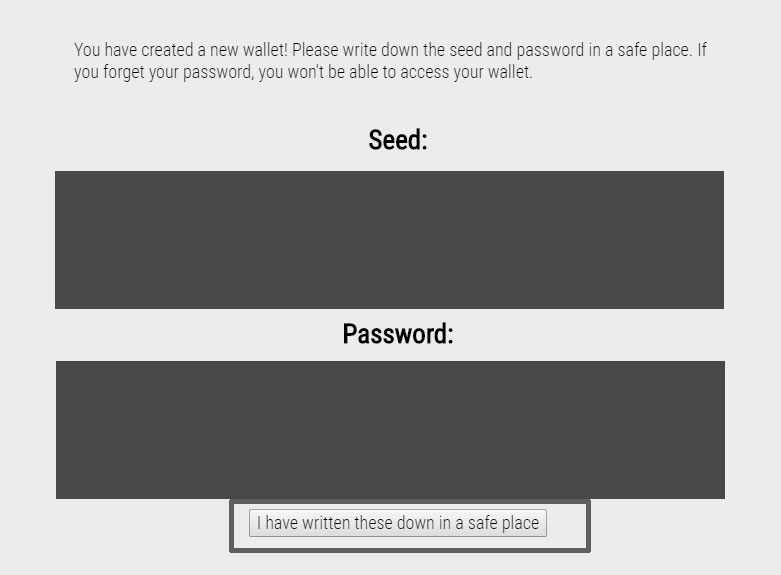
SeedとPasswordが表示されます。

無くさない様にしっかり保存しておきます。

保存したら

I have written these down in a safe place をクリックします。

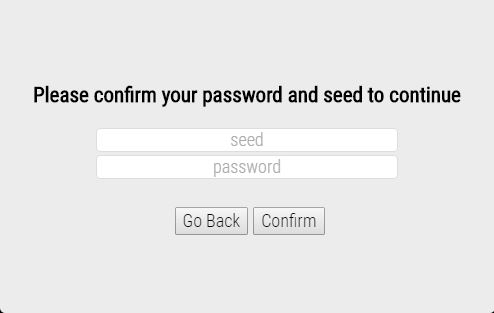
Please confirm your passowrd and seed to continue

というダイアログが起動します。

前の画面で控えた seed と password を入力し confirmをクリックします。

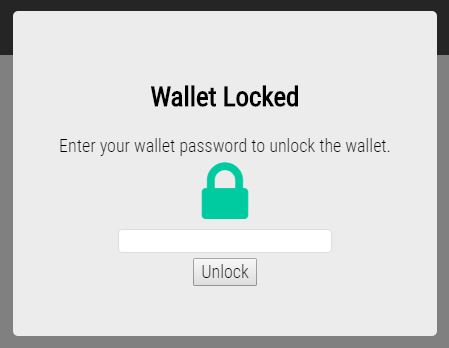
Wallet Locked

Enter your wallet password to unlock the wallet.

という画面が表示されます。もう一度パスワードを入力して

Unlockをクリックします。

Scanning the block chain…

というメッセージが表示されます。

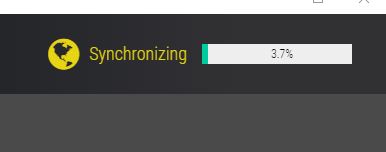
siacoinウォレットの右上には、Synchronizing ***%という表示されています。

これは、siacoinのブロックチェーンのダウンロード処理です。

同期処理が始まります。バックグラウンドで処理が走っていますがPCの性能がある程度高くないとPCがもっさりと重たくなります。

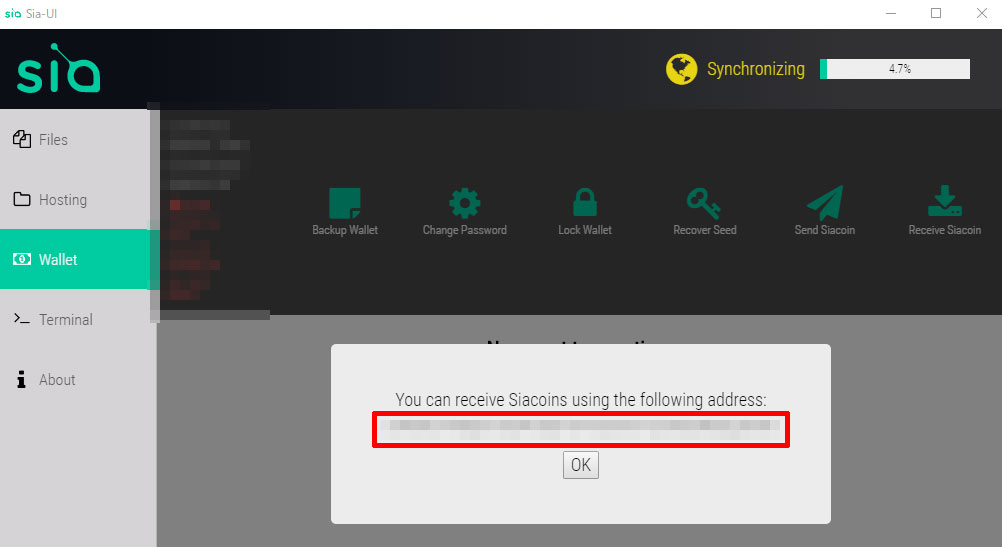
画面左のメニューにある
Wallet をクリックして

Receive Siacoin をクリックします。

すると

You can receive Siacoins using the following address:

****************

とsiacoinのアドレスが表示されます。

これがsiacoinを受け取る際のアドレスになります。

なおアドレスはクリックする度に毎回変わります。

ここまででウオレットの作成が完了です。

マイニングツールの設定

マイニング用のプログラムを以下からダウンロードします。


http://cryptomining-blog.com/wp-content/download/siacoin-gominer-windows.zip

ダウンロードが完了すると
siacoin-gominer-windows.zip

というファイルが出現します。

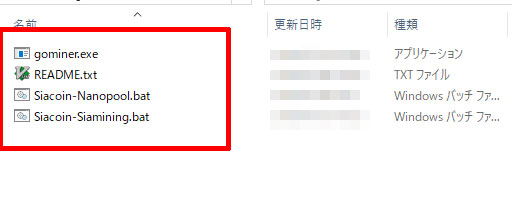
解凍をします。

gominer.exe

README.txt

Siacoin-Nanopool.bat

Siacoin-Siamining.bat

の4つのファイルがあります。

Siacoin-Nanopool.bat

をサクラエディタなどで開きます。

gominer.exe -I 25 -H sia-asia1.nanopool.org:9980 -Q “address={my_wallete_address}&worker={my_worker_name}

ウォレットアドレスとワーカー名を定義して保存します。

オプションとして指定する-Iというのはマイニング時のパワーの指定になります。

PCがもっさりと重たいと感じた場合には、数字を減らすなどして快適なマシン速度に調整しましょう。

gominer以外にも複数のマイニングソフトが出ていますが、gominerがsiacoinのマイニングにおいては一番簡単でしょう。

書き換えたらSiacoin-Nanopool.batをキックします。

DOSプロンプトが開始されてマイニングがスタートします。

拡張子が*.batになっているファイルはバッチファイルと呼ばれています。

バッチファイル名は、自分で分かり易く自由に書き換えてOKです。

発掘手数料は2%と少々高めです。

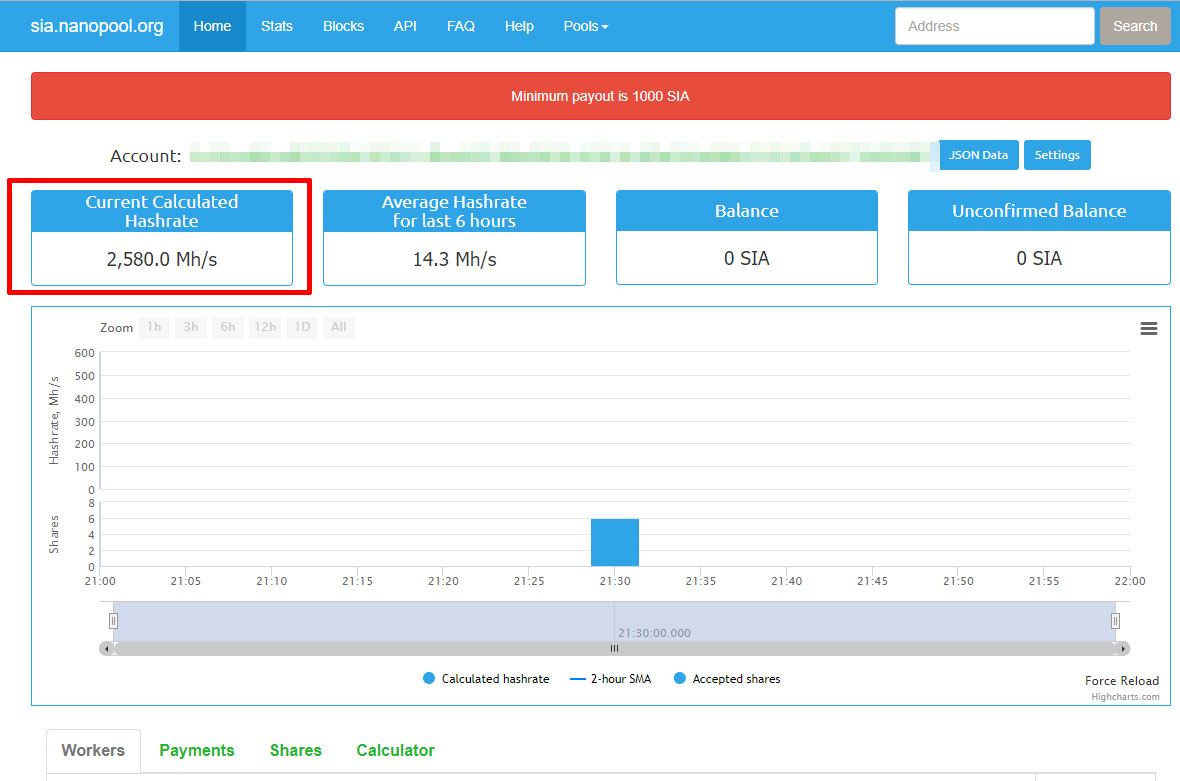
発掘状況を確認するには

https://sia.nanopool.org/

にアクセスして右上の Address に自分のウオレットのアドレスを入力してSearchをクリックします。

Current Calculated Hashrate  というのは計算速度です。

Average Hashrate for last 6 hours

というのは直近6時間における計算速度(ハッシュ値)の平均です。

試しに実行してみたところざっくり

2,580 Mh/s

の速度が出ています。

1000CAごとに所定のアドレスにnanoppolから送金されます。

初心者でも簡単に使えるマイニングツールとしてはnicehashがありますが、nicehashは結構バグってマイニングが停止する事があります。CUIで動くgominerの方が安定稼働という面では良いかもしれません。

ビットコイン取引高日本一の仮想通貨取引所 coincheck bitcoin

日本では自作マイニングよりもクラウドマイニングの方が圧倒的に良い

日本は電気代が非常に高いです。はっきりいってマイニングは赤字になります。

マイニング用に本格的なリグを組もうと思うと1リグ(8GPU)で50~60万円はかかります。初期投資だけではなく、日々の電気代、ハードのメンテナンス、熱対策、防火対策などを考えるとはっきり言ってクラウドマイニングを行った方が良いです。

今回は、siaコインのマイニング方法について説明しましたが、はっきりいって電気代が高くて赤字になります。

そこでおすすめなのは、ジェネシスマイニング(Genesis Mining)というクラウドマイニングサービスです。

日本では最近GMIやDMMがマイニングサービスを開始するという報道を行いましたが、世界レベルで見るとジェネシスマイニングの方が圧倒的なシェアを占めています。GMOやDMMなどの二番煎じの会社ではとても勝ち目はありません。彼らはジェネシスマイニングの真似事を始めようとしているだけです。

日本でも徐々に知名度が高まっているのがジェネシスマイニングというクラウドマイニングサービスです。

ジェネシスマイニング(クラウドサービス)の公式サイトはこちらです。


銀座ダイナース・クラブラウンジに潜入【会員専用】

銀座ダイナースクラブラウンジに行ってみた

皆さんこんにちは!

ノウハウツリー管理人です!

今日は用事があって銀座に行く機会がありました。

待ち時間に銀座ダイナースクラブラウンジ(会員専用)に行ってみました。

今回はそのレポートをしてみたいと思います。

一応は会員専用ラウンジになっているので一般の人は入れません。

ダイナースプレミアムを持っている人は、飲み物(コーヒー・紅茶・コーラ・・・etcなど)などが無料です。

来ている客層もやはりそれなりの人しか入れないので良いのでくつろぐことができます。

私は、銀座であろうがどこだろうがジーパン・サンダル・Tシャツです。

特にドレスコードとかは無いので安心してください。

ダイナースカード ホルダーの同伴者1名までは無料で入れます。

このダイナース銀座ラウンジは、空港にあるラウンジの様なものです。

銀座ダイナースクラブラウンジは、アルマーニタワーの5F

銀座ダイナースクラブ専用ラウンジは、銀座の

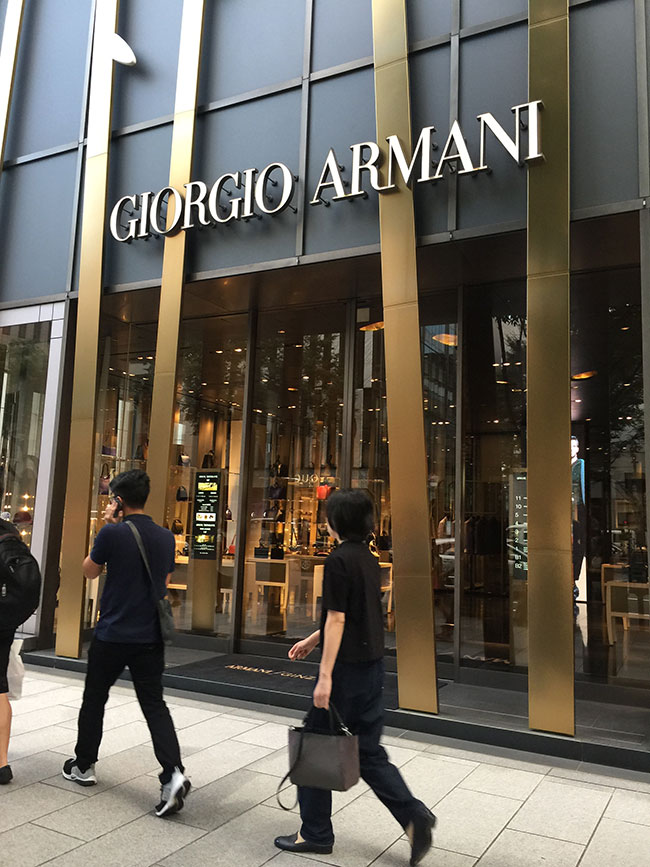
アルマーニ銀座タワーの5Fにあります。

アルマーニ銀座タワーの住所

〒104-0061 東京都中央区銀座5−5−4

※正式な謄本上の名前は「フジコシビル」です。

アルマーニの店員にダイナースクラブラウンジの場所を聞くとエレベーターまで案内してくれます。

接客態度がアルマーニはなかなかいいです。

まぁ、仕事なので接客態度が良いのは当たり前ではあります。


アルマーニのデザインは個人的にはそんなに大したことが無いと思います。

ただし、接客態度は良いです。

ピンぼけしてしまいましたが、エレベーターの中はこんな感じです。

全体的に金色の内装で高級感があります。

エレベーターの上昇中の様子です。

後ろ側はすりガラスの様になっていて、アルマーニの店内を見る事が出来ます。

※因みに私がDQNサラリーマンの頃は、アルマーニのブランドで全身固めてましたw

今振り返ってみるとホントDQNでしたねw

派手な格好をしていると詐欺師・ペテン師など、どうしようもない奴ばかり近寄って来るので、最近は一切ブランド関係の衣類は身に着けない様にしています。

銀座ダイナースクラブラウンジの中身

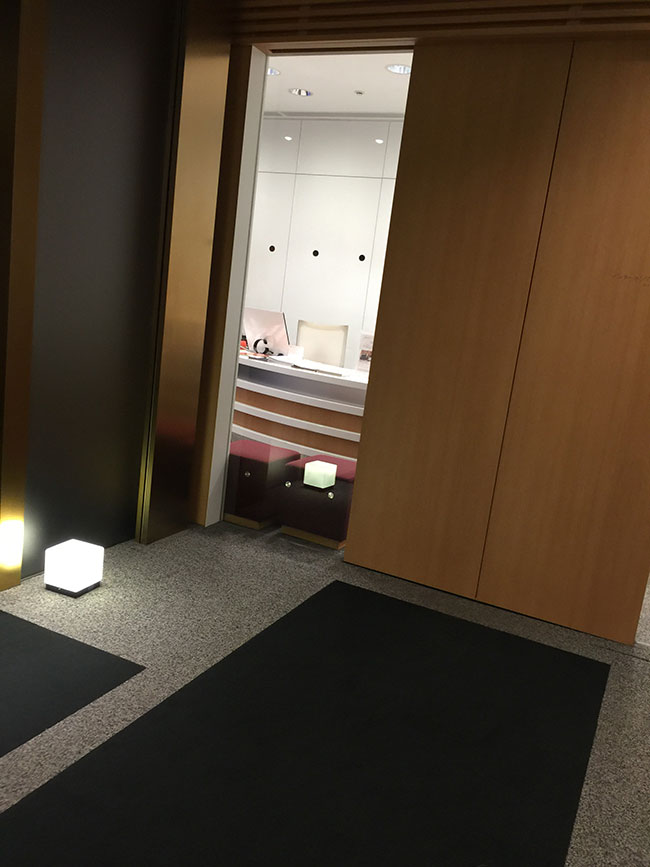
5Fに上がるとダイナースクラブラウンジの入口が見えてきます。

入口の右側にカードキーをかざす様なところがありますが、そこにクレジットカードを当てる必要はありません。

入口の店員にダイナースプレミアムのカードを見せれば席を案内してくれます。


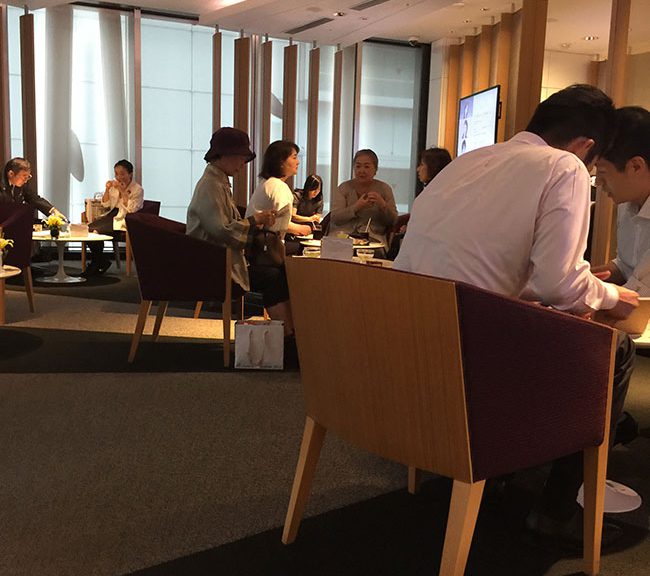
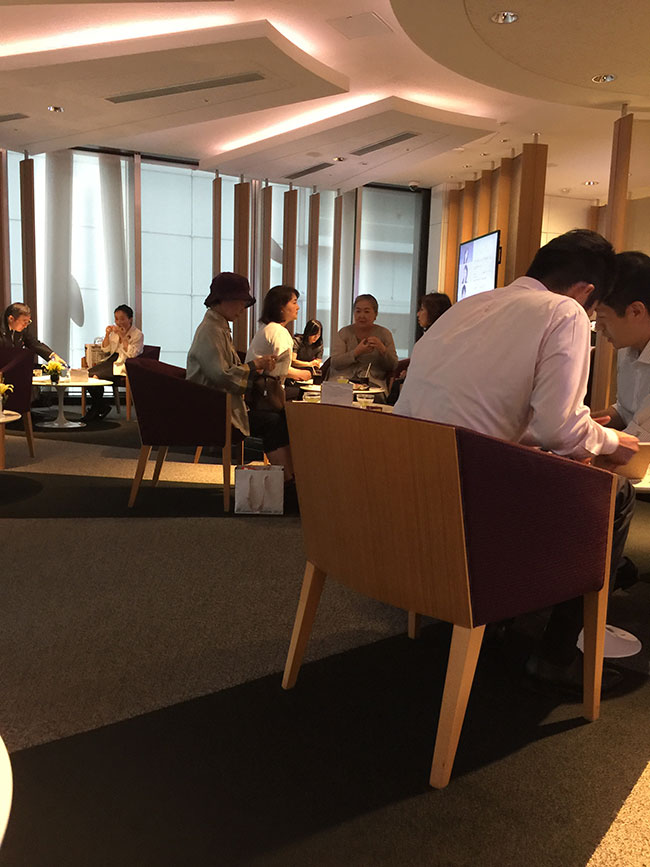
こんな感じになっています。

そこそこ綺麗です。

ただし、羽田空港の私がよく使っているラウンジだと寿司・中華・・・その他色々と食べられますが、ダイナースクラブラウンジでは寿司は食べられません。

ラウンジのスタッフを呼ぶとどのメニューにするか聞かれます。

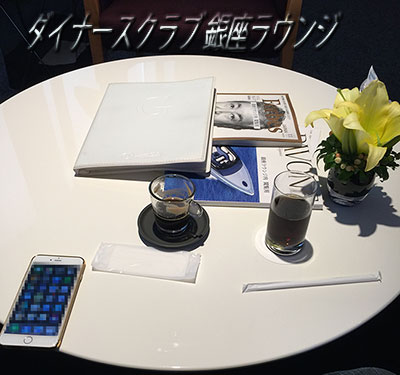
あまり甘い物とか食べたくないので、コーラーとコーヒーを注文してみました。

無料です!

テーブルはこんな感じです。

コーヒーとコーラを同時に飲むのは初めてですw

この後お腹が痛くなったのは言うまでもありません。

ぶっちゃけ空港ラウンジの方が綺麗で食べ物・飲み物のメニューも豊富で良いです。


あと、少々脱線しますが2017年現在の最新の研究結果では、これまでは朝食を取る事が大切と言われていましたが、実際には違う様です。

朝食を抜いた方が人間は健康になるそうです。

ダイナースクラブラウンジのトイレ

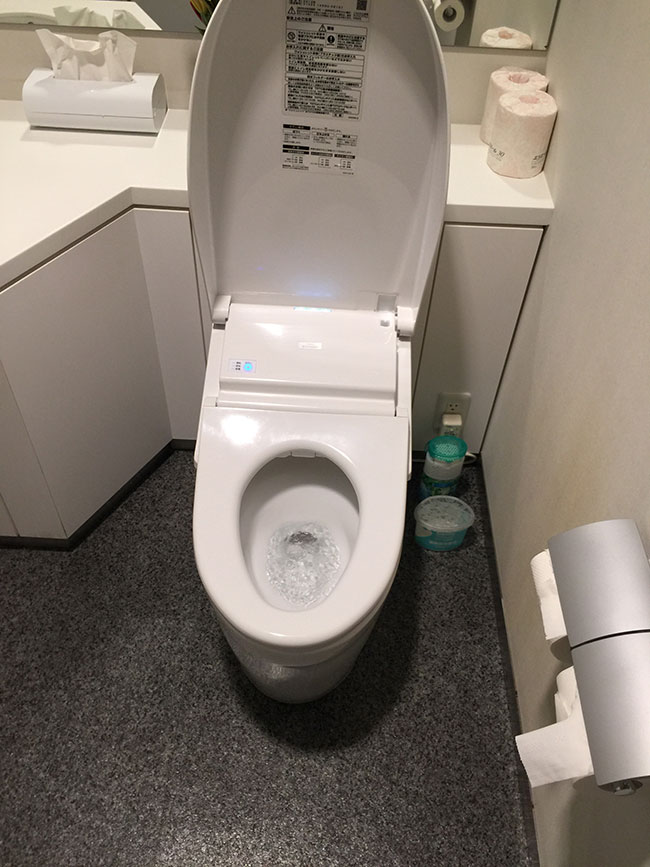
綺麗に掃除が行き届いています。

駅の中のトイレは、仕事がなかなか見つからない様なおっさん・おばさん達が嫌々掃除をしていて微妙な清掃具合ですが

ダイナースクラブラウンジのトイレは流石にしっかりと清掃されていました。

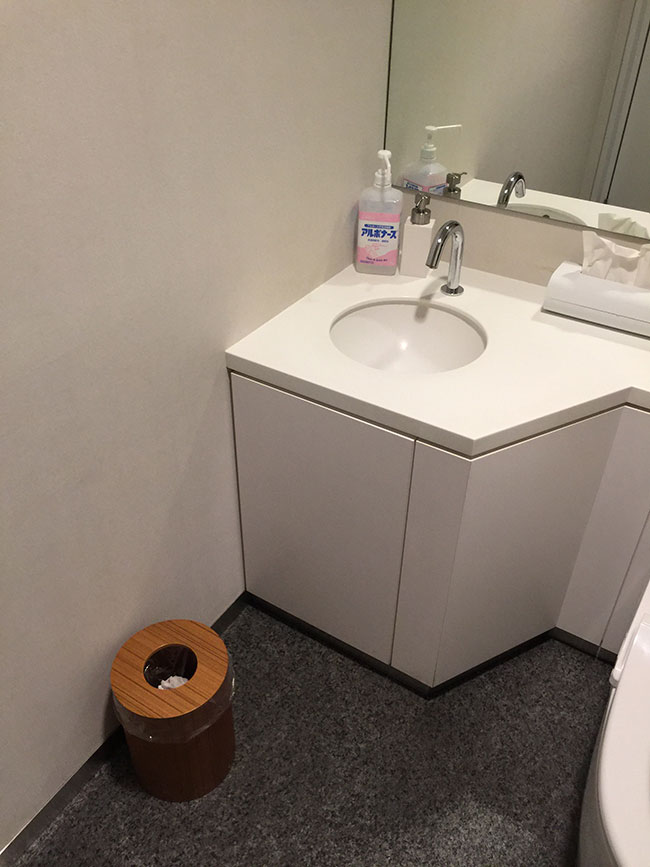
アルコール液も常備されています。

皆さんいかがでしたでしょうか。

これが銀座ダイナースクラブラウンジです。

銀座で打ち合わせをしたり、空いた時間に時間調整などには丁度良いと思います。

別料金でも良いので自由に食べ物をオーダー出来る様になればベターですね。


LENOVO E430を工場出荷時の状態にする方法

PCを売る場合には初期化すべし!!

ここ最近、色々と忙しくてノウハウツリーの記事更新が全く出来ていませんでした^^

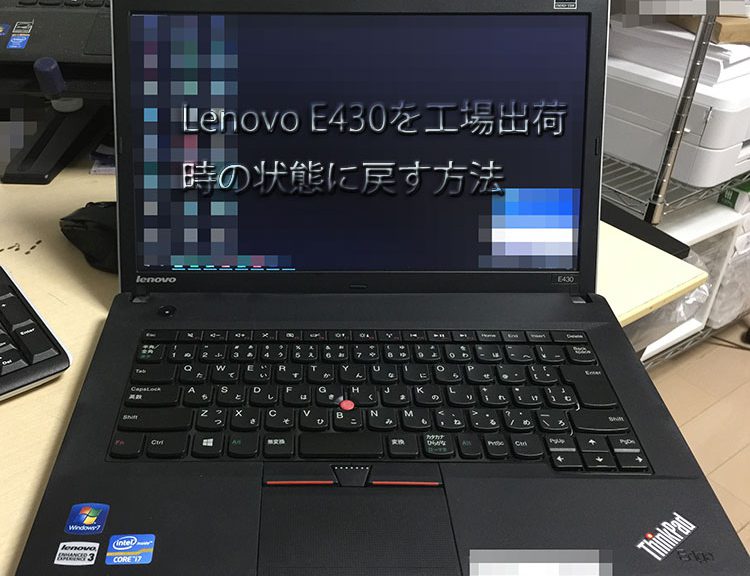
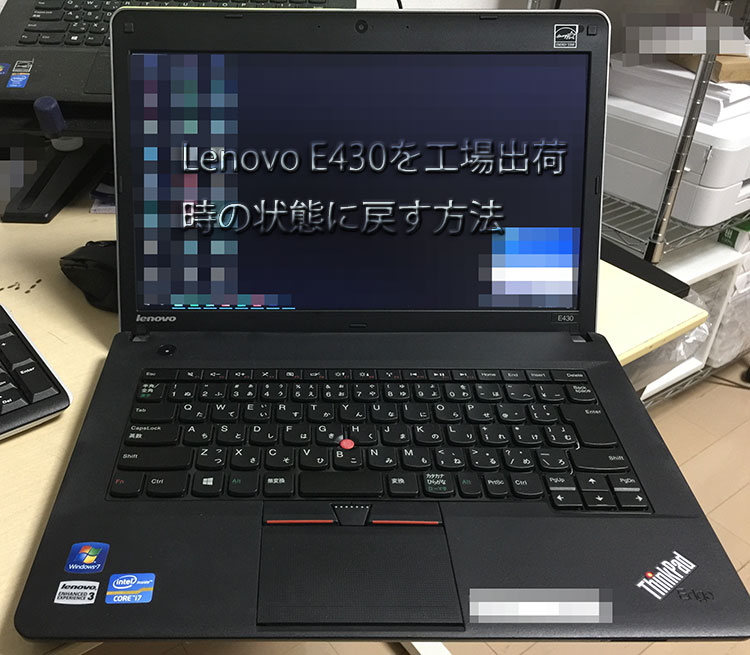
さて、備忘録も兼ねてLenovo E430を初期化した時の手順などをまとめておきます。

なお、Lenovoサポートセンターに電話をして初期化方法を教えてもらおうと思ってもご注意ください。サポートセンターなのに対処方法を教えてもらおうとすると、金を請求されます。まるでマイクロソフトみたいなサポート態勢です。

初期化する理由

新しいPCを買ったので古いLenovo E430を初期化してオークションで売る事にしました。

使っていたPCをオークションやPCの下取りショップなどで売る場合には、情報漏洩防止の為に確実に初期化してから売る様にしましょう。

世の中には、便利な物で完全データ復元PRO15という様なソフトが普通に市販されています。誰でも買えます。

デスクトップ上に置いていた大切なファイルをShift + Deleteを押して削除したとします。

しかし完全データ復元PRO15などを使えばそのデータは簡単に復元されてしまいます。間違って削除してしまった場合のデータ復元などには便利なソフトです。

しかし、悪意を持ったユーザが中古PCを買って、ソフトを使ってPCの中に入っていた前の所有者のプライベートな情報を復元される危険性もあります。

したがって、プライベートな大切なデータを保存していたPCを売る場合には、初期化してから売る様に十分に心がけましょう。


Lenovo E430を初期化する手順

E420をリカバリしたこともあるので以下ページも併せてご覧ください。

LENOVO E420 をリカバリするには?

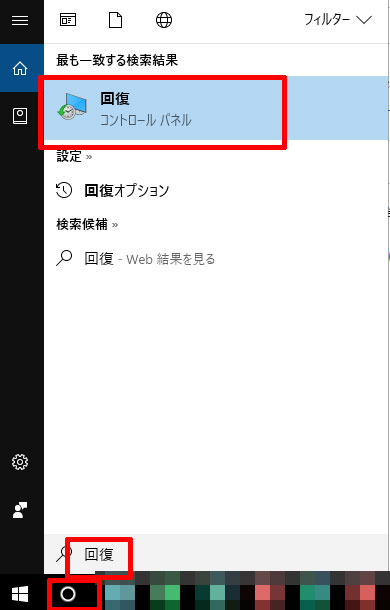
画面左下にあるマークをクリックします。

すると虫眼鏡マークと共に入力エリアが表示されます。

そこに回復と入力します。

すると上段に、

回復

コントロールパネル

というのが現れるのでクリックします。


PCで問題が起きた場合は、[設定]に移動して設定をリセットしてください

をクリックします。

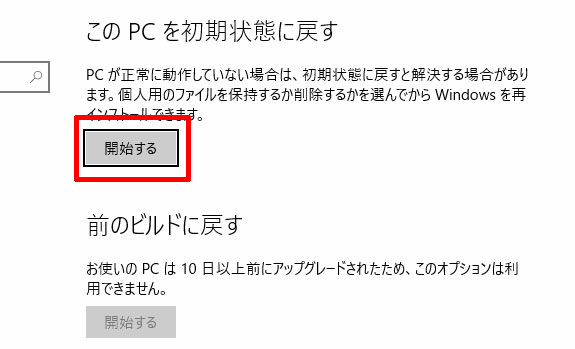
このPCを初期状態に戻す

PCが正常に動作していない場合は、初期状態に戻すと解決する場合があります。個人用のファイルを保持するか削除するかを選んでからWindowsを再インストールできます。

開始する

開始するをクリックします。

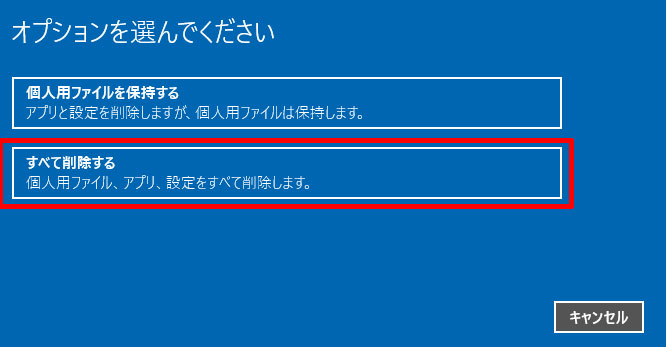
オプションを選んでください。

オプションを選んでください

すべて削除する

個人用ファイル、アプリ、設定をすべて削除します。

と出るので

すべて削除するをクリックします。

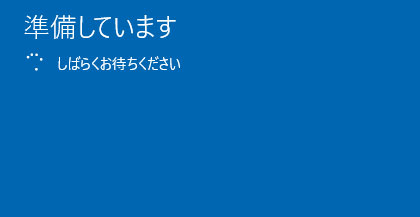
準備しています。

と表示されます。暫くそのままで待ちます。

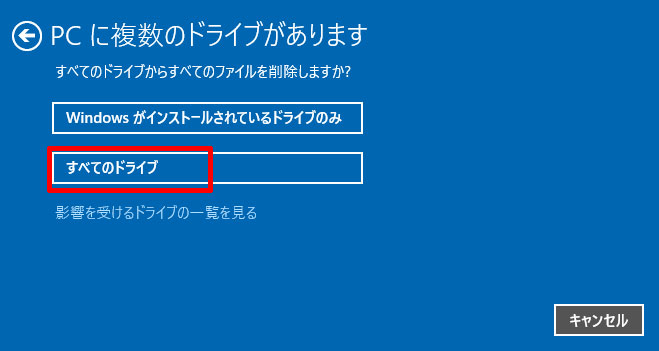
PCに複数のドライブがあります

すべてのドライブからすべてのファイルを削除しますか?

と出るので

すべてのドライブをクリックします。

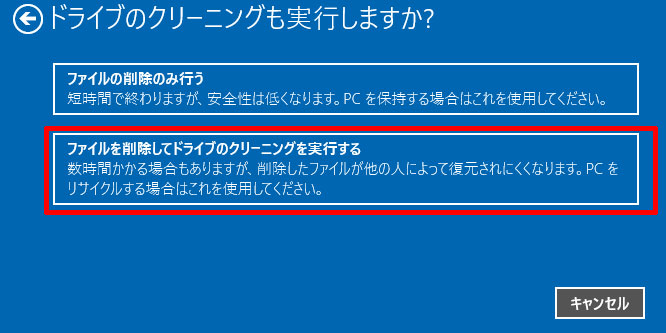
ドライブのクリーニングも実行しますか?

ファイルを削除してドライブのクリーニングを実行する

数時間かかる場合もありますが、削除したファイルが他の人によって復元されにくくなります。PCをリサイクルする場合はこれを使用してください。

ファイルを削除してドライブのクリーニングを実行するをクリックします。

再び

準備しています

しばらくお待ちください

と表示されます。

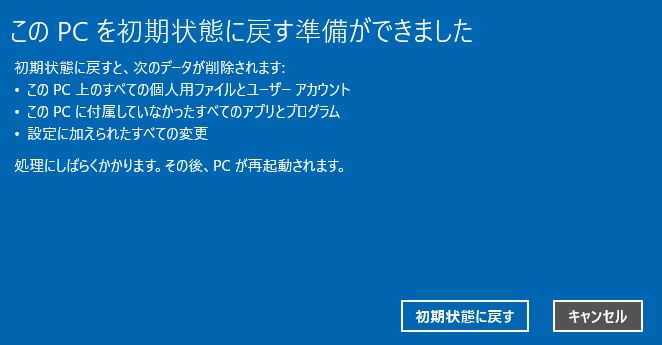
このPCを初期状態に戻す準備ができました

初期状態に戻すと、次のデータが削除されます。

・このPC上のすべての個人用ファイルとユーザアカウント

・このPCに付属していなかったすべてのアプリとプログラム

・設定に加えられたすべての変更

処理にしばらくかかります。その後、PCが再起動されます。

と表示されるので

初期状態に戻す

をクリックします。

すると

準備が出来るまで少しお待ちください *%

といった具合に進捗状況が表示される様になります。

時間がかかるのでコーヒーでもすすって待ちましょう(^^w)

初期状態に戻ったらそのまま画面の指示に従ってすすめます。

時間がかかるので寝る前にでも実行すると良いでしょう。

朝には初期化が完了しています。


完了したらあとは、PCを利用するユーザ名を入力したり、無線LanのSSIDを設定などすればOKです。

以上ざっとこんな感じでLenovo E430のアップデートが完了します。

Lenovo PCの工場出荷時に戻す方法とかってあまり解説しているブログ・サイトが無いんですよね。

自分でふと忘れた頃に検索するとノウハウツリーがヒットしたのは少し受けましたw

では、また不定期に更新していきます。


2017/9/9 追記

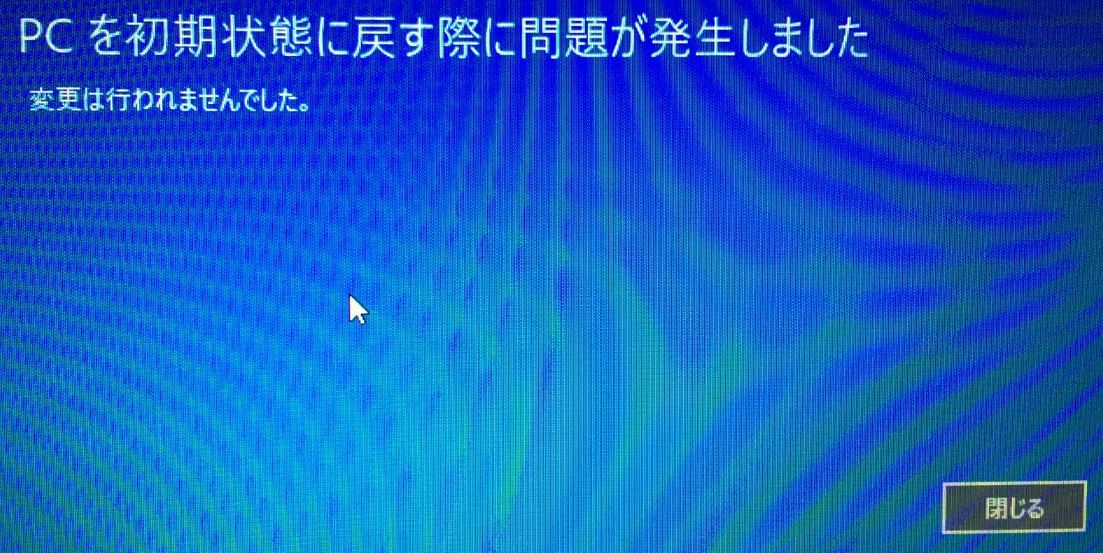
Lenovo B590でこの方法での初期化を試したところ

PCを初期状態に戻す際に問題が発生しました

変更は行われませんでした。

というエラーメッセージが表示され初期化が失敗しました。

また、電源の隣にあるnovo(ノボボタン)を押しても初期化できませんでした。


そして結局のところ回復ドライブを使う事によって復元に成功しました。

このページの手順では、E440を回復ドライブで復元しましたがlenovo B590でも行えます。

LENOVO E440にWINDOWS10を入れなおした時の手順の纏め


Windows10にアップデートされてからLenovoに標準で入っていたリカバリソフト(one key recovery)自体も消されていてホント困ったものです、、、バグだらけのWindows Creators Updateにはうんざりです。しっかりテストしてからリリースしろよ。MSのバカプロジェクトマネージャー。


Thunderbird(サンダーバード)でSMTPサーバ設定を行う方法

Windwos10の付属メールが糞使えないというお話は別記事でした通りです。

Windows10でどのクライアントメーラーにしようか迷っている人は、フリーソフトのThunerbirdをおすすめします。

今回は、Thunderbirdで登録したメールアカウントのSMTP情報を編集・確認する方法を解説します。


ThunderbirdでSMTPポート番号の確認・編集を行う方法

従来はメール送信時には25番ポートが使われるのが一般的でしたが、出会い系業者などによるスパムメールが多くなったことを受け手プロバイダ側が25番ポート経由でのメールをブロックする様になってきました。

そこでその替わりに新しくメール送信時に使うポート番号として587番(サブミッションポートと呼ぶ)をSMTP設定で行います。

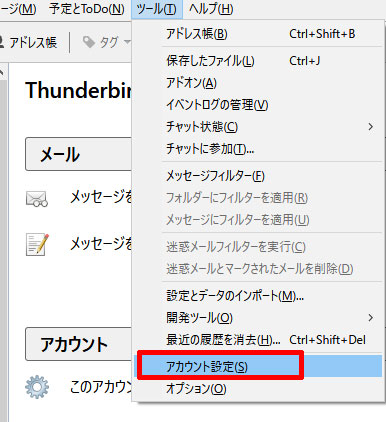
Thunderbirdのメニュー > ツール(T) > アカウント設定(S)

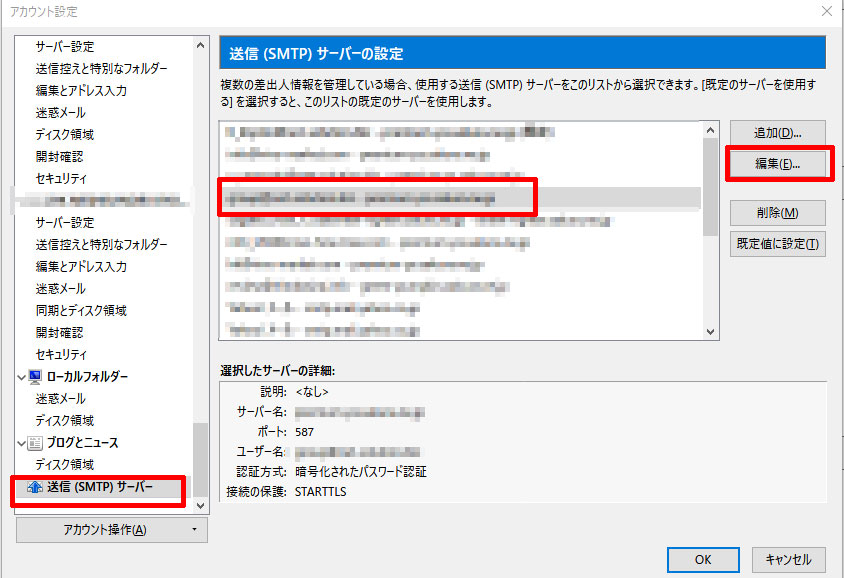
アカウント設定ダイアログが起動します。

左側にあるスライダーを画面の一番下までスクロールさせます。

すると

送信(SMTP)サーバ

という文字列があるのでそれをクリックします。

右側に

送信(SMTP)サーバの設定

複数の差出人情報を管理している場合、使用する送信(SMTP)サーバをこのリストから選択できます。[規定のサーバを使用する]を選択すると、このリストの規定のサーバを使用します。

と表示されます。複数のアカウントをThunderbirdに設定している場合には、その中からSMTPサーバの変更を行いたいアカウントをクリックし編集(E)…をクリックします。

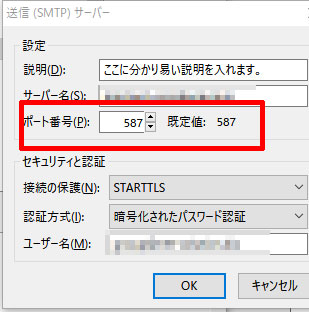
送信(SMTP)サーバ

設定

説明(D)

→自分で自由に分かり易い説明書きを入れると良いです。

ポート番号(P):

587を設定します。

設定したらOKボタンをクリックします。

これでWindows10のサンダーバードにポート番号を設定できます。

Windwos10の標準メーラーは止めてThunderbirdにしよう!

Windows  Live Mailと比べると、少々設定までのUIの遷移が異なるので最初は少し戸惑うかもしれません。

Windows10にインストールしたThunderbirdのSMTPの設定方法を解説しているサイトが無かったのでこちらに纏めてみました。

Thunderbirdは無料なのにWindows10標準搭載のメーラーよりも機能も豊富で使い易いです。

ですが海外で作られているソフトという事もあってか日本ではあまり一般の人で使っている人は少ないです。

これだけ便利なソフトなのにそこまで一般に普及していないのは、Thunderbirdの日本語解説サイトが少ない事も要因の一つだと思います。

ノウハウツリー編集部では引き続きThunderbirdの使い方などを不定期に纏めて行きたいと思います!応援よろしくお願い致します!!


huawei(ファーウェイ)スマホを都内で即日修理するには?【持ち込み】

huawei(ファーウェイ)スマホの画面が割れてしまった、、、

こんにちは。

私の持っているファーウェイのスマホ( VNS-L22)ですが誤って落としてしまい画面を割ってしまいました。

iPhoneには強化ガラスを貼っているので落としたくらいでは、そうそう画面が割れる事がないのですが、huawei(ファーウェイ)スマホはパリン!と割れてしまいました。

町中に沢山あるiPhone修理ショップで修理をしようと思いましたが、それらのお店ではhuawei(ファーウェイ)の修理は行っていないとの事でした。

店の店員に聞いたところ、どうやらHUAWEI本社はHUAWEIのスマホ修理パーツを修理業者に卸していないそうです

その為に、修理をする場合にはHUAWEIに直接依頼をしないといけない状態になっているそうです。

huawei(ファーウェイ)の修理をする場合、

  • 郵送で修理する方法
  • 持ち込みで修理する方法

と2通りの方法があります。

今回は、諸事情で早く修理がしたかったので銀座のHUAWEI修理センターに持ち込みました。

ファーウェイ カスタマーサービスセンター

住所は、

〒104-0061 東京都中央区銀座5丁目1番

銀座ファイブ

の2Fです。

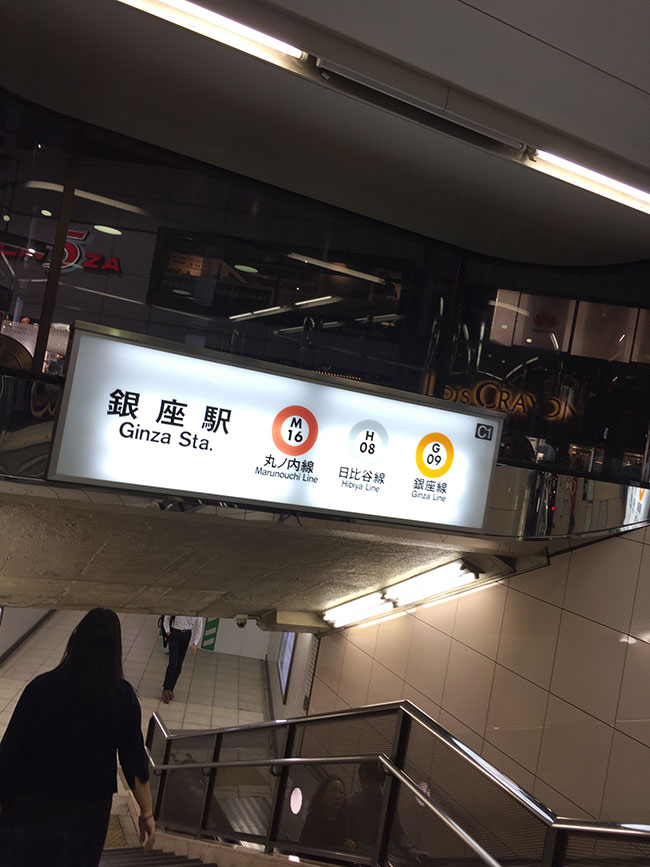
電車で向かう場合、銀座線のC1出口から出ると近いです。
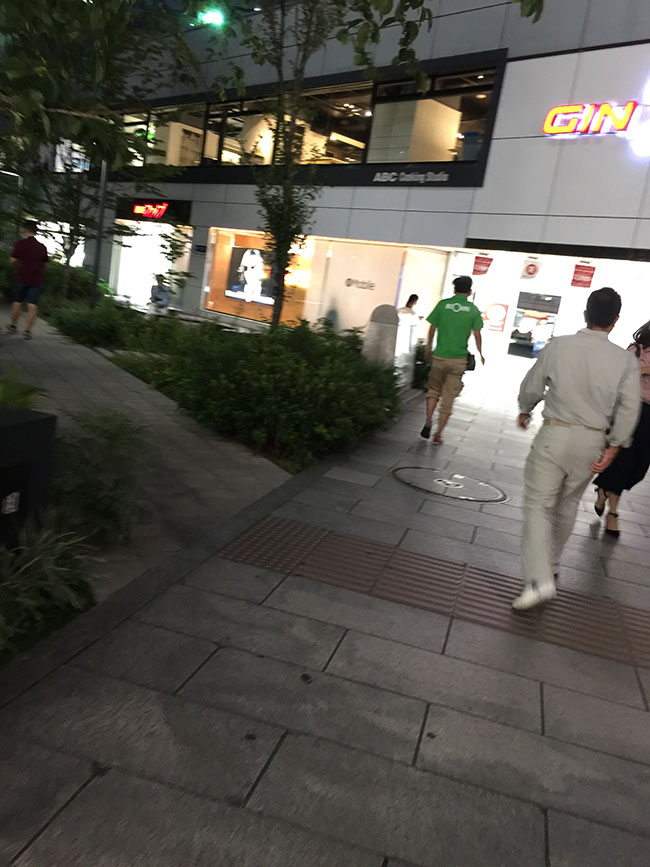
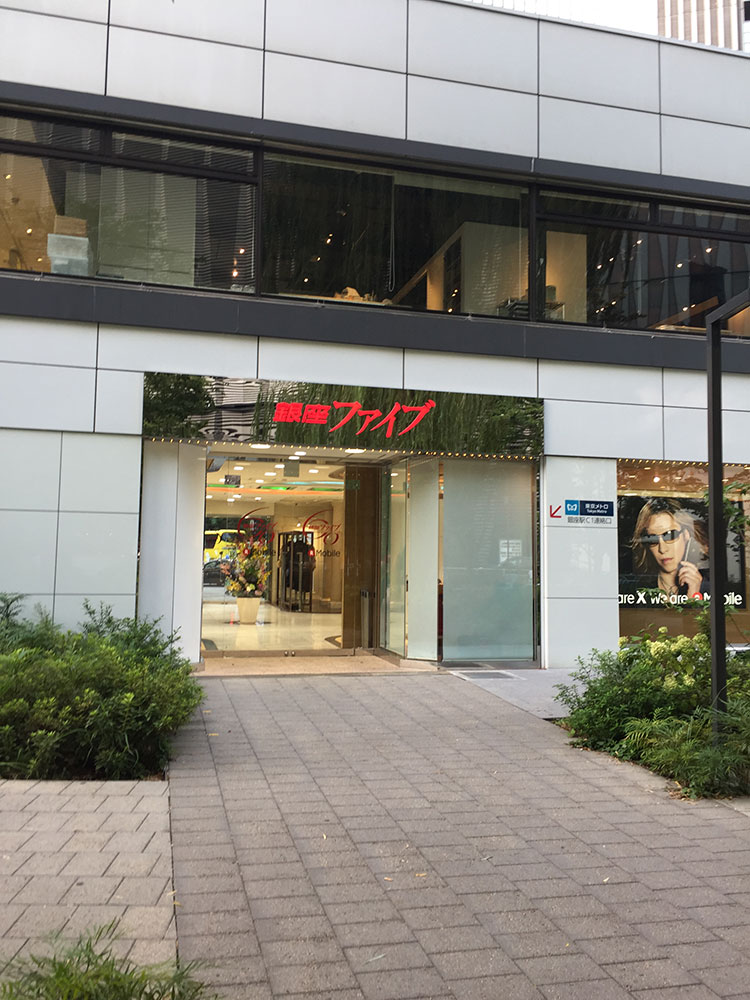
数奇屋橋公園を左手にして目の前に銀座ファイブというビル(商業施設)があります。

ここから入ります。

でっかい字で銀座ファイブと書かれています。

因みに数奇屋橋公園にはホームレスが昼間っからタバコを吸いながら酒飲んでいます。

特に女性の場合、絡まれない様に注意しましょう。

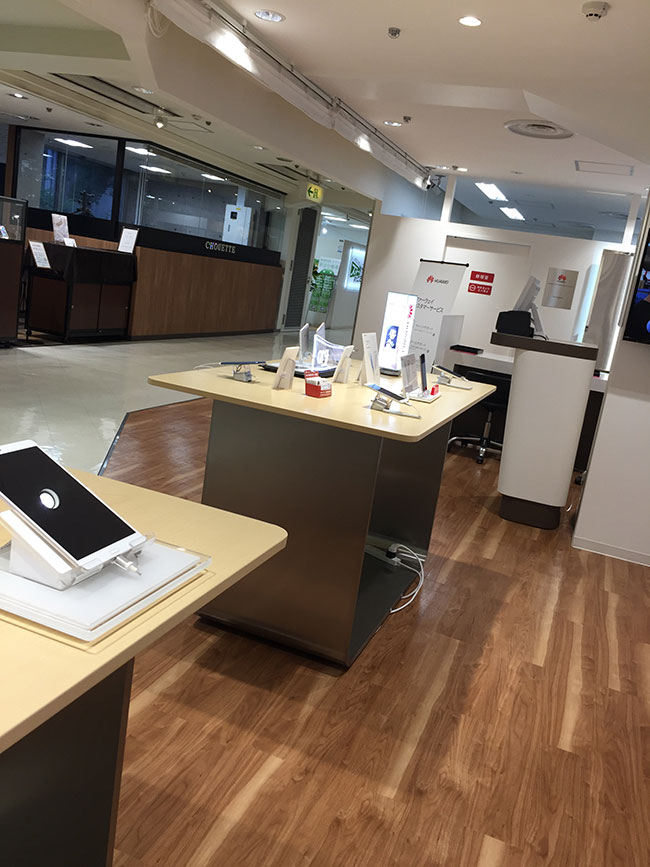
ここが銀座ファーウェイのカスタマーサポートセンターの店舗です。

私は15:00位に行ったので比較的空いていました。

もし夕方に行くと仕事帰りのサラリーマンなどが訪れて混んでいますので、持ち込み修理をする場合にはこの時間がおすすめです。

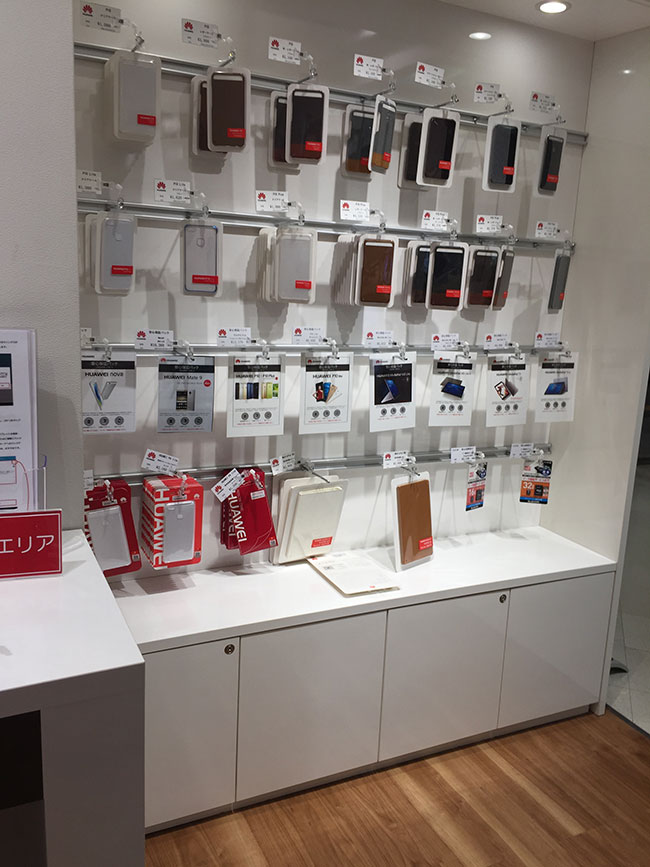
ラックにケースが並べて売られています。

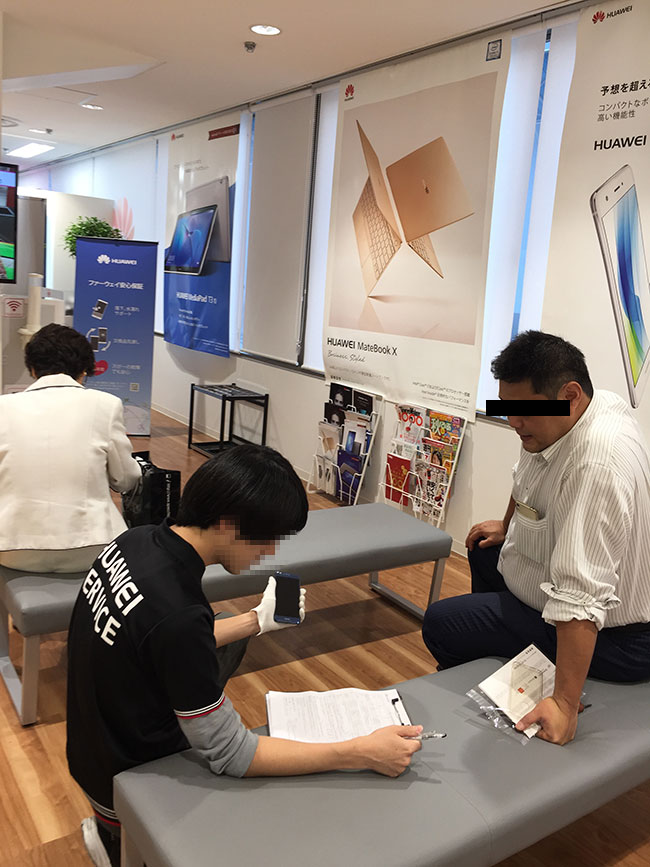
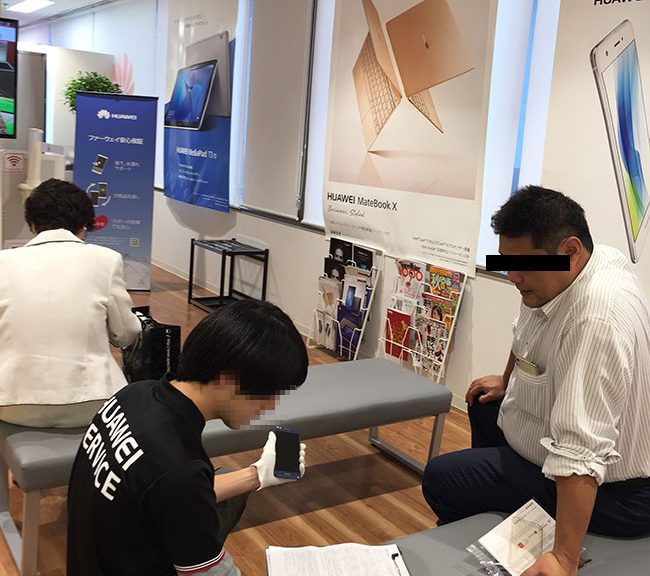
HUAWEIの店員さんは、接客する時に片膝を付くルールになっている様です。

なかなか行儀正しいですね。

禿バンク(ソフトバンクショップ)の店員の接客態度とは大違いですね。

でもずっとこの接客だと片足が痣だらけになりそうですw

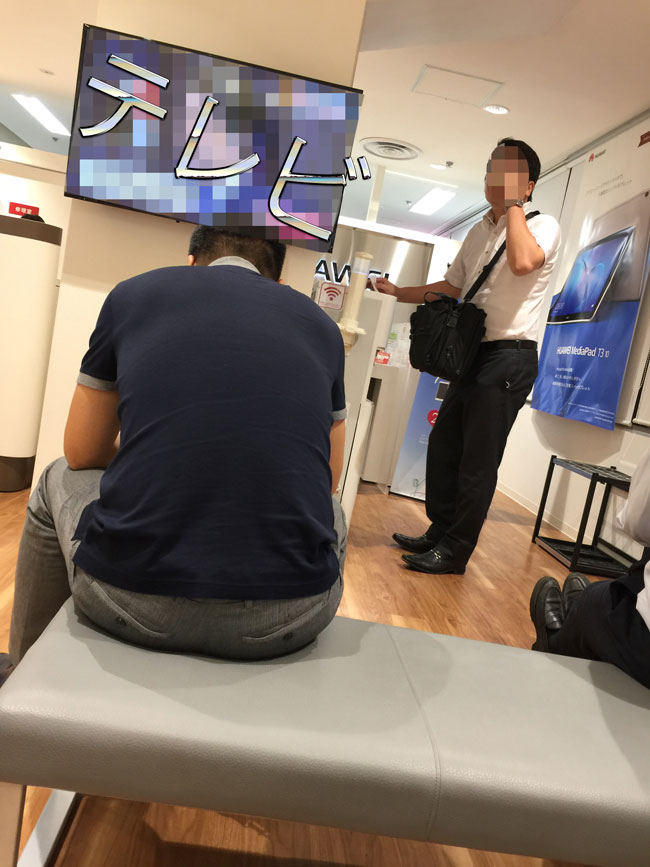
客が座って待つ椅子の前にはTVが置かれています。

何気に1.5時間位、私は修理に待たされました。

結構時間が掛かるのでTVでも見て暇つぶしをしてみるのも良いでしょう。


修理申し込みまでに約15分

修理完了に1時間

引き取りまでに約15分

肝心の修理費用ですが画面のひび割れ修理で約2.2万円かかりました。

いやー本当に高いですね。

パーツ代なんて恐らく1,000円も原価していないはずなのに。

良い商売です。

ファーウェイの画面はそのままだと割れ易いので強化ガラスを貼りました。

残念ながら店舗では、この強化ガラスの販売は行っていないそうです。

ファーウェイにしてみると客が画面を割って修理に来てもらった方が売上アップになりますからね。

当然と言えば当然の判断です。


2017年9月時点でファーウェイの修理センターは都内だと銀座だけです。

持ち込み修理は即日修理が出来て便利ではありますが、店まで足を運ぶ必要があり、また修理申し込み→引き取りまでに、結構な時間を割かれてしまいます。

緊急では無い場合には、ネットから修理申し込みをした方が楽で良いです。

ただし、持ち込み修理の場合には、クレジット決済が出来ますが、郵送で修理をする場合にはクレジット決済は出来ないそうです。代引きか銀行振込になるそうです。

慌てて急いで修理をするのは大変なのでスマホは最低でも2台位は持っておくことをお勧めします。


以上がファーウェイの修理サポートのレポートでした。
◆ライトニングケーブル iPhone 充電ケーブル

画面を割ってしまうと修理に2万掛かります。

落とさない様に注意しましょう!!


NiceHash Miner 2.0.1.1 -Beta を使ってみた時のメモ書き

マイニングソフトとして有名なNiceHash Miner 2.0.1.1 -Beta 関係のメモ書き

nicehash公式サイトよりアプリをダウンロードして自分のPCでどの程度の速度が出るのか計測も兼ねて試しにいじってみました。

その時のメモ書きです。

初めて起動すると

Mining optimization

という画面が起動します。

Because this is your first run , we are setting up your miner to reach the highest profitability .please wait as this may take a few minutes.

Currently evaluating your
GPU#3 ASUS GeForce GTX 1060 6GB

PROGRESS(83%)

大まかな意味としては

初めて使う時にはそのPCにとって最も利益をもたらす設定を行っています。

この操作には数分かかる事があります。

暫くお待ちください。

現在あなたのマシン(GPUXXX)を評価しています。

進捗(XX%)

といった様な内容です。


最強の自作マシンを作った時にメモ

自作最強マシンのメモ書き

自作の最強マシンを作った時にはまったポイントとかメモっていきます。

ノウハウツリー管理人は、無駄にハイスペックなPCを趣味で時々自作しています。

グラフィックカードを2枚挿したけど1枚が認識されなかった原因と対処方法

GPUとして

NVIDIA GetForce GTX 1060 6GB

を2枚購入しました。

1枚はマザーボードに直挿しをして、もう一枚はライザーケーブル経由で挿しました。


デバイスマネージャーダイアログは、

Windowsマークの上で右クリック > デバイスマネージャー(M)

から表示させることができます。

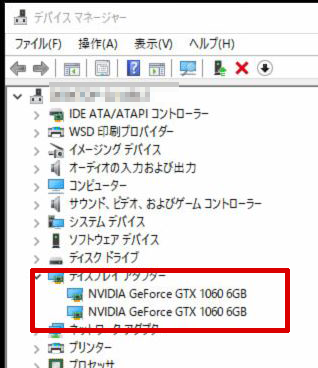
ディスプレイアダプターの中に

NVIDIA GetForce GTX 1060 6GB

NVIDIA GetForce GTX 1060 6GB

と2つが正常に認識されています。


しかし、マシンを組み立てている途中では片方のGPUには「!(イクスクラメーションマーク)が付いていました。

しっかり接続されているはずなのに、一体何が原因なんだろう?

と少しはまっていたのですが、よーくみるとイクスクラメーションマークのついている方(つまりライザーケーブルで接続)している方に電源ケーブルを挿していませんでした。これが原因でした。

自作PCをする時には色々なケーブルを挿す必要があり油断すると今回の様に挿し漏れ、、、が出てしまう場合があります。


製品の初期不良ももちろんありますが、まずは配線に漏れが無いか確認する様にしましょう。


パカ弁(一応弁護士です)とは何か?物凄く簡単に説明します。

パカ弁(バカ弁護士)について

パカ弁というのは、簡単に言うと弁護士の中でも食えない(実力の無い弁護士)が行うIP・プロバイダへの個人情報の開示請求です。

パカ弁は、別名バカ弁とも言います。

はい、読んで字の如くバカ弁護士の事です。

実力のある弁護士は、本来の訴訟事案をメインで行っていますが、既にあるテンプレートの使い回しで、メールや書面を送るといったバカでも出来る内容を独占的に行っている弁護士の事をパカ弁と言います。

着手金だけ依頼者から吸い上げて、相手に逃げられておしまいとなる事が多いです。

第一段階(着手金ゲット!)

大体30万が相場です。

2chへの書込み者のIP開示請求を行います。

既にテンプレートのある紙切れ一枚を用意して開示請求を行います。

第二段階(着手金ゲット!)

再び、着手金をゲット!!ここでも30万位とられます。

提供されたIPからホストを調べて、プロバイダへ開示請求を行います。

提出する書類はひな形があります。バカでもそれに入力して出せばOKです。

今度ノウハウツリーでひな形を公開しますね。

パカ弁同士の値下げ合戦が始まるでしょうねw

で、IPに紐づいた投稿者を特定しようとしますが、結局悪意を持ったユーザがPROXYで海外サーバを経由している場合、特定はほぼ100%不可能です。

でこのタイミングでパカ弁は、

IPアドレスが偽装されていたのでこれ以上の特定は不可能です

と依頼者に伝える訳です。

30万 × 2 = 60万円

をパカ弁に払った依頼者は金だけ吸い上げられておしまいです。

パカ弁さんへ

誰がパカ弁とは言いませんが、パカ弁をここではY(仮名)と紙面の都合上呼ぶ事にします。

自分の名前で検索し出てくるサイトを得意のパカ弁開示請求で削除できないんでちゅか?

サジェスト・関連ワードも汚れてますよ~

金持ってるGoogleは沢山の優秀な弁護士雇ってますので、パカ弁1名に削除依頼を出されても消す訳ないですがwww

能力が仮にあると実証したいのであれば、まずは自分の名前で出てくるGoogle関連ワードを消してからにしましょう。

気になるパカ弁について知りたい方は、

Googleで

パカ弁 〇〇 〇〇

もしくは

〇〇 〇〇  パカ弁

で検索しましょう。

たくさんパカ弁についての情報公開サイトがヒットします。

パカ弁は2chネラーに嫌われているから仕方が無いですね。


削除依頼を出す以上にアンチの数が増え続けているからです。

パカ弁は沢山います。

年々増え続けて来ています。

はじめにお伝えしておきますがパカ弁よりも、ノウハウツリー管理人は、正直パカ弁さんより動かせるお金が大きいです^^

つまり、幾らでもパカ弁さんとコンフリクトしない弁護士用意出来ます。

このパカ弁の事実を公開した記事が非常に憎たらしいことでしょうwww

まぁ、どの弁護士がパカ弁かは、この記事では言及しませんがwww

パカ弁さんが除依頼をして来た場合

幾らでもコンフリクトしない弁護士雇って応戦します(^^)b

なお、本記事について、削除する義務が無いと確信しています。

故にスラップ行為を行って頂いても全く結構ですw

こちらはいつでもパカ弁ではない、優秀な弁護士をやとって対応させて頂きます。

まぁ、せいぜい

懲戒請求に至らない様にご注意ください( ̄ー ̄)ニヤリ

一般人は法律事務所から書留で削除依頼が来たらびびるでしょうが、寧ろ私は裁判は好きな方ですのでいくらでも御受けしますよ( ̄- ̄)ニヤッ

ビビるのは素人位です( ̄- ̄)ニヤッ

また、ネタになりますので、Welcomeです。

そもそも

この記事に削除依頼する弁護士=パカ弁確定です・・・wwww

届いたらメールは公開します。

2chネラーさんの炎上材料になる事間違い無しですねw

パカ弁の多い出身大学

パカ弁には、早稲田大学卒が多いです。

例外はもちろんありますが、このパカ弁は私大(早稲田)を卒業した人間が多いです。

早稲田は国立大学とは違って3科目(英語・国語・世界史)に絞って勉強すれば、バカでも合格出来ます。

国立の一流大学を卒業した弁護士は、開示請求などと言ったしょぼい案件をいちいち受けません。

TVに出ている弁護士もパカ弁と同類です。

本業で食えないからTVに出てる訳です。

裁判では、相手の弁護士と戦って勝たねばなりません。

だけどパカ弁は、弱いので負けてしまいます。

なので、開示請求で着手金を集めるのが向いています。

東大・阪大・京大を出ている弁護士にパカ弁はまずいません。

こーいう本当に優秀な弁護士は、もっと大掛かりな責任感の大きい案件を大企業から受けます。

例えば、福島原発訴訟、国を相手に戦う弁護士などです。

パカ弁について、興味のある人はネットで「パカ弁 弁護士」などで検索してみてください。

パカ弁が最近増えている理由は?

パカ弁と呼ばれるIP開示・削除依頼のを行う無能弁護士が最近増えています。

それはなぜか?

それは、ネット風評被害対策を行っている会社がありますが、彼らは、2chや2chミラーサイトに依頼者に代行して削除依頼を行っていました。

しかし、民間会社がこの削除依頼の代行を行うという行為は、厳密には、非弁法(弁護士資格を持たない者が行う非弁護士行為)に違反している事がだんだんと明るみになってきました。

そこで食えない弁護士(訴訟で相手の弁護士に負かされる無能弁護士)が、テンプレートを作い回して、裁判所・プロバイダに送るだけで、着手金を得られるビジネスに気付いてきました。

最初に始めたパカ弁さんが結構稼いでいる事に目をつけた弁護士事務所が手軽に出来るシノギとしてネット風評被害対策として削除依頼を行う様になった訳です。

借金をチャラにできるという司法書士事務所のCMなどがありますが、ざっくり言えばあんな感じです。

パカ弁は無能・前科者が多い

パカ弁には、無能な者や前科の付いた者も多いです。

どうしても依頼をされたい場合、事前に依頼をしようとしている法律事務所の弁護士が過去に懲戒請求を受けていないのか確認してからにしましょう。

弁護士懲戒処分検索センター

裁判のしくみが面白いほどわかる本
http://shyster.sakura.ne.jp/

というサイトで弁護士名を検索されば、懲戒請求を受けた弁護士を調べる事が出来ます。

パカ弁に着手金被害にあってしまった場合

日本には、悪徳なパカ弁が確実に存在しています。

風評被害対策会社がもともとやっていた事業を、法律事務所が真似してどんどん増えています。

これはこれでよい事で価格競争が起こります。

ただ、一番の注意点は悪徳弁護士の名前をサイトに記載すると、誹謗中傷だから消せとサイトに削除依頼を出してきます。

法律事務所に言われても従う必要はありませんが、仮に裁判で負けて裁判所に消せと言われれば応じるしかありません。


その為、弁護士を見つけようとネットで検索しても、目星をつけた弁護士が

パカ弁 or バカ弁護士 or  悪徳弁護士 or 優秀な弁護士

いずれかという事をネットで調べる事は難しいのが実情です。

悪徳弁護士を実名で書いても消せ、という圧力がかかる為です。

優秀な弁護士は、リアルな口コミで探すのが一番

無能な弁護士は、Googleアドワーズなどのリスティング広告を出して、せっせと集客をしています。

広告で出てくる弁護士事務所は、リアルな口コミで客(依頼者)が増えないので広告を打ちまくっている、という事を念頭においておきましょう。

例えば、町中で客引きをしている飲食店に実際に入ってみてどうでしたか?

まずい場合が多いですよね?

本当に美味しい料理店は客引きする必要がありません。

ほっておいても口コミで客が来るので客引きなんてする余裕がありません。

つまりは、そーいう事なんです。


お金を払ったのに何も結果が得られていない(金銭的被害・詐欺行為を受けた)という依頼者の方は、その弁護士・法律事務所に対して懲戒請求を行うと良いです。

言った言わないで後々もめた時に不利になるので弁護士に依頼する場合には、証拠が残る様に全てメールで行うとよいです。

悪徳パカ弁の被害者は複数います。

FacebookやTwitterやLineなどを活用し

〇〇〇弁護士被害者の会を結成し、被害者全員でその弁護士に懲戒請求を行うと良いです。

この懲戒請求をされる事を弁護士は一番嫌がります。

下手すると資格はく奪されます。

一人で懲戒請求をしてもうまくいかない場合が多いですが、パカ弁着手金詐欺事件に合われた方が、複数人いるのであれば全員が懲戒請求をすると良いです。

パカ弁着手金被害者の会を作ってみると良いでしょう。

日本弁護士連合会 懲戒制度の概要


https://www.nichibenren.or.jp/jfba_info/autonomy/chokai.html


このサイト上に、懲戒手続きの流れというPDFが配布されているのでそれを参考に懲戒請求を行います。

パカ弁相手の裁判に不安を抱えている方へ

パカ弁に懲戒請求をしたら、パカ弁から損害賠償請求をされる事も十分考えられます。

ですが、懲戒請求を取り消す必要はありません。

書留で〇〇〇法律事務所として書類を郵送してきます

がこれは「受け取り拒否」してOKです。破り捨てても良いです。

あーだこーだ言ってきても、裁判官ではありません。

ただし、裁判所から書類が届いたら素直に応じましょう。

出席をしないと負けになるので、足を運びましょう。

なお、訴えられたら弁護士を付けて反訴すればOKです。

量産型弁護士(早稲田卒のパカ弁など)にもし訴えられたら本当に優秀な国立大学卒の本当に地頭からして優秀な弁護士を雇って反訴するのが最善です。間違っても私大卒の量産型弁護士はやめておいた方が良いです。

パカ弁は基本無能なので、パカ弁以外の優秀な弁護士をやとって応戦すればOKです。

最後にパカ弁記事について一言

パカ弁に依頼して金を毟り取られた方、サイト運営していてパカ弁に削除依頼をされた方のお役に立てたでしょうか?

この記事がいいな~と思ったらぜひ「いいね!」や「拡散」をお願いします。


PHPでよく使う関数の逆引きテクニック一覧

PHPで使用頻度の高い関数を不定期にまとめていきます。

基本的な用法などだけ記載していきます。

管理人用のPHP関数などのメモ書きです。

PHPの逆引き辞典としてこのページはお使いください。


PHPでファイルを削除する

unlink関数を使います。

例)

unlink(“hoge.txt”);

なお、ディレクトリパスを指定してunlink関数を使ってしまうと

Operation not permitted

というエラーメッセージが表示されます。間違え易いので注意しましょう。

PHPでディレクトリを削除する

rmdir関数を使います。

例)

rmdir(“/hoge/hoge_user/del_directory”);

また、PHPではディレクトリの中にファイルが含まれている場合、丸ごと削除する機能は無い様です。

rm → remove

dir → directory

の英単語の頭文字を使った関数名になっています。

PHPで指定したディレクトリの中にあるディレクトリ(ファイル)一覧を取得する

$directory_list = scandir({調べたいディレクトリパス});
var_dump($directory_list);

array(4) {
[0]=>
string(1) “.”
[1]=>
string(2) “..”
[2]=>
string(32) “test_directory_1”
[3]=>
string(32) “test_directory_2”
}

配列にはこんな具合でディレクトリ名が格納されます。

なお、このscandir関数は、ディレクトリの中に入っているファイル名も取得出来ます。