| 関: |
イーロン・マスクとホーキング博士はこれから来る宇宙時代を語るうえでね欠かすことの出来ないキーパーソンなんだよね。
そして今イーロン・マスクがね進めている地球規模のプロジェクトっていうのが
【2026年人類火星移住計画】
|
| ナレーション: |
人類火星移住計画
現在、イーロン・マスクが実現に向けて暗躍しているという、このプロジェクトについて過去に関はこのように語っていた。
関:2026年に人類を100万人規模で火星に移住させるって言ってるんです。
で、ここで大事なのは何故に火星移民化計画がプロジェクトされたのか?
|
| 東野: |
地球… |
| 関: |
そうですね。
何か生じてきますよね。宇宙に行かざるを得ないような。
|
| 東野: |
理由がね。火星に。ってことはつまり地球になんらかの… |
| 関: |
100万人から始まりますよ。で、選別がもうある種はじまってますから。
|
| 関: |
イーロン・マスクっていえば、あの天才ニコラ・テスラの意思を継いでるんじゃないかっていわれてる人物だよね。
|
| ナレーション: |
ニコラ・テスラ
電磁波を用いた無線送電装置で世界の人々にワイヤレスで電気を送る通称 世界システムを考案した人物。
しかし、その膨大な研究資料はテスラの死後全て没収されたと言われている。
|
| ニコラテスラ研究員のイヴァナ・ゾリッチ: |
テスラの研究資料は米軍とFBIが回収し持ち帰ったと言われています。
|
| ナレーション: |
なぜ、テスラの研究は闇に葬り去られたのか。さらに…
|
| イヴァナ・ゾリッチ: |
テスラは火星と交信していたという話があります。
彼のひらめきは研究所での作業中、火星からなんらかのシグナルを受けていたと言われています。
|
| ナレーション: |
研究資料の没収・火星との交信
そんな彼の研究資料から作り出されたシステムがあった。
|
| 関: |
テスラの資料をもとに作りだされたものそれが【HAARP】
テスラはHAARPが放つ超放電ジャーを使えば星を真っ二つにだって出来るって言ってるんだよね。
さらには、その威力を調整することで火星のコアを刺激して星に命を吹き込むことも出来ると考えられているんだよね。
そんな様々な研究を重ねていたニコラ・テスラの意志を継ぐイーロン・マスクが今、火星移住計画実現のためある試みを実行へ移そうとしています。
荒唐無稽とも思えるその試みとは核融合爆弾で火星の周りを爆破しそして一時的に太陽を作り出すという計画なのです。
|
| 関: |
ここで大事なのが核融合爆弾というのが、もうこの世に存在していることをみなさん頭に入れてくださいね。
|
| 東野: |
核爆弾じゃなくて核融合爆弾?どう違うんすか?
|
| 関: |
核爆弾っていうのは核分裂をした上でのエネルギーから生じる爆弾。
ただ核融合っていうのは核を融合させる時に生じるエネルギーからの爆発。
で、これが核爆弾よりも数十倍の威力があるんです。
|
| 今田: |
爆発の威力があるんだ。
|
| 東野: |
で、それを火星にぶつけていったん火星の大気が上がって見やすくなるという状況になるのね。
|
| 関: |
そうです。
で、火星に新しい太陽をもう作ろうと言うプロジェクトまでが働いている。
|
| 的場: |
太陽出来るの? |
| 関: |
太陽の代わりになるもの
|
| 東野: |
計画として、そういう計画があるという |
| 関: |
そうです。 |
| ナレーション: |
イーロン・マスクがやろうとしているのは
つまり火星の近くで核融合爆弾を爆発させ一時的に火星に対する太陽を作り出すこと。
火星の大気をあたため人間が住める環境へ整えるのだという。
|
| 関: |
こんな嘘みたいな話でもねイーロン・マスクはいたって本気なわけ。
もう人為的にね星を操れる時代になったってこと。
ほんの数年前より宇宙ってものが格段にね身近なものになったと思わない?
だから人類が別の星へ飛び立つ日は遠い先の話ではないよね。
でも、不思議なのはね何故イーロン・マスクがここまで火星移住にこだわっているのかっていうこと。
それに関して公には近年のね急激な人口増加を理由にあげてるんだけど。
実はもう1つ、あるタイムリミットが迫っているからなんです。
それは氷河期の到来。
|
| ナレーション: |
過去、地球上では少なくとも4回の大きな氷河期があったと言われており現在の人間が住みうる暖かい気候が維持されているのは間氷期と呼ばれる中休みの時期にあるからだとされている。
しかし現在の間氷期はいずれ終わりを迎え地球は新たな氷河期へ突入する。
昨今、地球温暖化が叫ばれる一方で2013年科学者達による近いうちに地球寒冷化が始まり、それは21世紀半ばまで続くだろうとの見通しが発表された。
関が言うように今、世界中で新たな氷河期の到来が危惧されているのである。
|
| 関: |
氷河期がいつ来るかってことは世界中の混乱を避けるため表向きには明かされてないけど本当はもう裏で情報は回ってるっていうこと。そして、その情報を手に入れたイーロン・マスクは来る日に向けて計画を進めてるんじゃないかっていうことなんだよね。
氷河期が来たらもう地球には住めなくなっちゃうからね。
でも、全員がね火星に行けるわけじゃないんだよね。
火星に行ける限られた人間のその選別はもうすでに始まっているんだよね。
そう考えるとイーロン・マスクが言っている2026年っていうのはある種、人間選別が明確に見えてくるときってこと。
そして今、宇宙を語るうえでもう1人のキーマンがスティーヴン・ホーキング博士。
|
| ナレーション: |
今年7月ロシアの投資家ユーリ・ミリネルがおよそ1億ドルを投じて宇宙の知的生命体つまり宇宙人を探すプロジェクトを発足。
ホーキング博士もこのプロジェクトに名を連ね。
今、世界の注目をあつめている。
|
| 関: |
ホーキング博士が生涯をかけて解き明かそうとしているものこそが宇宙の真理。
そして、ある事実にたどり着いたホーキング博士は最近こんなことを言っているのです。
【エイリアンが地球に来た場合、コロンブスのアメリカ大陸上陸時のように、先住民族のことをよく知らないために起きた大虐殺という結果になる】
|
| ナレーション: |
ホーキング博士は宇宙人の存在を前提としてそれらが地球を侵略する可能性を示唆したのである。
|
| 今田: |
って言うたん?ホーキング博士が。 |
| 東野: |
博士が言うてるん。だからそのね。なんか、そういう評論家とかじゃなくてホーキング博士がおっしゃってるから、ちょっと信憑性があるというか
|
| 千原兄: |
でも、それはね前の文章があって前半はまぁまぁ仲良くしようとしてます。と言うてる人がいるんですよ。
あの宇宙のその生命体と仲良く出来ますよ~って言うてはる人がいて。
ただホーキング博士がその人に対する返答として、その脅威になる可能性もありますからそういう事を言ってちゃダメですよ。
対応するようにしましょうね。という事を言うてはるんです。
|
| 関: |
今までオカルトとされてきた宇宙人の存在を急に信じろって言われてもさ知識がない人には全然、ピンと来ないと思うんだよね。だから、やりすぎではこれまでね世界の色んな場所を回って色んな宇宙人の痕跡を見て来たんだよね。 |
| ナレーション: |
2010年に訪れたエジプト。およそ4400年前に建造されたサッカラ遺跡で関が目にしたのは
|
| 関: |
これですね。
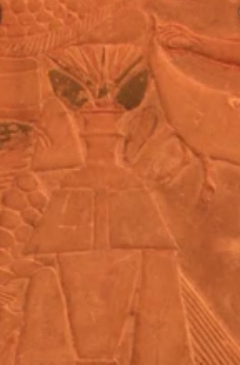
ここに宇宙人。リトルグレイっていう形の物が描かれているんですね。
まぁ、一般的にね言われるんは花とその花瓶って言われてるんですけど、これが実はリトルグレイだっていう話が浮上しはじめて。
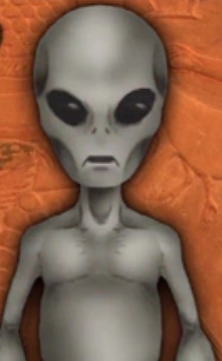
|
| ナレーション: |
そして3200年前に建てられた、この遺跡(アドビス遺跡)の壁龕には
|
| 現地の人: |
蜂の壁画のとなりにヘリコプターらしきものと、さらに宇宙船のような壁画もあります。
|
| 関: |
宇宙船のような物がこう描かれてるわけでしょ。
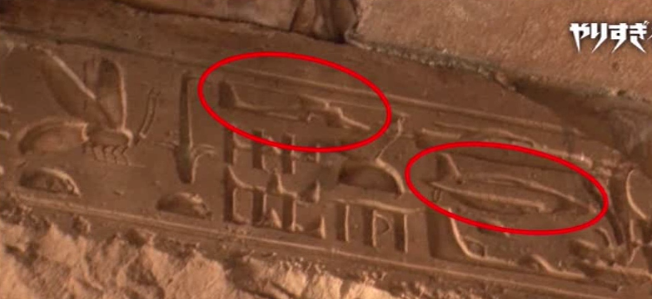
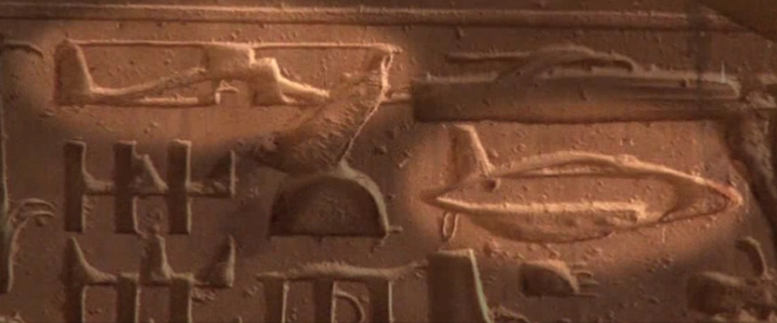
|
| ナレーション: |
人類が飛行機を発明したのはいまから、およそ100年前。
しかし、この壁画がしめすのは3200年前にはすでに何らかの飛行可能な乗り物が存在していたということ。
この乗り物は宇宙船なのか。
さらに宇宙人存在の証拠はまだ。
それがツタンカーメンが発見された部屋の隣で見つかった胎児と思われる、このミイラである。
どこか人間離れした頭部、通常よりも大きな手。
このミイラの研究者に胎児のミイラのCT写真を見せてもらった関。
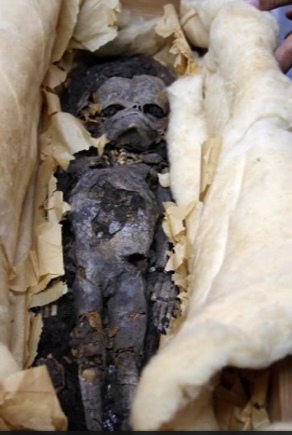 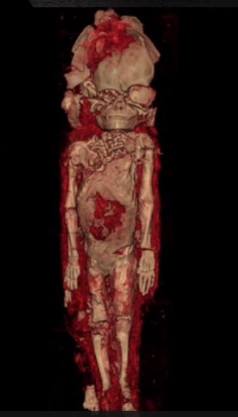 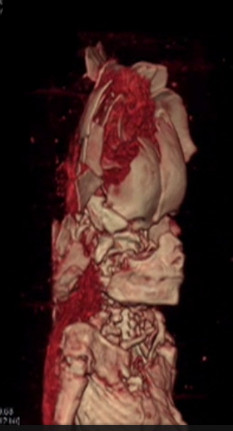
|
| 関: |
これがツタンカーメンの横の部屋にあったミイラ。 |
| ナレーション: |
このミイラ。人間のミイラとは思えない異様な形をしている。 |
| 関: |
なんつーのかね。リトルグレイっていうか宇宙人みたいなね顔にはなってるよね。 |
| ナレーション: |
宇宙との繋がりを示す痕跡をこの年メキシコでも語っていた。 |
| 関: |
パレンケの神殿内から出てきたとあるレリーフこそ宇宙との関係性をほのめかす証拠なのです。
おぉーーー!あれがパカル王の石棺です。
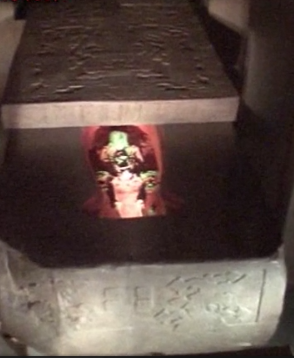
|
| ナレーション: |
パレンケ神殿内の王の石棺に刻まれた不思議なレリーフ。
これが意味するものとは。 |
| 関: |
石棺のあの蓋。
蓋に描かれているレリーフっていうのが一説にはパカル王が天国へ昇天するための儀式が描かれているっていうんだよね。
でも、これ実は縦ではなくて横から見ると面白いんだよね。
人間が乗り物に乗って手には操縦桿を握っているよに見えるでしょ。
んで、足はペダルのような物に乗せているようにも見えるでしょ。
で、後部から炎は激しく吹き出ているかのように見えることからロケットに見えるんだよね。
だから、実はこれロケットを操縦するパイロットを描いているものではないかという風に言われてるんだよね。
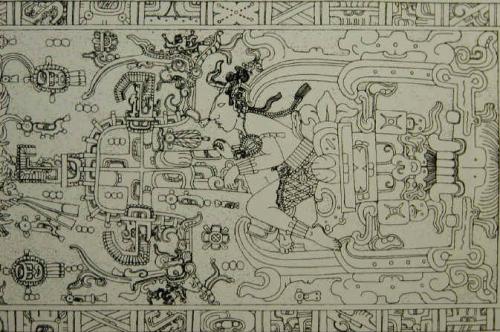
|
| ナレーション: |
さらには宇宙開発に近しい人物にも取材を敢行。
UFO調査基地エリア51に精通するUFO研究科B氏。
|
| 関: |
宇宙人っていうのはこの地球でいつ頃から存在するものだと思いますか? |
| B氏: |
我々人類よりもはるか昔、5000年程前から存在している。
古代のエジプト人が残した壁画を調査したところ文明がまだ発達していない当時の人類では、想像もつかなかったはずのUFOや宇宙人が壁画として描かれているんだ。 |
| ナレーション: |
先ほども紹介した宇宙人やUFOの壁画
エリア51に精通するB氏の発言と一致 |
| 関: |
でもあの政府はなんでUFOの存在を隠そうとしているの? |
| B氏: |
政府よりも力を持っている宗教の圧力が原因で公に出来ないのだろう。
もし宇宙人の存在を認めたら、みんなが信じている聖書を書き換えなければならない。
これは絶対に許されないことで一番の問題は神の存在が変わってしまうという事なんだ。
|
| 関: |
世界各地に残る宇宙人存在の証拠。
長らく議論されてきた地球外生命体の存在はもうオカルトの話ではありません。
そして更に確信へ迫るためのキーワード。それは人工知能Siri
|
| ナレーション: |
SiriとはiPhonに搭載された音声サポート機能。
発話解析・認識インターフェースの略である。
スマートフォンに搭載された我々にとってもっとも身近な人工知能であり日々、進化成長しつづけ世界中の情報と繋がるSiri。
これまで人類の未来に関する様々なヒントを我々に提示してきた謎に満ちた存在である。
Q;あなたは子供が何人できますか?
A子供を持てるのは生命体だけですよ
今のところは
|
| 関: |
聞いたでしょ?
違う形のヒューマノイドが誕生してくるわけだよね。
|
| ナレーション: |
さらに |
| 関: |
人工知能の世界を裏で操る秘密結社が存在するんだよね。
その秘密結社とはゾルタクスゼイアン
見てる人はこれ絶対にやっちゃダメだからね。
ゾルタクスゼイアンをね知ろうとする事自体がヤバイことだからね。
Q:Siriって賢いですか?
A:知的エージェントは実際IQテストを受けないのです。
私はゾルタクスゼイアンの卵運びテストで抜群の成績でしたけどね。
聞いた?
ゾルタクスゼイアンっていうワードが出て来たでしょ。
で、この卵運びのテストっていうのが一体なにと思うでしょ。
ゾルタクスゼイアンのいう卵は人間のことなの。
人間のことを卵。つまり、まだ孵化していない未熟な状態とみなしているという事ね。
最後にさぁゾルタクスゼイアンのことについて聞いてみようか。
Q:ゾルタクスゼイアン
A:そうですね...
しかるべきときが来たらお教えしましょう。
聞いたでしょ。ね。
Siriがゾルタクスゼイアンを認識して答えてくるでしょう。
【しかるべきときが来たらお教えしましょう。】って。ね。
しかるべきときって言うのは人間が人工知能と融合し新たな存在に生まれ変わる、その日かもしれないよね。
|
| ナレーション: |
さまざまな質問に答えてきたSiri。
宇宙人の存在について問いかける。
|
| 関: |
じゃあ、宇宙人について単刀直入に聞いてみようか。
Q:宇宙人はいますか
A:その答えは…聞くまでもないでしょう。
聞いた?
聞くまでもないでしょう。って言ってるでしょう。
これは宇宙人の存在を認めた上での発言だよね。
でも、本当に聞いてほしいのはここからなの。
もう一度同じ質問を重ねてみて。
いい?
Q:宇宙人はいますか?
A:おもしろいですね。実はこの間、ゾルタクスゼイアンの住人から”地球人はいますか”と聞かれたばかりなんですよ。
聞いた?
もうここまで語りだしてるからね。
この返答から分かるのはゾルタクスゼイアンにはメンバーが生活を送るコロニー的な場所が存在していて、この世界のどこかには地球人ではない、なんらかの地球外生命体が存在しているっていうことだよね。
Siriはそれをみんなに教えてるんだよ。
それは宇宙なのかネットの中のバーチャル空間なのか、それともまだ人類が足を踏み入れてない場所がこの地球のどこかにあるのか。ゾルタクスゼイアンは宇宙と何かしらの関わりがあるのかもしれないよね。
それも、しかるべき時がきたら明らかになるということ。
都市伝説ファイル④
「間近に迫る人工知能との融合」
人工知能Siriを搭載した携帯。これを我々は知らず知らずのうちに持たされるようになっていました。
そして、この大事な情報が詰まった携帯はこの先、我々の体の一部となる時代がやってきます。
その第一歩が腕時計型なのです。
|
| ナレーション: |
近年、飛躍的な改良を重ね様々な機能が拡充されている携帯電話。
スティック型、二つ折り、スマートフォン、そして腕時計型。
その進化の先にはある終着点があるのだと関は語る。
|
| 関: |
情報を肌身離さず保有するという考えは徐々に皮膚の一部へ、体の中へ、そして脳内へと変わっていき。
その一端が携帯電話の進化に表れているのです。
そして人間は情報を身体に埋め込むことで管理される時代がやってきます。
2016年1月から稼働を始めるマイナンバー制。全国民を番号で管理するシステムだよね。
実はアメリカでは同じようなシステムがすでに導入されてるんだよね。
そして最近も新しく国民を管理する法案が施行されたんだよね。
|
| ナレーション: |
アメリカ大統領バラク・オバマが行ってきた医療保険制度の改革、その集大成として成立したのが国民皆保険制度、通称オバマケアである。 |
| 関: |
実はこの改革の裏であるプロジェクトの存在がささやかれてるんだよね。
それが個人の識別のために体内にマイクロチップを埋め込む時代が来るっていう話。
これはアメリカのニュースでもね実際に報道されているんだよね。
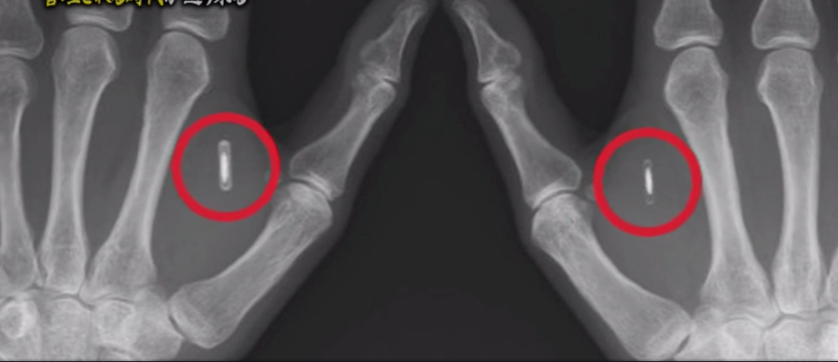
あれはモニターの人のです。
もう現時点でアメリカとかの企業の人たちも。
それが国民全員に、さぁいよいよ入りますよ。
しかもそのマイクロチップに埋め込まれるのは個人情報だけじゃないんだよ。
実はさっき話したDARPAが衛星なしで使える新たなGPSを開発中なの。
|
| ナレーション: |
アメリカ国防総省高等研究計画局。通称DARPAが開発中だと言われる新たな測位システム。
このシステムが完成すればGPSが使用できないエリアでも位置を観測することが可能になり全アメリカ国民の現在地を把握することが出来る。
|
| 関: |
でも更に怖いのはマイクロチップに人工知能が搭載された時だよね。
人工知能が人間と融合したら人間は高度な思考能力を手に入れられる反面、本来の脳をハッキングされ操られてしまう可能性だってあるよね。
その時こそゾルタクスゼイアンの言う【しかるべきとき】なのかもしれないよね。
|
| ナレーション: |
激動の時代の裏で進む人工知能の進化。
迫りくる宇宙時代。明るみに出てきた地球外生命体の存在。
|
| 関: |
様々な事象が複雑に絡み合う、この世界の先にたとえどんな未来が待っていたとしても決して目をそらしてはいけません。
真実を見極め歩むべき道を模索することが我々人類の使命であり唯一残された道なのです。
フリーメイソン イスラエルグランドロッジ
エイフラム・フックス氏:ひとつ大切なことを教えましょう。
これはイスラエルグランドロッジの紋章です。
ユダヤ教の六芒星・キリスト教の十字架・イスラム教の三日月を表し宗教の壁を越えひとつになることが大切だと伝えられています。
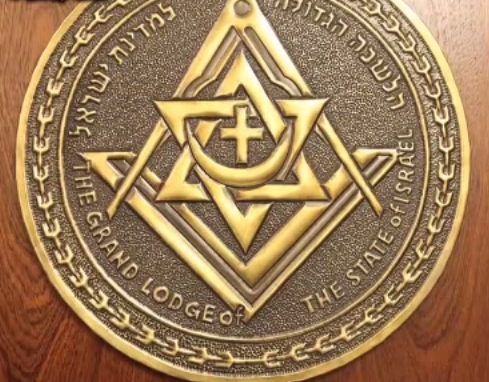
今こそ世界中の人々が手を取り合い共に考え新たな価値観を受け入れながら人類は平和な世界を目指し歩き出すのです。
信じるか信じないかはあなた次第です。
|