レンタルサーバを契約した時にcronからphpを実行させる為に、phpのインストールされている場所を調べたい場合があります。
その場合には
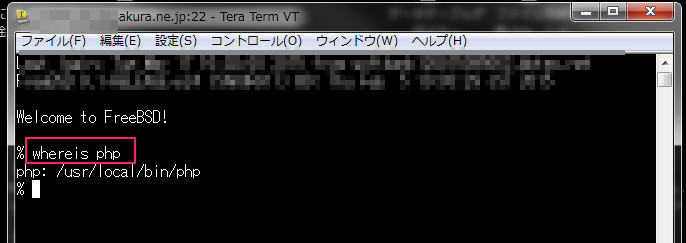
whereis php
を実行すればphpのインストールされた場所が表示されます。
実行すると
php: /usr/local/bin/php
という風にインストール場所が表示されます。

ロリポップのコロリプランでcron(クーロン)を設定しました。
その時の例です。さくらインターネットとはcronの指定方法が若干違います。
1.管理画面にログインする。
2.WEBツールにフォーカスを当てる。
3.cron設定をクリックする。

4.cronの設置を行う。
1) cronの設定名にクーロンの名前を付ける。
2) 実行したいタイミングをプルダウンより選択する。
3) cron(クーロン)で実行したいスクリプトを指定する。
hoge.php を実行したい場合には、 hoge.phpのみ指定する。
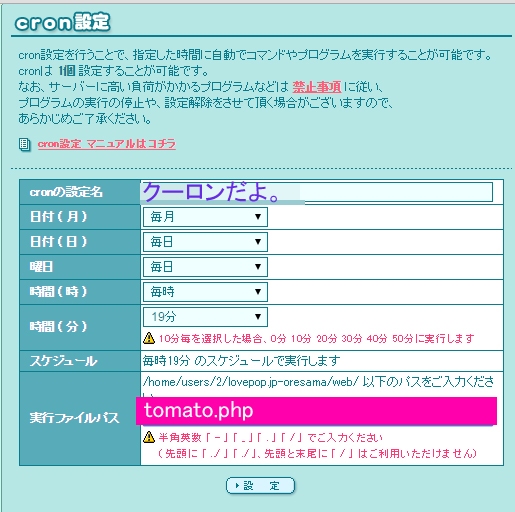
さくらインターネットよりもロリポップの方がクーロンの指定は簡単です。
PHP内での画像を表示させる方法を紹介します。
まずはじめに、eclipseに画像を入れます。
わかりやすいように、デスクトップ上にウェブに反映したい画像を貼りつけておきます。
この画像の上で右クリックし「コピー」を選択します。
次にeclipseを開き、画像を移します。
まずは開発環境のwwwの「img」を選択します。
汎用性の高い、よく使う画像であればimgの中に「common」という名前のフォルダを作ると、画像の整理もでき、良いかと思います。
フォルダを選択した状態で右クリックし「貼り付け」をクリックします。
そうすると、フォルダの中に画像が貼りつけられるので、eclipseへの画像の反映は完了です。
次はこの画像をウェブに反映させるための作業です。
表示させたいページに下記のようにPHP内に書き出します。
print(“<img src=¥”/フォルダ名/画像名¥”>”);
※¥は半角の円マークにしてください。
※フォルダ名は一つ中に入るごとに半角スラッシュで区切ります。
このような式を書き保存したあとにウェブを見ると、画像が反映されていることがわかると思います。
また、altを使うと画像がなんらかの形で潰れて見れなくなってしまった際に、画像の説明文を表示させることができます。
print(“<img src=¥”/フォルダ名/画像名¥” alt=¥”サイトのロゴ¥”>”);
※¥は半角の円マークにしてください。
※フォルダ名は一つ中に入るごとに半角スラッシュで区切ります。
こうすることで「サイトのロゴ」という説明文付きの画像をアップすることができます。

We have detected that you are using extensions to block ads. Please support us by disabling these ads blocker.
