iPhoneを2台(スマホAとスマホB)所有している場合、万が一紛失したときのために「探す」機能を有効化しておくと安心です。ここでは、その設定方法と実際に探す手順をまとめます。
1. 各端末での準備
- 設定アプリを開く
- 画面一番上の Apple ID(名前・Apple Account・iCloud等と表示) をタップ
- 探す → iPhoneを探す を選択
- 「iPhoneを探す」をオン にする
👉 この設定を端末ごとに行っておけば、紛失時に位置を確認できます。
2. デバイス名の設定(識別しやすくする)
複数のiPhoneを持っている場合は、それぞれに名前を付けておくと便利です。
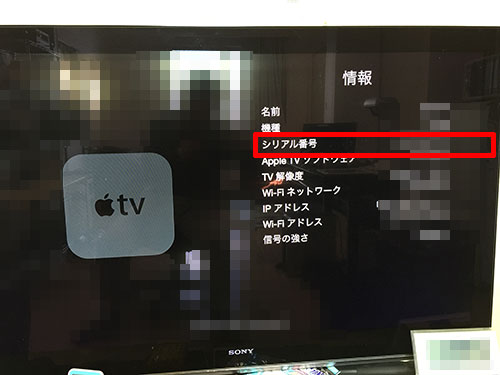
- 設定 → 一般 → 情報 → 名前 → 好きな名前を入力
例)
- 太郎のスマホA(iPhone 13)
- 太郎のスマホB(iPhone 14 Pro)
3. 「探す」アプリについて
- 「探す」アプリは 紛失したときに開けばOK
- 常時起動しておく必要はありません
- Apple IDでログインしている限り、アプリを削除していても問題なく探せます
4. 「自分」タブの設定
- 「自分の位置情報を共有」 → オフで問題なし
- 「友達リクエストを許可」 → オフで問題なし
👉 紛失した端末を探すだけなら、これらは不要です。
5. 実際に紛失したとき
- 手元に残ったもう一方のiPhoneで「探す」アプリを起動
- デバイスタブを開く
- 紛失したスマホの位置が地図上に表示される
これで無くした端末の場所を確認できます。
✅ ポイント
- 必要なのは 「iPhoneを探す」をオン にすること
- デバイス名をわかりやすくしておけば、複数台でも迷わない
- 「探す」アプリは普段起動しておく必要なし