「未分類」カテゴリーアーカイブ

【注意】Visual Studio 2022 アップデート後にフォームのダブルクリックでコードが開けない現象とその対処法

Visual Studio 2022 を使用している方で、Windowsフォームアプリのデザイナー画面からイベントコードに飛べなくなったという現象に遭遇した方はいませんか?

私もその一人で、長年慣れ親しんだ「フォーム要素をダブルクリックすればコードに自動ジャンプする機能」が突然使えなくなり、非常に困惑しました。

この記事では、原因と対処手順、そして なぜこのような仕様変更が起こったのかについて解説します。

✅ 現象:フォーム上の要素をダブルクリックしてもコードが表示されない

Visual Studio 2022 のある日以降、フォームデザイナーでボタンやフォームをダブルクリックしても、button1_Click や Form1_Load などのイベントコードが自動的に生成されず、該当ソースにもジャンプしなくなりました。

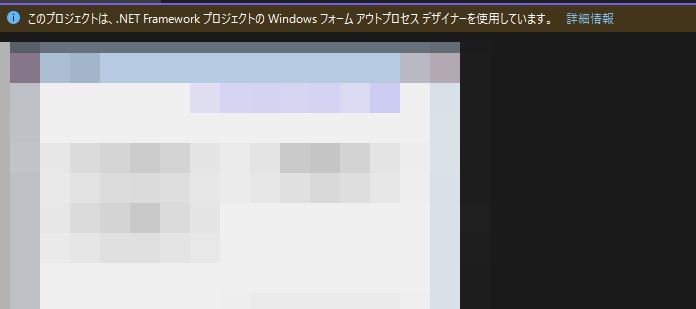
代わりに以下のメッセージが表示されました。

このプロジェクトは、.NET Framework プロジェクトの Windows フォーム アウトプロセスデザイナーを使用しています。

この仕様変更により、従来の操作ではコード編集にたどり着けなくなってしまいました。

✅ 原因:新しい「アウトプロセスデザイナー」の影響

Visual Studio 2022 では、Windows Forms アプリ用の新しい「アウトプロセス(Out-of-Process)デザイナー」 が導入されました。

これは、フォームのデザインエディタを Visual Studio 本体とは別プロセスで動かす設計になっており、次のような影響が出ます。

影響 従来の挙動 アウトプロセスデザイナーの挙動
ダブルクリック 自動でイベントコードにジャンプ ジャンプしない(イベントは明示的に登録)
安定性・クラッシュ対策 Visual Studio本体に依存 別プロセスでより安定化
拡張性 限定的 将来の拡張に対応しやすい設計

Microsoft はこの新方式を将来的な拡張性・安定性向上のために導入しましたが、現時点では従来の使いやすさを犠牲にしてしまっている面があります。

✅ 解決手順:従来のインプロセスデザイナーに戻す方法

1. Visual Studio の「オプション」を開く
メニューから
「ツール」 > 「オプション」

2. 左メニューから「環境」 > 「プレビュー機能」を選択
3. 以下の項目のチェックを外す。
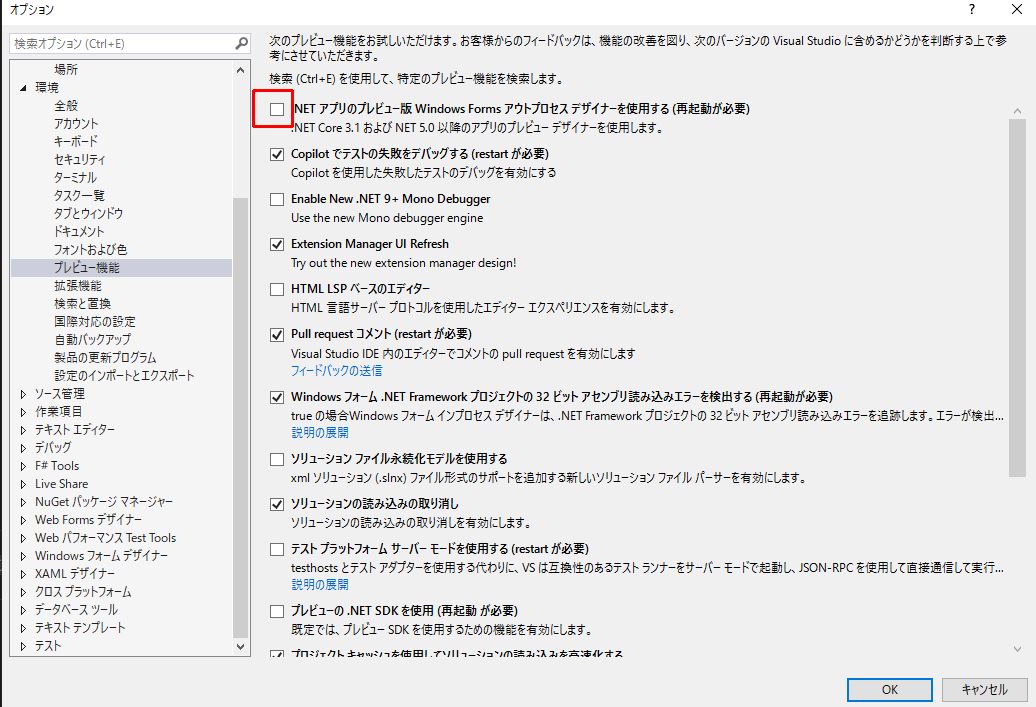
☐ .NET アプリのプレビュー版 Windows Form アウトプロセス デザイナーを使用する(再起動が必要)

4. Visual Studio を再起動
これで、従来どおり「フォーム上でダブルクリック → コードにジャンプ」という操作が使えるようになります。

⚠ 補足注意点:プロパティウィンドウが見えなくなる可能性も
この変更後、プロパティウィンドウが画面の下に隠れてしまうという副作用が発生する場合があります。
私の場合も以下のような対処が必要でした。

  • よく見ると画面下部にわずかに表示されていた
  • その部分をドラッグして右側に移動することで、元の位置に戻せた

💡 現在の仕様でイベントを作成する手順(Out-of-Processデザイナーの場合)

もしアウトプロセスデザイナーを使い続ける場合は、以下のような手順でイベントを作成する必要があります。

  1. フォーム上のボタンなどを選択
  2. 「プロパティウィンドウ」を開く
  3. 上部の「稲妻アイコン(イベント)」をクリック
  4. 対象のイベント(例:Click)の欄をダブルクリック
  5. ソースコードにイベントハンドラーが生成される

非常に手間が増えた上に、直感的ではなくなってしまいました。

📝 最後に

このように、Visual Studio 2022 の更新によって、従来の開発スタイルが急に使いにくくなる事態が起こっています。特に Windows フォーム開発に慣れている方にとっては、今回の変更は「改悪」と感じられるかもしれません。

一時的には旧方式に戻して対応し、今後のアップデートでアウトプロセスデザイナーがより実用的に進化することに期待したいところです。

✍ あなたの環境でも同様の問題が発生したら…

このブログ記事を参考に、設定を見直してみてください。
また、今後のVisual Studioの更新内容には注意しておくとよいでしょう。

「フェンタニル=危険な麻薬」は誤解?医療現場で命を支える“痛み止め”の真実

最近、アメリカで急増するフェンタニル中毒死や「ゾンビ麻薬」といった報道を目にした方も多いと思います。
歩きながら崩れ落ちるような姿の人々、強烈な依存性、わずかな量で命を落とす危険な薬物……。
そう聞くと、フェンタニルに対して「とんでもない悪魔の薬だ」と思ってしまうのも無理はありません。

しかし実は、フェンタニルは医療の世界では“命の痛みを和らげるための大切な薬”として長年使われているものなのです。

💊フェンタニルの正体:医療用麻薬

フェンタニルは、モルヒネよりもはるかに強力なオピオイド系鎮痛薬であり、特にがんの末期患者や手術時の激しい痛みに対して使用される「医療用麻薬」です。

「麻薬」という言葉に不安を感じる方も多いかもしれませんが、これはあくまで法律上の分類。
専門の医師が、適切な量とタイミングで処方することで、患者の痛みを大きく軽減することができます。

🩺がん末期患者にとっての“救い”

がんが進行すると、日常生活が困難になるほどの痛みに苦しむ方もいます。
その痛みは、通常の鎮痛剤(アセトアミノフェンやロキソニンなど)では太刀打ちできないこともしばしば。
そこで登場するのが、フェンタニルです。

例えば、「フェントステープ」という貼るタイプの製剤は、皮膚から薬を少しずつ吸収させることで、強い痛みを安定して緩和し続けることができます。
副作用を最小限に抑えながら、穏やかな時間を過ごしてもらうことを目的に使われているのです。

⚖️なぜ「ゾンビ麻薬」になったのか?

アメリカで問題になっているフェンタニルの多くは、違法に製造された「偽フェンタニル」や過剰処方による乱用によるものです。
つまり、「本来の医療目的」とはまったく異なる文脈で、危険な使い方をされた結果なのです。

これは日本でも“危険ドラッグ”が問題となった時と同じように、薬自体ではなく「使われ方の問題」です。

🔐日本では厳重に管理されている

日本ではフェンタニルは麻薬取締法によって厳しく管理されており、医師が処方しない限り一般の人が入手することはできません
また、処方された場合も、医師や薬剤師が用量・用法をしっかり管理します。

このため、日本ではフェンタニルによる乱用事件や薬物死はほとんど報告されていません。

✅まとめ:フェンタニルは“悪”ではない

メディアで報道される衝撃的な映像だけを見れば、「フェンタニル=悪」と感じてしまうのも無理はありません。
しかしその裏には、痛みに苦しむ人々に寄り添い、最後の時間を穏やかにするための医療的役割があるのです。

フェンタニルは、使い方を誤れば命を奪うかもしれません。
けれど、正しく使えば「命の質を守る」かけがえのない薬であることも、ぜひ知っていただきたいと思います。

🧟‍♂️ゾンビ麻薬「フェンタニル」汚染の裏に…日本の影⁉️

アメリカ社会を蝕む「死のドラッグ」

近年、アメリカで急増する「フェンタニル」関連の薬物死。
その強烈な中毒性と少量でも致死量となる危険性から、“ゾンビ麻薬”と呼ばれ、人々を歩きながら朽ち果てるような姿に変えてしまう…そんな衝撃的な実態がメディアでも取り上げられています。

とくに、フィラデルフィアやサンフランシスコなどの都市部では、街中に“薬物で崩壊した人々”の姿が日常風景のようになり、アメリカは事実上の非常事態とも言える状況にあります。

驚愕の事実:「日本の業者」が関与⁉️

実はここ最近、SNSや匿名掲示板、ジャーナリストの調査などで「フェンタニルの闇流通に日本国内の業者が関与している」という話題が急浮上しています。

💡指摘されているケース

  • 中国系サイトで販売されているフェンタニル類似物質の送金先が「日本の銀行口座」だった。

  • 国内の業者が化学合成前の原料を一時保管・転送していた疑い。

  • 「リサーチケミカル」として合法を装いながら海外へ発送

このような形で、「日本がフェンタニルの国際的流通ルートの中継点になっていた」可能性が指摘されています。

なぜ日本が関わるのか?

日本は表向き、薬物規制が世界トップクラスに厳しい国です。
しかしその裏では…

  • 規制のスキマをつく「リサーチケミカル」のグレーゾーン販売

  • 監視が甘い個人輸出・海外通販ビジネス

  • 銀行口座の名義貸し・資金洗浄

といった問題が存在しており、それが国際犯罪組織のルートに組み込まれているというのです。

法律では対応できないのか?

日本では、フェンタニルそのものは厳しく規制されていますが、「類似構造の未指定物質」は規制が追いついていないケースもあります。
また、海外に向けた販売であれば国内法が適用されない場合もあるため、捜査機関の手が届きにくいのが現実です。

いま求められる視点とは?

私たちは「アメリカの問題」と思いがちですが、実は日本も知らず知らずのうちに加担している可能性がある。
しかも、それはごく普通の企業や、個人輸入業者が一部関与しているケースもあり、もはや「無関係とは言えない」状況にあるのかもしれません。

🔚まとめ:ゾンビ麻薬は他人事じゃない

フェンタニルの問題は、もはや一国のドラッグ問題ではなく、グローバルな違法ネットワークとそれに巻き込まれる一般社会の構図です。
今後、日本国内でもこの問題に対する法改正や捜査の強化が進む可能性がありますが、私たち一人ひとりがこの実態を**「知る」ことが最大の防衛策**となるでしょう。

Windows環境でDockerを使ったLaravel開発環境の構築と移行方法

Docker を使えば、PHP8 + MySQL + Xdebug + Laravel といった開発環境を簡単に構築できる。この記事では、特に Windows 環境で Docker Desktop を利用する場合と、他のマシンに環境を移行する方法について解説する。

 Docker Desktop は必須か?

結論から言えば、Docker Desktop は必須ではない。Docker Desktop は Windows や macOS 環境で Docker を使いやすくするツールだが、以下の手順で Docker Desktop を使わない方法も可能だ。

Docker Desktop を使わない場合の手順

WSL2 (Windows Subsystem for Linux) をインストールする

    • Ubuntu などの Linux ディストリビューションを WSL2 にインストールする。

Docker を WSL2 上にインストールする

Docker サービスを手動で起動する

sudo apt update
sudo apt install docker.io docker-compose

sudo service docker start
sudo docker ps
sudo docker compose up -d

Docker Desktop を使うメリットとしては、GUI でコンテナを管理できたり、WSL2 との統合が容易であることが挙げられる。一方、システムリソースの消費が大きく、カスタマイズ性が低いデメリットもある。

Docker Desktop を使うメリットとしては、GUI でコンテナを管理できたり、WSL2 との統合が容易であることが挙げられる。一方、システムリソースの消費が大きく、カスタマイズ性が低いデメリットもある。

Docker イメージを使った開発環境の移行方法

Docker イメージとは?

Docker イメージは、OS、アプリケーション、設定ファイル、必要なライブラリなどをまとめたものだ。このイメージを使えば、他のマシンでも同じ開発環境を簡単に再現することができる。

イメージ作成から他のマシンへの移行手順

Docker イメージを作成する

docker commit <コンテナID> my-laravel-env

<コンテナID> は、docker ps で確認できるコンテナ ID を指定する。

イメージをエクスポートする

docker save -o my-laravel-env.tar my-laravel-env

イメージを .tar ファイルとしてエクスポートすることで、他のマシンに持ち運びやすくなる。

他のマシンでイメージをインポートする

docker load -i my-laravel-env.tar

エクスポートした .tar ファイルをインポートすることで、同じ Docker イメージが他のマシンでも使えるようになる。

コンテナを起動する

docker run -d -p 8080:80 –name my-laravel-container my-laravel-env

ソースコードは Docker イメージ内に含まれるのか?

イメージに含める場合

Dockerfile を使えば、Laravel プロジェクトや HTML、PHP などのソースコードを Docker イメージ内に含めることも可能だ。

FROM php:8.1-apache

WORKDIR /var/www/html

COPY . /var/www/html

RUN apt-get update && \
apt-get install -y zip unzip && \
curl -sS https://getcomposer.org/installer | php — –install-dir=/usr/local/bin –filename=composer && \
composer install

EXPOSE 80

ビルドコマンド

docker build -t my-laravel-image .

他のマシンにコピーする場合は、イメージをエクスポート・インポートすることで同じ環境が再現できる。

開発中はボリュームマウントが便利

開発中は、Docker イメージにソースコードを含めるよりも「ボリュームマウント」を使うほうが便利だ。

version: ‘3.9’
services:
app:
image: php:8.1-apache
container_name: my-laravel-app
working_dir: /var/www/html
volumes:
– ./my-laravel-project:/var/www/html
ports:
– “8080:80”
environment:
– APP_ENV=local

メリット

  • ホスト側のファイルを編集すれば、即座にコンテナ内に反映される。
  • Laravel のコード変更やデバッグが容易になる。

まとめ

  • Docker Desktop は必須ではないが、使うことでセットアップが簡単になる。
  • 開発環境を他のマシンに移行する場合、Docker イメージ を使えばスムーズ。
  • 本番環境では「イメージにソースコードを含める」方法、開発環境では「ボリュームマウント」がオススメ。

Docker を使いこなすことで、環境構築の手間を大幅に削減し、開発効率を上げることができるので、ぜひ試してみてください。


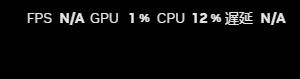
Windows環境で「FPS N/A GPU 2% CPU 16% 遅延 N/A」が表示された場合の対処法

Windowsで突然、画面の右上に「FPS N/A GPU 2% CPU 16% 遅延 N/A」と表示されて、かなり気になることがありますよね。

ネットやYahoo知恵袋では、この表示がXbox Game Barから来ていると言われていましたが、実際にはNVIDIAのアプリが原因でした。

対処法

最初は、レジストリをいじったり、いろいろ試しましたが、最終的に簡単に解決する方法を見つけました。それは、ALT + R を押すだけです。

  • ALT + R を押すと、この表示が消えます。
  • 再度表示させたい場合は、もう一度 ALT + R を押すだけで、オンオフを切り替えられます。

これで、面倒な表示を簡単に消すことができます。

まとめ

「FPS N/A GPU 2% CPU 16% 遅延 N/A」の表示は、実はNVIDIAのアプリから来ているものです。ALT + R で簡単に表示をオンオフできるので、ぜひ試してみてください。

AIの急激な進化:ここ数年で何が変わったのか、そして今後の展望

近年、人工知能(AI)は驚くべきスピードで進化し、私たちの生活や仕事に欠かせない存在となっています。特に、ここ3〜4年でAIの能力は飛躍的に向上しました。本記事では、AIが急激に進化した理由と、今後どこまで進化するのかについて考察します。

AIの進化が加速した理由

1. 計算リソースの飛躍的向上

AIが急速に進化した大きな要因の一つは、計算リソースの向上です。数年前までは、AIのトレーニングに必要な膨大な計算能力は、限られた企業や研究機関にしか手が届きませんでした。しかし、現在ではGPU(Graphics Processing Unit)やTPU(Tensor Processing Unit)の性能向上、さらにクラウドコンピューティングの普及により、誰でも大規模なAIモデルをトレーニングできるようになりました。この環境の変化が、AI研究の進展を後押ししています。

2. データ量の爆発的増加

AIが学習するためには、大量のデータが必要です。インターネットやSNSの普及により、日々膨大な量のデータが生成されており、これをAIが学習することで、より高度な予測や解析が可能となりました。テキスト、画像、音声、動画といった多様なデータがAIによる学習を支え、AIの能力を一段と高めています。

3. アルゴリズムの革新

AI研究者たちは、常に新しいアルゴリズムやアーキテクチャを開発し続けています。その中でも、特にTransformerモデルはAIの進化を加速させた代表的な技術です。2017年にGoogleが発表したTransformerは、従来のリカレントニューラルネットワーク(RNN)に比べて並列処理が効率的であり、大規模なデータセットを迅速に学習することができます。この技術が、自然言語処理画像認識などの分野で革新を生み出しました。

4. 企業と研究機関の積極的な投資

AI研究への投資が急増したことも、進化を加速させた要因の一つです。Google、Microsoft、Meta、OpenAIなどの大手テック企業がAIの研究開発に巨額の投資を行い、世界中の大学や研究機関と共同で研究を進めています。このような積極的な投資が、AIの商業化と実用化を加速させました。

今後、AIはどこまで進化するのか?

1. より高精度な予測と意思決定支援

AIは今後、ますます高度な予測能力を持つようになるでしょう。例えば、医療分野では、患者の症例データをもとに最適な治療法を予測するAIが登場していますが、これがさらに精緻化され、疾患の早期発見や予防が実現するでしょう。また、金融業界や製造業でも、AIが意思決定をサポートし、リスク管理や効率化を進めることが期待されています。

2. 創造性を持つAIの登場

現在でも、AIは文章や画像、音楽などの生成に優れた成果を上げていますが、将来的にはさらにクリエイティブな作業においてもAIの活躍が増すでしょう。AIが人間の感性を理解し、独創的なアイデアを生み出すことができる時代が来るかもしれません。映画やゲームの制作、アートの分野では、AIが新たな表現方法を提供する可能性があります。

3. AIによる自律的なシステム

自動運転車やドローンなど、AIがリアルタイムで環境を認識し、自律的に判断を下すシステムは今後さらに進化していくでしょう。これにより、物流や交通、農業など、さまざまな産業で効率化が進みます。自律的に働くAIロボットが、身近な存在になる日も遠くないでしょう。

4. AIの倫理と安全性

AIの進化に伴い、倫理的な課題安全性への関心も高まっています。AIが私たちの社会に与える影響を最小限に抑えるためには、AIの設計段階から倫理的な配慮が必要です。個人情報の取り扱いや、AIによる偏見や不正行為を防止するための規制が進むことが期待されます。

まとめ

AIはここ数年で急速に進化し、私たちの生活に大きな影響を与えるようになりました。その進化の背景には、計算リソースの向上、データの増加、アルゴリズムの革新、そして企業の積極的な投資があります。今後、AIはさらに高度な予測や意思決定支援、創造的な作業、自律的なシステムの開発などで私たちの社会を変えていくことでしょう。しかし、その進化に伴い倫理的な問題も重要になってくるため、社会全体での議論と対応が必要です。

AIの未来は非常に明るいですが、私たちがその進化をどのように迎え、どのように活用していくかが重要です。技術の発展と共に、より良い社会を作るための道筋を考える時が来ています。

Visual Studio 2022で設定ファイルを自動でbin/debugにコピーする方法

最近、Visual Studio 2022でシステム開発を進めている中で、便利な方法を見つけたので、今回はそのメモを残しておきたいと思います。

問題点:設定ファイルの配置

システム開発では、しばしばログインIDやパスワードなど、設定値を管理するためのファイルを作成することがあります。これまでは、user_account.txt という設定ファイルを bin/debug フォルダ内に手動で配置していました。

ただ、手動で配置するのは面倒だし、開発を進めるうちにどんどん設定ファイルが増えて、管理が煩雑になってきます。

解決方法:プロジェクトに設定ファイルを追加

そこで、Visual Studio 2022での新しい方法を試してみました。この方法では、設定ファイルをプロジェクトファイル(.slnや.proj)と同じパスに配置し、プロジェクトのプロパティで設定を変更することで、ビルド時に自動的に bin/debug フォルダにコピーされるようになります。

手順:

  1. 設定ファイルの配置
    user_account.txt をプロジェクトのルートディレクトリ、つまり .sln.proj と同じパスに配置します。

  2. プロパティ設定
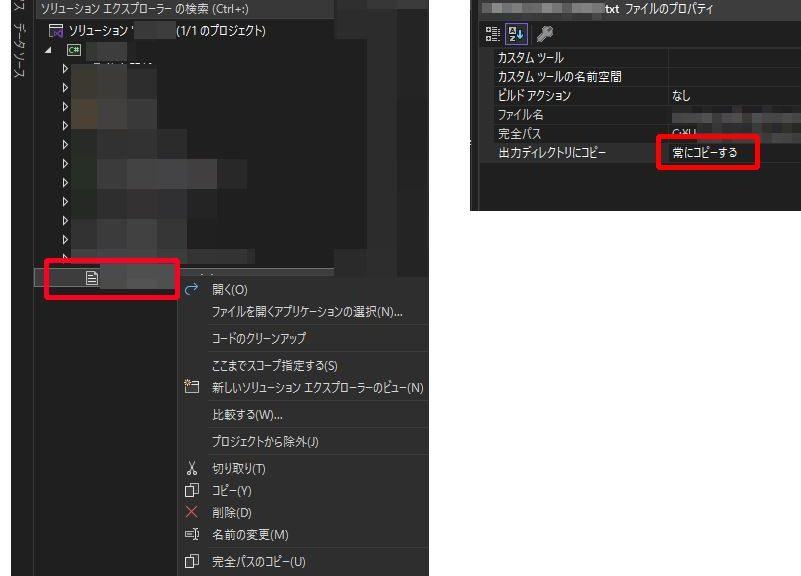
    Visual Studio で設定ファイルを右クリックし、プロパティ を選択します。

  3. 出力ディレクトリにコピー
    プロパティの中にある 出力ディレクトリにコピー常にコピーする に設定します。

これで、ビルド時に user_account.txt ファイルが自動的に bin/debug フォルダにコピーされるようになります。

結論:自動化で開発が楽に

この方法を使うことで、設定ファイルの手動コピーから解放され、ビルド時に自動で反映されるため、開発が格段に楽になります。今後、このような技術的な「ハマりどころ」をブログにまとめていくことで、自分自身の成長にも繋がると感じています。

ぜひ、同じように悩んでいる方がいたら、この方法を試してみてください。

C# + Seleniumで「指定されたファイルが見つかりません」エラーが出た時の対処法

こんにちは。今回は、C#とSeleniumを使ってブラウザ操作を行っていた際に遭遇したエラーと、その解決方法についてまとめます。

発生したエラー

SeleniumでChromeブラウザを操作しようとした際、以下のコードでエラーが発生しました。

var chrome = new ChromeDriver(driverService, options);

エラーメッセージは以下の通りです。

System.ComponentModel.Win32Exception: ‘An error occurred trying to start process
‘C:\Users\****\bin\Debug\net9.0-windows\chromedriver.exe’
with working directory ‘C:\Users\***\bin\Debug\net9.0-windows’.
指定されたファイルが見つかりません。’

原因

エラーメッセージから判断すると、chromedriver.exe が指定されたディレクトリに存在しないことが原因です。
Seleniumは、ブラウザ(この場合はChrome)を操作するために、対応するWebDriver(chromedriver.exe)が必要です。

通常、このWebDriverを手動でダウンロードしてパスを通す必要がありますが、これが適切に設定されていない場合、上記のようなエラーが発生します。

解決方法

エラー解消には、以下の手順を試してみてください。

NuGetパッケージをインストール
Visual Studioの「NuGetパッケージ管理」から、Selenium.WebDriver.ChromeDriver (作成者:jsakamoto)をインストールします。

Install-Package Selenium.WebDriver.ChromeDriver

このパッケージをインストールすると、chromedriver.exe が自動的にプロジェクトの bin/Debug フォルダ内に配置され、手動設定が不要になります。

コマンドラインからのインストールだけではなく、NuGetパッケージの検索画面で、 Selenium.WebDriver.ChromeDriverと入力し検索してからのインストールでも良いです。

ChromeDriverの初期化コードを確認
パッケージインストール後、コードも確認しておきましょう。例えば、ChromeDriver の初期化部分は次のようにシンプルに記述できます。

var chrome = new ChromeDriver();

driverServiceoptions を指定する場合でも、ChromeDriver が正しいパスから chromedriver.exe を見つけてくれるようになります。

まとめ

ブラウザ自動操作で「指定されたファイルが見つかりません」というエラーが出た場合、手動でWebDriverを配置する手間を省ける Selenium.WebDriver.ChromeDriver パッケージを導入するのが簡単で確実です。

エラーで悩んでいる方は、ぜひ試してみてください。

都市ガス vs. カセットコンロ – コストを比較してみたら意外な結果に!

日々の生活で当たり前に使っている都市ガス。しかし、実は「ガスコンロ(カセットコンロ)を使った方がコスパが良いのでは?」と考えたことはないだろうか。今回は、都市ガスとカセットガスのコストを比較し、本当にどちらがお得なのかを検証してみる。

日々の生活で当たり前に使っている都市ガス。しかし、実は「ガスコンロ(カセットコンロ)を使った方がコスパが良いのでは?」と考えたことはないだろうか。今回は、都市ガスとカセットガスのコストを比較し、本当にどちらがお得なのかを検証してみる。

1. 都市ガスのコスト

都市ガスは便利だが、基本料金が発生する。これが毎月の固定費として積み重なっているのだ。

  • 基本料金:1,000~2,000円(地域による)
  • 従量料金:150~200円/㎥
  • 月に5㎥使う場合の合計:1,750~2,000円

料理の頻度が少なかったり、冬以外はガス暖房を使わなかったりすると、基本料金の負担が大きく感じられる。

2. カセットコンロ(ボンベ式)のコスト

カセットガスはスーパーやホームセンターで手軽に購入できる。一般的な250gボンベの価格は1本100~150円程度で、1本で約1.5~2時間使用可能(中火)。

  • 1日30分使用すると…
    1ヶ月約7~10本消費(700~1,500円)

この計算だと、カセットコンロを使う方が都市ガスより安く済む可能性がある。

3. プロパンボンベの場合

プロパンガス(小型ボンベ)を使う選択肢もあるが、5kgボンベが約3,000~4,000円するため、都市ガスと比べてもそこまでお得感はない。

4. コスパの結論

少量使用ならカセットコンロの方が安い!
都市ガスはたくさん使う場合にコスパが良い
基本料金がもったいないなら、カセットコンロ運用を検討すべき

もし「料理にしかガスを使わない」というのであれば、思い切って都市ガスを解約し、カセットコンロ生活に切り替えるのも一つの手だ。これにより、固定費を削減し、必要な分だけガスを購入することで節約につながる。

「本当に必要なものにだけお金を使う」ことを意識すれば、意外なところで大きな節約ができるかもしれない。

冬の暖房、あなたはどっち派?カセットガスストーブ vs 石油ストーブ

冬の暖房、あなたはどっち派?カセットガスストーブ vs 石油ストーブ

寒い季節に欠かせない暖房器具の中でも、カセットガスストーブ石油ストーブは、電源不要で使えるため非常に便利です。しかし、どちらも使い方を間違えると、一酸化炭素(CO)中毒などの危険が伴います。

今回は、それぞれの安全性や一酸化炭素発生リスク、換気の重要性について徹底比較します。

1. カセットガスストーブの安全性

カセットガスストーブとは?

カセットボンベに充填された液化ブタンやプロパンを燃料とし、燃焼することで熱を発生させるストーブです。軽量で持ち運びがしやすく、キャンプや屋外作業でも活躍します。

カセットガスストーブの安全性と特徴

一酸化炭素の発生リスクが低い(完全燃焼しやすい)
スイッチひとつで簡単に点火・消火できる
メンテナンスがほぼ不要
換気をしないと酸素不足で不完全燃焼の危険
長時間使用するとガス切れしやすい

カセットガスストーブの安全対策

  • 室内で使う場合は1時間に1回は換気をする
  • 燃焼部が汚れていないか定期的にチェック
  • 密閉された車内やテント内では使用しない

2. 石油ストーブの安全性

石油ストーブとは?

灯油(ケロシン)を燃料とし、芯に浸透させた灯油を燃焼させることで熱を発生させるストーブです。パワフルな暖房能力を持ち、寒冷地でも人気があります。

石油ストーブの安全性と特徴

高い暖房能力(広範囲を暖められる)
灯油が安価で燃料コストが低い
停電時でも使える
一酸化炭素発生リスクが高い(不完全燃焼の可能性)
定期的なメンテナンスが必要(芯の掃除・交換)
燃料の補充が手間

石油ストーブの安全対策

  • 必ず換気をしながら使用する(最低でも1時間に1回)
  • 燃焼部分の汚れを定期的に掃除する
  • 劣化した芯を交換し、正しく燃焼させる

3. 一酸化炭素中毒のリスク比較

カセットガスストーブ 石油ストーブ
燃料 液化ブタン・プロパン(カセットボンベ) 灯油(ケロシン)
一酸化炭素発生リスク 低い(完全燃焼しやすい) 高い(不完全燃焼のリスクあり)
換気の必要性 換気推奨(長時間使用時) 常に換気必須
メンテナンス ほぼ不要 定期的な掃除・芯交換が必要
燃料の扱いやすさ 軽量で簡単に交換可能 灯油の補充が必要
暖房能力 小~中規模の空間向け 中~大規模の空間向け

4. どっちを選ぶべき?用途別おすすめ

  • 「安全性重視、手軽に使いたい!」 → カセットガスストーブ
    → 一酸化炭素発生リスクが低く、初心者でも扱いやすい。室内で短時間の補助暖房として最適。
  • 「広範囲をしっかり暖めたい!」 → 石油ストーブ
    → 暖房能力が高く、寒冷地や大きな部屋向け。ただし換気必須で、メンテナンスが必要。

5. まとめ:安全に使うなら換気が最重要!

カセットガスストーブと石油ストーブ、それぞれにメリット・デメリットがありますが、どちらも適切な換気と正しい使い方を守れば安全に使用可能です。

とくに、一酸化炭素は無色・無臭のため、換気を怠ると知らぬ間に中毒になる危険があります。

最後に、安全に使うためのポイントをおさらいしましょう。

1時間に1回は換気をする(どちらのストーブでも共通)
燃焼部分の掃除や点検を定期的に行う
車内やテントなど密閉空間では絶対に使用しない
心配なら一酸化炭素警報器を設置するのもおすすめ

この冬、安全で快適な暖房ライフを過ごしましょう!