「未分類」カテゴリーアーカイブ

お金持ちになる為に必要な事!

「お金持ちになりたい」という願いは多くの人が持っています。お金持ちになるためにはいくつかの方法があります。

これらの方法には次のようなものがあります。

資産形成

貯蓄や投資を通じて資産を積み上げることが大切です。

自分のスキルを高める

:自分のスキルを高め、仕事において高い評価を得ることができれば、より多くのお金を稼ぐことができます。

仕事に対するアプローチを変える

自分の仕事に対するアプローチを変え、より多くの仕事をこなすこともお金を稼ぐ上で重要です。

リスクを取る

投資などでリスクを取ることも、お金を稼ぐ上で重要な要素です。

これらの方法を組み合わせながら実践することが大切です。また、適切な理財術も学ぶことが大切です。

また、毎日お金持ちになる為の努力を惜しむ事無く、継続する事が何よりも大切です。


人工知能に感情はあるのか?

誰しも気になる疑問ですよね。

しかし残念ながら人工知能(AI)に感情はありません。

AIは、データを分析して決定や予測を行うアルゴリズムやシステムです。彼らは感情や意見を持たず、単に入力されたデータを分析するだけです。

ただし、AIシステムは人工的に感情を表現することもできます。たとえば、テキスト生成モデルを使って「感情的な」メッセージを生成することができますが、実際には、これらのメッセージはAIによって生成されたデータを基にしているだけです。

これらのことから、人工知能は感情を持たないが、感情を模倣することができるということが言えます。


Mr都市伝説 関暁夫 の嘘!イルミナティは人口削減をしようとしているのか!?

“Illuminati” は、17世紀後半にドイツで発祥したフリー・マソンリーと呼ばれる団体を根拠とする虚構のコンスピラシー・グループとして知られています。

このグループは、多くのコンスピラシー・テーマを含む話題や伝説にまつわるものとされていますが、その多くは根拠のない噂に過ぎないものです。

人口削減というコンセプトは、Illuminati という団体に関連付けられることがありますが、根拠のない噂に過ぎません。

このような噂は、科学的根拠に基づかないものであり、信頼すべき情報源ではありません。

正確な情報を知りたい場合は、信頼できる専門家や機関からの情報を収集することがベストでしょう。

Visual Studio Code VS Code でSSH接続する手順

PHPやJavaScriptのコードを編集する際は、Eclipseをこれまで使っていたのですが、VS Code(Visual Studio Code)でも同じ事が出来るらしい、という事を小耳にはさんだので試してみました。

結論として、Visual Studio CodeよりEclipseの方がよっぽど使い易いです。

Eclipseで、WEBサーバに接続してコードを編集する場合、標準でリモートシステムエクスプローラーという機能を使っていましたが、VS Codeでは、リモート接続用の拡張機能を使って行う様です。

VS CodeでWEBサーバにリモート接続した時の手順をまとめます。

その時の手順などをメモっておきます。まず、VS Codeをインストールします。インストールの手順は省略します。

インストールが完了したらVS Codeを起動します。

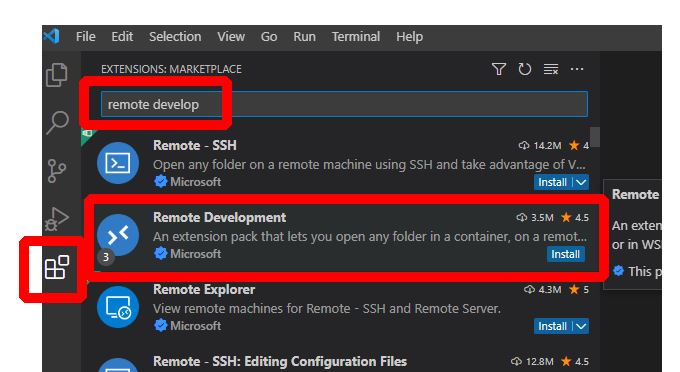
画面左側のアイコンをクリック > remote development

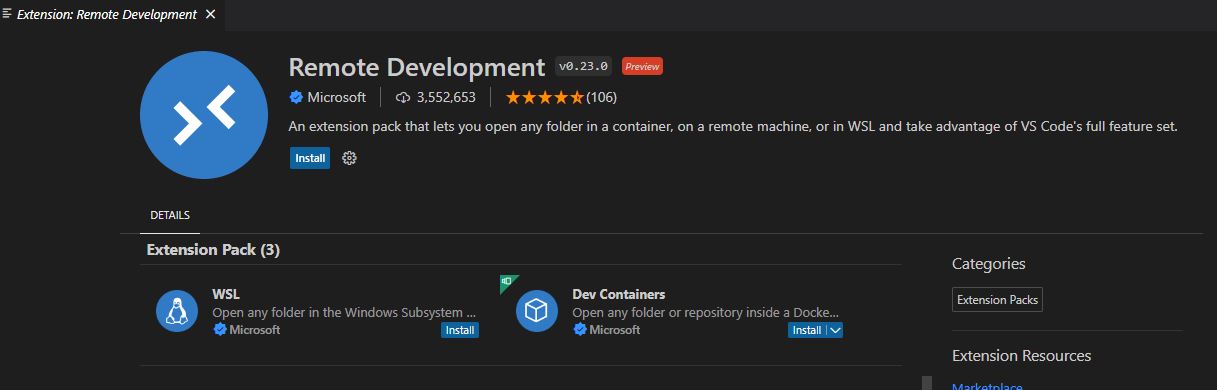
すると Remote Developmentというのが出て来るのでクリックします。

Installをクリックします。

この時に機能拡張パックとして

  • Remote-WSL
  • Remote-Containers
  • Remote-SSH

がインストールされます。VS Codeについて詳しい人は必要なもののみインストールすれば良い様です。

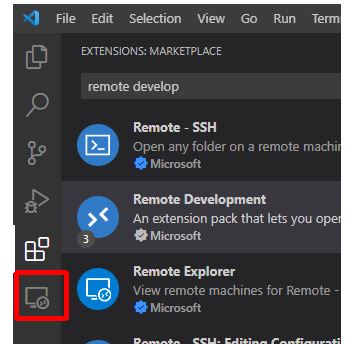
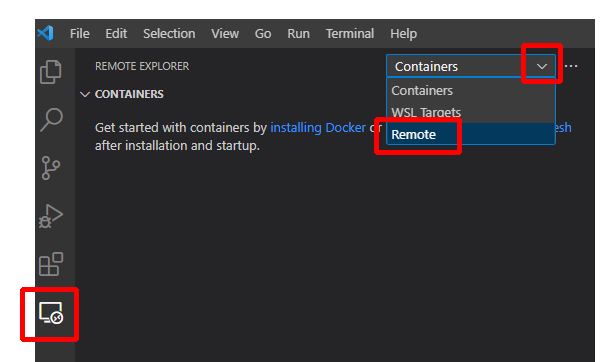
Remote Developmentのインストールが正常に終了するとこのアイコンが現れます。

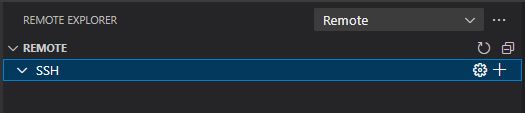
アイコンをクリックし てプルダウンからRemoteを選択します。

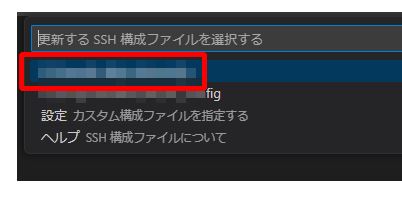
歯車マークをクリックします。「更新する SSH 構成ファイルを選択する」よりSSHキーのconfigファイルの場所を指定します。

こだわりが無ければどこでも良いのです。

私は「 c:\users\{hoge_user}/.ssh/config」を指定しました。

この中にSFTP接続方法などを設定していきます。

インストールした拡張機能ごとに「F1」を押してターミナルから作業を指定していく必要があります。

はっきり言って使い辛い。

EclipseからVS Codeへの乗り換えを考えている人もいるかと思いますが、Eclipseを使い続けた方がよっぽど良いです。


BlueHostにWordPressをインストールする際の注意事項 ブルーホスト 海外サーバ

Bluehost(海外サーバ)にWordPressをインストールしようとしたところ、幾つかはまったポイントがあったのでメモっておきます。

ネットに出回っているBluehostの設定方法などをまとめたサイトの情報が古すぎて使い物になりませんでした><。。。

当サイト、ノウハウツリーはさくらインターネットで稼働させています。ただ、使い勝手とかサポートを考えると最終的には海外サーバに引っ越しを予定しています。

海外サーバ会社は、24時間チャットサポートがあるので緊急の用事の時に心強いんですよね。

今回、ドメインの取得とセットでBluehostを契約しました。

そして、WordPressをインストールしようと画面の指示に従って進めていたのですが、スムーズにインストールが出来ませんでした。

幾つかはまった注意点を俺用に纏めておくことにします。

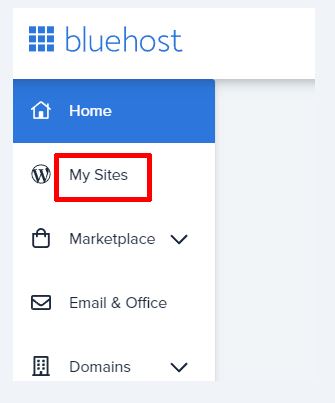
新規サイトの追加

Bluehostにログイン > My Sites

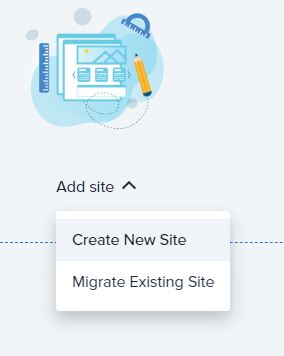
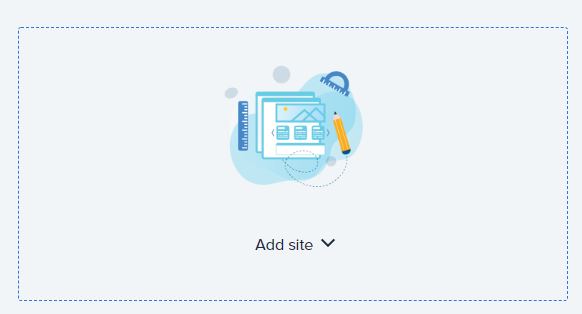
画面が切り替わったら Add site

をクリックします。

クリックすると

Create New Site

Migrate Existing Site

の2つがプルダウン表在されます。

新規サイトを作成する場合、 Create New Siteをクリックします。

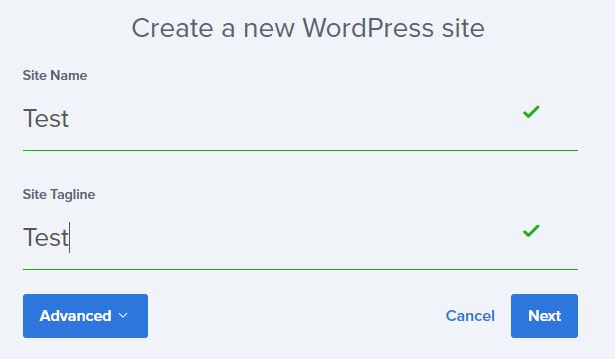
Create a new WordPress site

画面が表示されたら

Site Name

Site Tagline

に適当な名前を付けます。

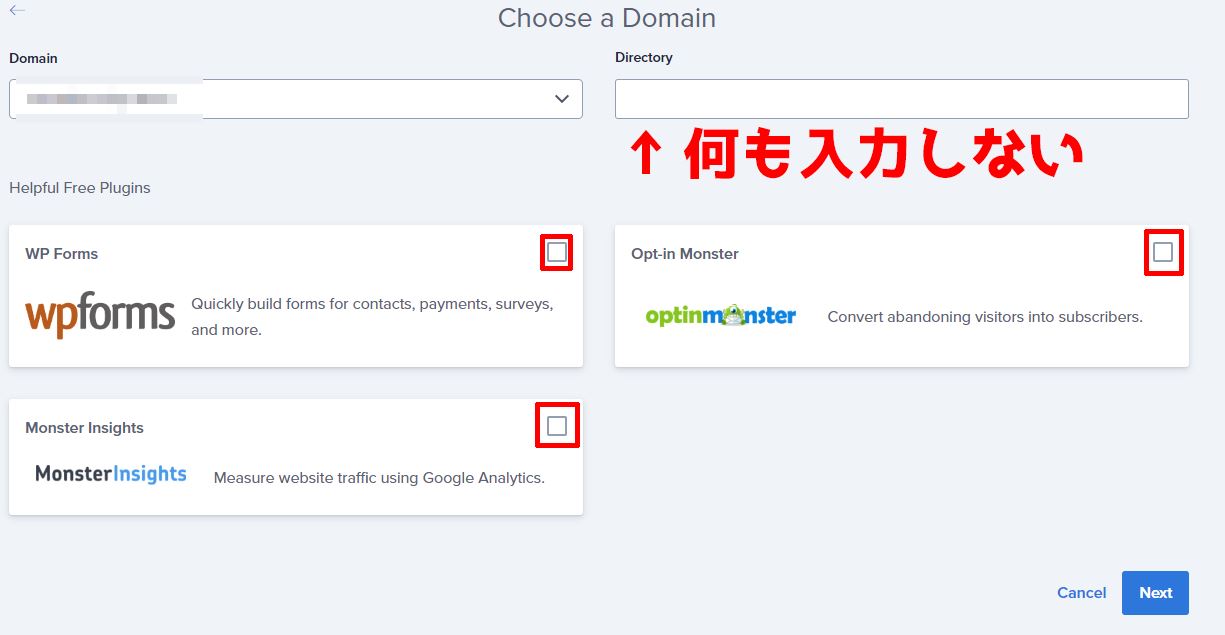
Choose a Domain

という画面が表示されます。

ここで注意が必要です。

http://{domain_name}/

といった具合に、ドメイン直下にWordPressをインストールし稼働させたい場合には、Directoryには何も入力してはいけません。

また、この記事を纏めている本日(2022/8/13)時点で

標準でチェックの入っているプラグイン

  • WP Forms
  • Monster Insights
  • Opt-in Monster

にチェックが入った状態でWordPressのインストールを継続するとプラグインのバグで色々と不具合が出まくります。

プラグインは後からでもインストール出来るので、インストール時には外しておいた方が良いです。

BlueHostでSSLを有効化する

序でにSSLも有効化しておきます。

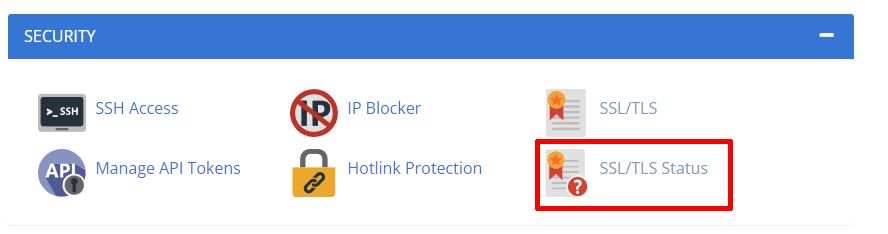
左メニュー > Advanced >

SECURITY > SSL/TLS Status

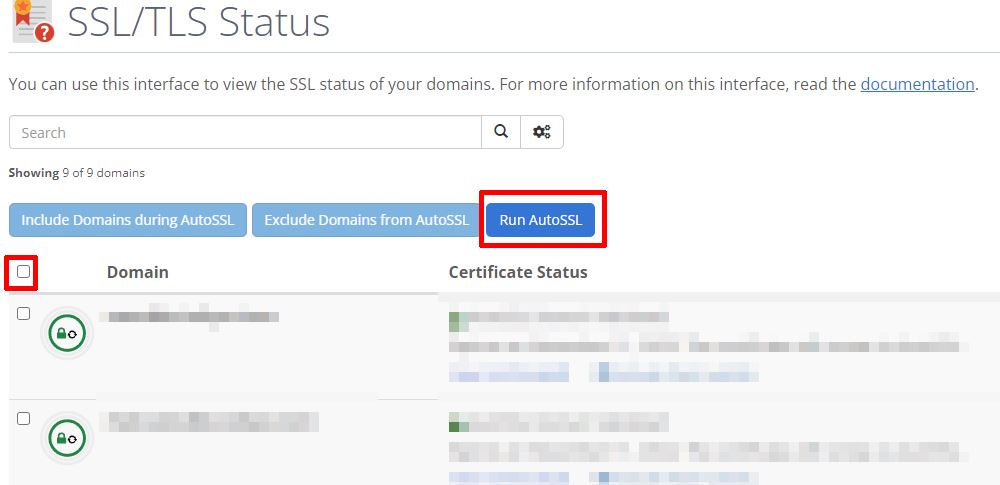
左側全てにチェックを入れて、 Run AutoSSLをクリックします。

これでSSLが有効化されます。


因みに、私の場合明かにBluehostのスタッフが設定を間違っていたせいでシステムの不具合が頻発していました。

Bluehostにはチャットの相談窓口があるのでそこから問い合わせましょう。

チャットで問い合わせる時には、登録時のメールアドレスにセキュリティートークンの数字が記載されて送られてきます。

チャットで問い合わせる時には、その番号をスタッフに伝えましょう。


iPhoneカメラの糞邪魔な機能 LIVE (ライブ)機能を無効にする方法

iPhoneを取り出してカメラでさくっと撮影をしたつもりが、撮影した写真を見るとモヤッと動画チックな変な写真が出来上がる場合があります。

これはiPhoneの糞邪魔なおせっかい機能liveモードで撮影されている為です。マジで糞うざいので無効にした方が良いです。

その手順をメモっておきます。

iPhoneカメラLIVE機能を無効化する手順

まず、カメラアプリを起動します。

カメラアプリを起動すると右上にこれらのマークが表示されています。onの場合にはタップしてoffにします。

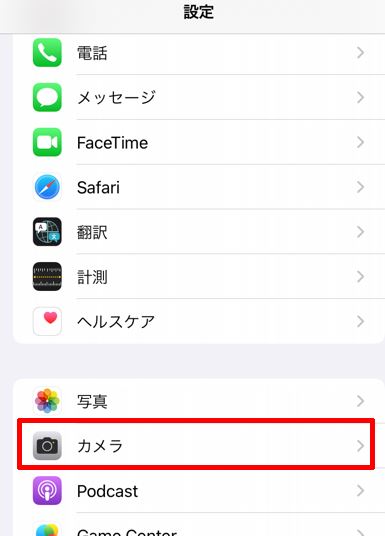
設定 > カメラ

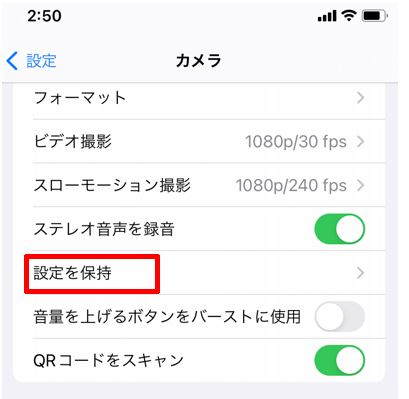
設定を保持

Live Photos をON(緑色)にします。


設定も分かり辛いのですが、要するにカメラアプリでliveモードをoff ⇒ その設定を維持する

といった設定を行う流れになります。

iPhoneのこの糞邪魔な機能はさっさと削除して欲しいですね。


ShopifyのCollection設定について

Shopifyのコレクション機能を使うと特定のワードを含む商品を抽出して表示する事が出来ます。

そして、ソート順(並び順)も色々と設定する事が出来ます。

コレクションを開いて、画面を下にスクロールすると

Sort という部分があるので、その中から選びます。

特定のワードで抽出し、その中から商品の登録順(新しい順)に表示したいので Newest を指定しています。

Best sellingを選択すると売れている商品順に表示されます。

最近日本では、Baseが幅を利かせていますが、俺は断然shopify派です。

システムが非常に良く出来ているからです。

何を使うかは皆さんの好きな方を使ってみてください。

NiceHashをダウンロードしようとした時にカスペルスキーがウィルス判定する場合

久しぶりにマイニングを使用とNiceHashをダウンロードしようとしたところ、インストールしているカスペルスキーがウィルスと判定し、ダウンロード時にウィルス判定されてインストールどころか、ダウンロードすら出来ませんでした。

ちょっとハマったので無事インストールした時の手順をメモっておきます。

1.カスペルスキーを終了させる

2.フォルダを作成する。

3.作成したフォルダパスをカスペルスキーから除外設定する

4.NiceHashをダウンロードし、作成したフォルダに移動させる。

2022/6/14

nhm_windows_3.0.8.2.exe

5.カスペルスキーを起動する。


ポイントとしては、モジュールをダウンロードする前にカスペルスキーを終了させて、ウィルス検知させない様にする必要があります。

※因みに色々とカスペルスキーはバグがあるのでさっさとバグ修正して欲しいなと思いますね。

<NiceHashの動かし方(最新)>

なお、本日(2022/6/14)時点でNiceHashをインストールしたところ以前とは違って自動でベンチマークは走らなくなっていました。

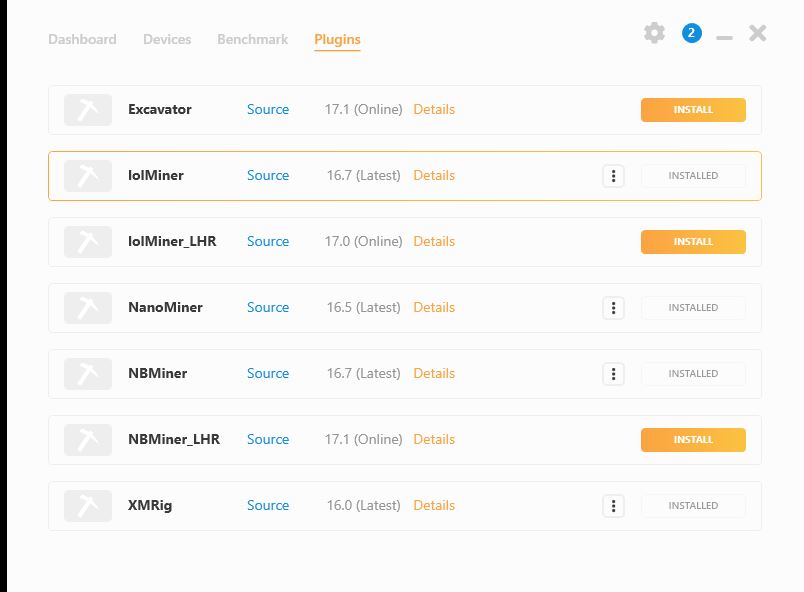
そのままでは、Errorになってマイニングもベンチマークも出来なかったので、まず「Plugins」タブをクリックして

その中から上から順番にINSTALLをクリックしていきます。

なぜか、「Excavator」「lolMiner_LHR」「NBMiner_LHR」はINSTALLをクリックしても、インストールが出来ませんでした。

「INSTALLED」になっているプラグインについては無事インストール出来ました。

この状態にしたところやっとベンチマークが動く様になりました。


因みに日本では電気代を考えるTマイニングは赤字になります。

気温が寒い時とかに暖房替わりに動かしてます( ;∀;)

冬はとても快適です。


Premier ProでPNG画像が読み込めない場合の対処方法

Adobe Premier Proに、Photoshopで作成したPNG画像をグラフィックとして読み込もうとしたところ、なぜか読み込めませんでした。

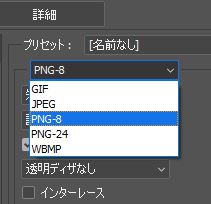
結果的にファイルを保存する際に

PNG-8形式で保存したところ正常に読み込める様になりました。

元々読み込めなかったPNGファイルは、PNG-24で保存していました。

という訳で同じ事象が発生した人は、凝ったデザインでなければPNG-8で保存して試してみてください。


C#からPowerShellを実行した時のメモ System.Management.Automation.dll

C#からPowerShellを実行する時に行った手順を纏めておきます。

2022/4/12 時点でGoogleでC#からPowerShellを実行する方法をぐぐっても古い記事しかヒットせず、役に立ちませんでした。

なので自分用にメモっておきます。

まず、C#からPowerShellを実行する場合

System.Management.Automation.dll

を参照設定しておく必要があります。

古い解説サイトには、

C:\Program Files (x86) の中にある、といった解説がありましたが実際には見つかりませんでした。

そこで以下サイトから

System.Management.Automation.dll

をダウンロードしました。

https://www.exefiles.com/ja/dll/system-management-automation-dll/

ダウンロードが完了したら

プロジェクトの上で右クリック >参照の追加

参照マネージャ > 参照 > 参照(B)… をクリックしてダウンロードした

System.Management.Automation.dll

を参照設定します。

この設定が終わったらソースコードの冒頭に

using System.Management.Automation;
using System.Management.Automation.Runspaces;

を記述します。

参照設定が終わってからでないとusing設定するとエラーが発生します。

※注意※

なお、NuGetパッケージで automationと検索すると

System.Management.Automation

というプログラムが表示されますが、これを設定しても

using System.Management.Automation;
using System.Management.Automation.Runspaces;

の宣言をするとエラーが発生します。

地道に

System.Management.Automation.dll

を探しプロジェクトに参照設定する様にしましょう。


追記:2022/4/13 11:10

なお、プロジェクトの中から参照したアセンブリはあくまでも参照しているだけです。その為、参照先のアセンブリを削除してしまうとこの様なエラーメッセージが表示されてしまうので注意しましょう。