ノウハウツリーの管理人 のすべての投稿

ナウル共和国はなぜ話題になるのか?リン鉱石・移民政策・財政・タックスヘイブンの歴史を整理する

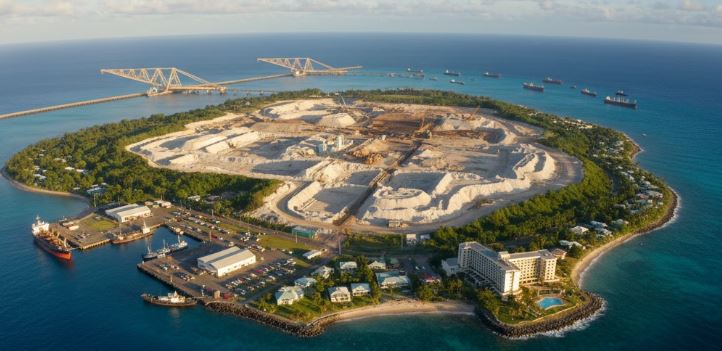
ナウル共和国は、太平洋に位置する世界でも有数の小さな島国です。国土面積は約21平方キロメートル、人口は約1万人ほどしかありません。
しかし、この小国は過去から現在にかけて、経済・移民・金融の分野で国際的な注目を集めてきました。

この記事では、ナウルについてよく話題になる以下のポイントを、時系列と背景を交えながら整理します。

  • リン鉱石輸出は現在も行われているのか
  • オーストラリアの移民・難民政策との関係
  • ナウルの財政は今、持ち直しているのか
  • 過去にタックスヘイブンとして栄えた事実

ナウルとリン鉱石 ― かつて世界有数の富裕国だった理由

ナウルは20世紀後半、リン鉱石(燐鉱石)の輸出によって莫大な富を得ました。
リン鉱石は肥料の原料として不可欠であり、当時は高値で取引されていました。

この収入により、ナウルは一時期「一人当たりGDPが世界トップクラス」と言われるほどの豊かさを誇っていました。
しかし、島国という性質上、リン鉱石は有限資源であり、過剰な採掘が進んだ結果、主要な埋蔵量はほぼ枯渇します。

現在もリン鉱石は輸出されているのか

結論から言うと、ナウルでは現在もリン関連の輸出は行われていますが、
かつてのような国家財政を支える規模ではありません。

表層の高品質リン鉱石はほぼ掘り尽くされており、
現在は小規模な採掘や二次的なリン資源の活用に限られています。
そのため、リン鉱石は「主要産業」ではなくなっています。

オーストラリア移民政策とナウルの関係

ナウルが近年再び注目される理由の一つが、
オーストラリアの移民・難民政策との深い関係です。

オーストラリアは、船で不法に入国しようとする庇護申請者を本土に入れず、
第三国で審査・収容する「オフショア処理政策」を採用しています。
ナウルはその受け入れ先の一つとして機能してきました。

ナウルは移民を積極的に受け入れている国なのか

誤解されがちですが、ナウルが一般移民を積極的に受け入れているわけではありません。
あくまでオーストラリア政府の政策の一環として、
庇護申請者を一時的に受け入れ、審査・管理を行う場所となっています。

この見返りとして、オーストラリアからナウル政府に対し、
財政支援や契約収入が支払われています。

ナウルの財政状況は改善したのか

「ナウルは再びお金に余裕が出てきたのか?」という疑問を持つ人も多いですが、
答えは「部分的には改善したが、決して豊かな国とは言えない」です。

現在のナウルの主な収入源は以下の通りです。

  • 漁業ライセンス収入(排他的経済水域での操業権)
  • オーストラリアの移民関連施設に伴う収入
  • ごく限定的なリン関連輸出

これらにより、過去のような財政破綻寸前の状態は回避されていますが、
産業基盤は極めて脆弱で、外部要因に大きく左右される状態が続いています。

ナウルは過去にタックスヘイブンだったのか

結論として、ナウルは1990年代にタックスヘイブン的な役割を果たしていた時期があります。

リン鉱石収入が減少した後、ナウル政府は財源確保のため、
規制の緩いオフショア銀行制度や、外国人向けの経済市民権販売を行いました。

この結果、国際的に不透明な資金が流入し、
マネーロンダリングの温床として問題視されるようになります。

国際社会からの圧力と転換

2000年代に入ると、FATF(金融活動作業部会)などから強い是正要求が出され、
ナウルは金融制度を大きく転換しました。

オフショア銀行制度は実質的に廃止され、
反マネーロンダリング法や金融規制が整備されました。
現在のナウルは、一般的にタックスヘイブンとは見なされていません。

まとめ:ナウルは「かつての富裕国」であり、今は外部依存型の国家

ナウル共和国は、リン鉱石によって一時代を築いたものの、
資源枯渇と政策判断の失敗により急激な没落を経験しました。

現在は、漁業権収入やオーストラリアとの協力関係によって
国家運営を維持していますが、経済的に自立した豊かな国とは言えません。

それでも、移民政策・地政学・国際金融の交差点として、
ナウルは今後も注目され続ける小国であることは間違いないでしょう。
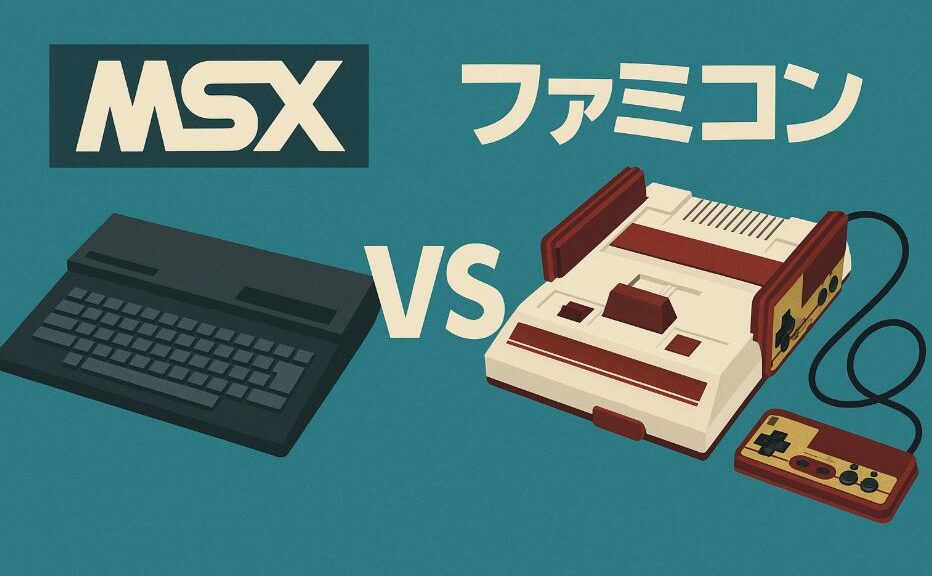
MSXとファミコンの性能比較と、任天堂が勝利した理由を徹底解説

MSXとファミコンの性能比較と、任天堂が勝利した理由を徹底解説

1983年、日本の家庭用エンターテインメント市場において、二つの大きな製品がほぼ同時期に登場しました。それが、家庭用パソコン規格「MSX」と、任天堂の家庭用ゲーム機「ファミリーコンピュータ(ファミコン)」です。どちらもテレビに接続してゲームが遊べるという共通点を持ちながら、その設計思想、性能、ターゲット層は大きく異なっていました。本記事では、MSXとファミコンの性能比較から、最終的に任天堂のファミコンが市場で勝利した理由までを詳しく解説します。

1. MSXとは何か

MSXは、1983年6月にマイクロソフトとアスキーが提唱した統一規格の家庭用パソコンです。当時のパソコン市場はメーカーごとに仕様がバラバラで、ソフトや周辺機器の互換性がありませんでした。そこで、複数メーカーが共通規格で製造できるパソコン規格としてMSXが誕生しました。松下電器(パナソニック)、ソニー、日立、三洋電機などの大手メーカーが参入し、世界的にも普及しました。日本だけでなく、ヨーロッパや南米でも一定の人気を得ました。

2. ファミリーコンピュータとは何か

ファミリーコンピュータ(通称ファミコン)は、任天堂が1983年7月15日に発売した家庭用ゲーム機です。ゲーム専用に設計されたハードウェアで、低価格ながら高いグラフィック性能とサウンド性能を持ち、誰でも簡単に遊べる設計が特徴でした。任天堂はもともと玩具メーカーとしてのノウハウを持ち、子供から大人まで幅広く楽しめるゲーム機としてファミコンを位置付けました。

3. 性能比較

項目 MSX(初代規格) ファミリーコンピュータ
発売 1983年6月(規格発表) 1983年7月15日
CPU Zilog Z80A互換(3.58MHz) Ricoh 2A03(MOS 6502改)1.79MHz
RAM 8〜64KB(機種により異なる) 2KB(カートリッジ側に拡張可)
VRAM 16KB 2KB(カートリッジ拡張最大32KB)
解像度 最大256×192(16色中15色同時) 256×240(54色中25色同時)
スプライト 最大32個(1ライン4個制限) 最大64個(1ライン8個制限)
音源 PSG(3音+ノイズ1) 矩形波2、三角波1、ノイズ1、DPCM1
入力 キーボード、ジョイスティック 専用コントローラー
メディア ROMカートリッジ、カセットテープ ROMカートリッジ(後にディスクシステム)
主目的 家庭用パソコン(ゲームも可能) ゲーム専用機

4. グラフィック性能の差

ファミコンはゲーム専用機として、グラフィックチップ(PPU: Picture Processing Unit)が強力でした。特に縦横スクロールやスプライト表示能力が高く、アクションゲームやシューティングゲームで滑らかな動きを実現しました。一方、MSX初代はスプライト枚数や1ラインあたりの表示制限が厳しく、横スクロールアクションでは「カクカク」した動きになりやすいという欠点がありました。

5. サウンド性能の差

MSXはPSG音源で3音+ノイズ1音を同時に鳴らせますが、ファミコンは矩形波2音、三角波1音、ノイズ1音に加え、DPCM音源でサンプリング音を再生できます。これにより、ファミコンはドラム音や音声に近い効果音を出せるため、音楽や効果音の表現力で優位に立ちました。

6. ソフト供給と市場戦略

性能差以上に大きかったのが、ソフト供給と市場戦略の違いです。任天堂はファミコンソフトのライセンス制限を設け、開発メーカーに一定の品質基準を課しました。これにより「クソゲー」の乱発を防ぎ、常に高品質なタイトルを市場に提供しました。また、マリオ、ゼルダ、ドンキーコングといった国民的ヒット作を生み出し、圧倒的なブランド力を築きました。

一方、MSXは誰でも自由にソフトを開発できる開放型でした。これは多様性という点では優れていますが、低品質ソフトも多く混在し、店頭での印象やユーザーの信頼を損なう要因となりました。

7. 価格とターゲット層の違い

ファミコンは14,800円という低価格で、家庭に普及しやすい価格設定でした。対して、MSXは安価なモデルでも39,800円、高いモデルでは59,800円と、ファミコンの2〜4倍の価格でした。さらに、ゲームだけでなくプログラミングやビジネス用途も想定していたため、子供が親にねだる製品というより、パソコン入門機としての色が強かったのです。

8. 任天堂が勝った理由のまとめ

  • ゲーム専用設計による高いグラフィック・サウンド性能
  • 低価格で子供から大人まで幅広い層に普及
  • ソフト品質管理と国民的ヒットタイトルの大量投入
  • 全国的な流通網と強力なテレビCM展開
  • シンプルな操作体系で初心者でも遊びやすい

9. その後のMSXとファミコン

MSXは1985年に上位互換のMSX2を発売し、グラフィックやメモリ性能を向上させましたが、ゲーム市場でファミコンの優位を崩すことはできませんでした。その一方で、ヨーロッパや南米では根強い人気を持ち、教育用コンピュータとして活躍しました。ファミコンはさらにディスクシステムやスーパーファミコンへと発展し、日本のゲーム産業を世界レベルに押し上げる原動力となりました。

10. 結論

MSXとファミコンは、同じ1983年に登場しながらも、設計思想、ターゲット層、価格戦略、性能、ソフト供給体制など多くの面で異なっていました。結果として、日本国内のゲーム市場ではファミコンが圧倒的なシェアを獲得しました。これは単なる性能の優劣だけでなく、「ゲームに特化した設計」と「徹底した品質管理」「低価格戦略」が見事にかみ合った結果と言えます。一方で、MSXはパソコンとしての多用途性や海外市場での活躍という別の道を歩み、日本のコンピュータ史に確かな足跡を残しました。

今振り返ると、MSXとファミコンの競争は、日本の家庭用コンピュータ・ゲーム市場を急速に成長させた原動力であり、その後のゲーム文化の発展に大きく寄与した歴史的な出来事だったと言えるでしょう。

植物の葉が白くなる原因はクローン老化?それとも環境ストレス?違いと見分け方

環境ストレスとクローン老化の違い

家庭菜園や観葉植物を育てていると、葉に白っぽい斑点が出たり、色がまだらになったりすることがあります。
こうした症状を見ると「クローン老化ではないか?」と心配になる方も多いですが、
実際には環境ストレスが原因であることがほとんどです。
本記事では、植物におけるクローン老化環境ストレスの違いを詳しく解説し、
どう判断すればよいのかを分かりやすくまとめます。

クローン老化とは何か?

クローン老化とは、同じ遺伝情報を持つ株を挿し木や株分けで長年増やし続けた結果、
植物自体の活力が低下する現象です。
これは遺伝子に微小な変化(突然変異)が積み重なったり、
ウイルスや細菌が体内に蓄積していくことが原因と考えられています。
クローン老化が進行した植物は、以下のような特徴を示します。

  • 成長速度が遅くなる
  • 花や実の付きが極端に悪くなる
  • 葉の形が歪んだり、小さくなったりする
  • 全体的に弱々しく、病害虫にかかりやすくなる

特に農業分野では、同じ品種をクローンで長年栽培すると、
病害虫への耐性が弱まり、収量が落ちるケースが知られています。
バナナやイチゴなど、クローン増殖が基本の作物は、
この問題に対処するために定期的に新品種やウイルスフリー苗を導入しています。

環境ストレスとは何か?

一方、環境ストレスとは植物を取り巻く外部条件が原因で起こる生理的な問題です。
例えば以下のようなケースが典型です。

  • 風通しが悪い:蒸散がうまくいかず、養分の循環が乱れる
  • 過剰な日射:光ストレスで葉の一部が白化したり焼けたりする
  • 土壌水分過多:根が酸欠状態になり、養分吸収が落ちる
  • 害虫被害:根を食害するキノコバエ幼虫などで吸収力が低下する

環境ストレスによって出る症状の多くは、
葉が白っぽい斑になったり、色にムラが出たりする「クロロシス(葉緑素不足)」です。
ただし葉の形は正常で、環境を改善すると症状は徐々に収まります。
これはクローン老化のように植物自体が弱っているわけではないためです。

クローン老化と環境ストレスの見分け方

「葉が白い=クローン老化」と判断してしまうのは早計です。
以下の特徴を確認することで、ある程度原因を切り分けられます。

特徴 クローン老化 環境ストレス
葉の形 縮れや奇形が出ることが多い 形は正常で色だけムラになる
症状の広がり 株全体、さらに別の場所に置いても再現しやすい 特定の環境(風通しが悪い、日当たりが強いなど)でのみ発生
改善方法 新品種導入、種からの育成 風通し改善、水管理見直し、栄養補給で解決可能

今回のケースのポイント

例えば同じ株から挿し木したクローンを別の場所に置いた場合、
風通しのある場所では症状が出ず、
風が滞る場所でのみ葉が白っぽい斑になることがあります。
この場合は遺伝的な老化ではなく、明らかに環境要因によるストレスです。
特に風のない環境では蒸散が滞り、根からの養分吸収が不安定になり、
葉の一部がクロロシスを起こしやすくなります。

まとめ

葉に斑が出たとき、「クローン老化だから仕方ない」と諦めてしまうのは早い判断です。
まずは風通し・光環境・水分管理・害虫対策など、外部条件を見直してください。
環境を改善して症状が軽減するなら、原因はほぼ環境ストレスです。
もし何をしても改善せず、株全体が弱々しくなっていく場合のみ、
クローン老化やウイルス感染を疑うと良いでしょう。

【2025年 最新】EXPO 2025大阪・関西万博の全貌|注目展示・見どころ・混雑回避ガイド

はじめに:なぜ今「万博」が話題なのか?

2025年4月13日から10月13日まで、大阪・夢洲で開催されている「EXPO 2025 大阪・関西万博」。開幕から3ヶ月が経過し、来場者数はすでに数百万人を突破!Japan Timesや国際メディアでも「未来社会の設計を目指す国際博覧会」として注目されています。

👀観光客・ビジネス訪問客ともに急増中。そこで本記事では、注目展示・混雑予測・アクセス方法・周辺観光など、今知っておきたい情報を徹底解説します。

1. EXPO 2025の基本情報

  • 開催期間:2025年4月13日~10月13日(6ヶ月間)
  • 開催地:大阪・夢洲(ゆめしま)/関西一円
  • テーマ:“Designing Future Society for Our Lives”
  • 来場者予想:約2,800万人 :contentReference[oaicite:2]{index=2}
  • 主な展示コンテンツ:未来を担うテクノロジー、サステナビリティ、医療・福祉、宇宙・ロボティクスなど 💡
  • 入場チケット:オンライン事前購入・QRコード提示型が主流

2. 絶対に見逃せない“目玉展示”ベスト7

  1. パビリオン巡り:日本館(スマート未来社会)、国際館パビリオン(各国の文化・テクノロジー展示)
  2. 国際共同プロジェクト:「脱炭素都市」「次世代交通」「健康長寿実験区」などの共同研究成果
  3. 巨大アート&インスタ映え:ドローンライトショー、ARを使った歴史再現など注目演出多数
  4. サステナブルフード体験:昆虫食・培養肉・発酵食など、一歩進んだ食文化が体験可能
  5. スマートモビリティ:自動運転バス、ドローンタクシーの実証実験
  6. 文化イベント:ステージライブ、シンポジウム、デジタルファッションショーなどの公式行事が連日開催
  7. 関西各地の周辺スポット:舞洲・USJ・海遊館・梅田スカイビル・京都・奈良との連携企画多数

3. 混雑回避・効率的に回るための7つのTIPS

  • 平日午前中を狙う:平日の10~11時入場が最もスムーズ
  • アプリで事前予約:パビリオンによっては入場時間帯予約が必要
  • 夜間イベントも活用:夜のライトアップ・ショーは比較的空いていて準備万端
  • シェアリング交通手段:シャトルバス・自転車シェアで効率移動
  • 疲れたら近隣ホテルで休憩:宿泊者以外も日帰り休憩で利用できるカフェ・ラウンジ有
  • 公衆トイレ・給水所情報:アプリで最新ルートが確認可能
  • 公式SNS/ハッシュタグ:#EXPO2025 #関西万博 などでリアルタイム混雑状況をチェック

4. アクセス完全ガイド

●電車・モノレール派

大阪メトロ中央線 → コスモスクエア駅下車 → シャトルバスまたは夢洲アクセスライン直通モノレールで会場へ。

●車利用派

阪神高速湾岸線・高石線を使い「夢洲IC」降車。駐車場は事前予約制なので、事前チェックが必須。

●関西圏広域からの日帰り派

新大阪・梅田・京都・神戸・奈良などからJRや近鉄・阪急経由でのアクセスが良好。バス&電車パスでまとめて回るのもおすすめ。

5. 宿泊・周辺おすすめプラン

  • 宿泊エリア:舞洲・夢洲・中ふ頭・梅田・なんば
  • おすすめホテル:USJ近辺のリゾート&コンサート併設施設
  • 食事:大阪名物の串カツ・たこ焼き・粉モンなどや、水辺レストランで万博帰りに楽しめる
  • 日帰り観光:海遊館→天保山マーケット→梅田夜景ルートの鉄板プラン

6. 親子・子連れにも嬉しい体験プラン

【キッズゾーン】での科学ワークショップや親子参加型の実験イベント、モノづくり体験が豊富。小学生でも楽しめるコンテンツ多数。

【託児カフェ】やベビールーム完備で、子育て中ファミリーも安心して参加可能です。

7. 最新情報をチェックする方法

  • 万博公式アプリでリアルタイム混雑・入場予約情報をチェック
  • 公式Twitter/Instagramから当日のイベント写真&混雑状況を把握
  • Google Mapsのユーザー投稿写真で実際の様子を閲覧
  • 「EXPO 2025 大阪・関西万博」でSNSハッシュタグ検索

おわりに:万博を120%楽しむために

EXPO 2025大阪・関西万博は、“未来社会の縮図”を体感できる貴重な機会です。6ヶ月間の開催ですが、人気展示は数ヶ月で混雑がピークに達する可能性も。

→ 「平日午前&夜間を狙う」「事前予約を活用する」ことで快適に見学でき、子どもからお年寄りまで楽しめます。

あなたの大阪旅行・関西観光と組み合わせて、ぜひ時間を有効活用してください!

📌 本記事はEXPO 2025公式・SNS情報・現地レポートをもとに構成しております。

漫画による“7月5日大災害予言”が夏の旅行トレンドと観光業に衝撃

たつき諒さんの予言と『私が見た未来』──2025年7月5日、大災害は本当に来るのか

2025年に入り、日本や海外のSNSで急速に注目されている人物がいます。それが、予言漫画『私が見た未来』の作者として知られる「たつき諒」さんです。本記事では、たつき諒さんのプロフィールから作品内容、そして現在話題になっている2025年7月5日の大災害予言について、詳しく解説します。

たつき諒さんとは?長年にわたり夢を記録し続けた漫画家

たつき諒さんは、神奈川県横浜市出身の漫画家で、1975年に少女漫画誌『月刊プリンセス』(秋田書店)でデビューしました。デビュー作は『人形物語』で、以後も『水色の航空書簡』や『時の中の少女』など、繊細なタッチで女性読者を中心に人気を博しました。

そんな彼女の転機となったのは1985年。自身の夢を記録する「夢日記」をつけ始め、それが10年以上続きました。この夢の記録はやがて、漫画という形で世に出ることになります。それが1999年に出版された『私が見た未来』です。

『私が見た未来』とは?ただのホラーではない“予知漫画”

『私が見た未来』は、たつき諒さんが見た夢をそのまま元にした漫画短編集で、心霊体験や災害、未来のビジョンなどが描かれています。出版当時はそこまで注目されていなかったものの、2011年3月に起きた東日本大震災を「予言していた」として、一気に再評価されました。

特に裏表紙に「2011年3月 大災害」と明記されていた点がSNSを通じて拡散され、当時この本を手にした一部の読者から「本当に当たった」と話題になりました。その後、2021年には加筆・再編集された『私が見た未来 完全版』が出版され、100万部を超えるベストセラーとなっています。

2025年7月5日という“未来の警告”が再び注目される理由

『私が見た未来 完全版』には、たつき諒さんが見た“これから起こる災難”に関する記述も加えられました。その中でも特に衝撃的なのが、「2025年7月に本当の大災難が来る」という夢の記録です。たつきさんは、夢の中で「富士山の噴火」「大地震」「巨大津波」が同時に発生し、多くの人々が命を落とす光景を目にしたと語っています。

夢の中では「午前4時18分」という具体的な時間まで表示されており、2025年に近づくにつれて「7月5日に何かが起きるのではないか」という不安が、日本だけでなく世界中の人々の間に広がっていきました。

予言は本当なのか?たつき諒さん本人の釈明

2025年6月に出版された新著『天使の遺言』にて、たつき諒さんはこの予言について冷静に説明しています。「午前4時18分という時間は、夢の中で見た時計に表示されていたもので、現実の発生時刻ではありません」と語っており、「恐れすぎず、日頃の備えを忘れずに」と読者に向けて呼びかけています。

また、彼女自身は自らを“予言者”とは認めておらず、あくまで「夢に見たものをそのまま描いただけ」と強調しています。予知能力や霊能力があると主張したことは一度もなく、科学的根拠のない情報には惑わされないようにと注意喚起もしています。

SNSと海外メディアが加熱、旅行業界にも影響が

この予言的な話題はSNSを通じて急拡大しました。「#2025年7月5日」「#私が見た未来」「#富士山噴火」などのハッシュタグが日本国内でトレンド入りしただけでなく、香港・台湾・タイ・アメリカなど、海外のユーザーにも広がりを見せています。

実際に香港では日本旅行の予約が激減し、一部の航空会社が便数の調整を行ったとの報道もありました。旅行業界にとっては無視できない話題となり、観光庁も「過剰な不安を煽らず、冷静な判断を」と呼びかけています。

気象庁と専門家の見解──科学的には予知不可能

気象庁や日本地震学会によると、現在の科学では「地震の日時を特定して予知することは不可能」と明言されています。富士山噴火についても、過去の地質調査や活動履歴から推測される長期予測はありますが、具体的な日付まで断言できる技術はありません。

こうした事実から、たつき諒さんの「夢予言」を過信しすぎることは危険です。しかし一方で、「夢を通じて防災意識を高める」という意義があると評価する声もあります。

私たちが今できる備えと向き合い方

たつき諒さんの作品に触れ、災害への不安を感じた方も多いかもしれません。しかし、重要なのは予言を信じることではなく、「今できる現実的な備えを見直すこと」です。

非常用持ち出し袋を準備したり、避難所の場所を家族で共有したり、防災アプリをインストールしたりするだけでも、有事の際には大きな差が生まれます。

まとめ──『私が見た未来』は未来を変える“きっかけ”になるかもしれない

たつき諒さんの描いた『私が見た未来』は、フィクションでありながら、多くの人々に「もしもの備え」を考えるきっかけを与えました。2025年7月5日に何が起きるのかは誰にもわかりませんが、その日が来る前に、私たちはできる限りの備えをしておくべきです。

怖がるのではなく、学び、備える。それが『私が見た未来』が伝えている最も大切なメッセージなのかもしれません。

WordPressで「データベース接続確立エラー」が発生!

ある日突然、自分のWordPressサイトにアクセスすると以下のようなエラーが表示されました。

「データベース接続確立エラー」

phpMyAdminで確認すると、データベース自体は存在している様子…。これは一体?

原因:wp-config.phpDB_PASSWORDのミス

色々調べてみた結果、wp-config.php に記載していたデータベースパスワード(DB_PASSWORD)が間違っていたことが原因でした。

以下のような記述がありますが:

define('DB_NAME', 'データベース名');
define('DB_USER', 'ユーザー名');
define('DB_PASSWORD', 'ここが間違っていた');
define('DB_HOST', 'localhost');

このDB_PASSWORDの値を正しいパスワードに修正したところ、無事にサイトが復旧しました。

同じトラブルが起きたら確認したいこと

  • wp-config.phpの各定数(DB_NAME, DB_USER, DB_PASSWORD, DB_HOST)を見直す
  • MySQLが正常に起動しているか
  • データベースユーザーに権限があるか
  • レンタルサーバーの障害情報やメンテナンス状況

まとめ

WordPressの「データベース接続確立エラー」は焦りますが、原因は意外とシンプルな設定ミスであることも多いです。
今回のようにDB_PASSWORDの見直しで直ることもあるので、まずは慌てず設定をチェックしてみましょう。

備忘録として残しておきます。

【さくらインターネットの罠】PHP 7.3から8.3にアップデートしたらWordPressが表示されなくなった原因と対処法

2025年現在、さくらインターネットではPHP 8.3が利用可能になっています。私はこれまでPHP 7.3を使っていましたが、セキュリティ面と速度改善を考慮してPHP 8.3にアップデートしました。

しかし、思わぬトラブルに遭遇。WordPressが動かなくなったのです。

現象:ユーザー側ページが「重大なエラー」で真っ白に

PHPのバージョンを8.3に変更後、WordPressの管理画面は問題なく表示されていたのですが、ユーザーがアクセスするページに限って以下のエラーが表示されました。

このサイトで重大なエラーが発生しました。
WordPress のトラブルシューティングについてはこちらをご覧ください。

原因を探るために wp-config.php にデバッグコードを追加

WordPressがなぜ落ちているのか調査するため、wp-config.php に以下のコードを追記し、エラーを画面に表示させるようにしました。

define('WP_DEBUG', true);
define('WP_DEBUG_DISPLAY', true);

すると、詳細なエラーが画面に出るようになりました。

原因は wp-social-bookmarking-light プラグイン

画面に表示されたエラーは以下の通り:

Deprecated: realpath(): Passing null to parameter #1 ($path) of type string is deprecated
in /wp-content/plugins/wp-social-bookmarking-light/vendor/twig/twig/lib/Twig/Loader/Filesystem.php on line XX

このエラーが大量に出ており、PHP 8.3の仕様変更に対してプラグイン側のTwigライブラリが古すぎることが原因でした。

対処法:プラグインを無効化したら直った

問題となっていた wp-social-bookmarking-light プラグインを無効化したところ、サイトは正常に動作するようになりました。

無効化の手順(FTPなどで対応)

  1. wp-content/plugins/ にアクセス
  2. wp-social-bookmarking-light フォルダを wp-social-bookmarking-light_old などにリネーム
  3. ブラウザでサイトを再読み込みして確認

結論と教訓

  • WordPress本体や管理画面が動いていても、表示系のプラグインがPHPバージョンに対応していないとユーザー向けページが落ちる
  • PHP 8.3では古いライブラリの非推奨関数が原因でエラーになるケースが多い
  • wp-social-bookmarking-light のような古いプラグインはメンテナンスされておらず、今後の運用には不安が残る

今後の対応方針

wp-social-bookmarking-light の代替として、現在は以下のプラグインが人気・安定しています:

  • AddToAny Share Buttons
  • Sassy Social Share
  • Shared Counts

これらはPHP 8.3対応済みで、機能面・表示速度の面でもおすすめです。

最後に

PHPのバージョンを上げる際には、一部プラグインが原因でサイトが落ちるリスクがあるため、事前にローカル環境やステージング環境でテストすることを強くおすすめします。

Visual Studio 2022でWindowsフォームデザイナが表示されない現象に遭遇した話

Visual Studio 2022でWindowsフォームデザイナが突然使えなくなるバグに直面した件

普段から愛用している Visual Studio 2022 において、Windows Forms Designer(フォームデザイナ)が開かないという重大な問題に直面しました。しかも、これは単なる環境の問題ではなく、Visual Studio自体のバグの可能性が極めて高いのです。

■ 発生した環境

  • Visual Studio 2022 Community(v17.14.7)
  • プロジェクト:.NET 8(net8.0-windows10.0.19041.0)
  • OS:Windows 10 Pro

■ 症状

Windowsフォームの .cs ファイルを開いても、通常表示されるはずの「デザイナ」が表示されず、コードビューしか開かない。

InitializeComponent() は呼び出されており、Designer.cs も存在するのに、右クリックから「デザインの表示」メニューすら出てこないケースも。

■ 試したこと(すべて失敗)

  1. プロジェクトファイル(.csproj)で下記の設定を確認
    
    <TargetFramework>net8.0-windows10.0.19041.0</TargetFramework>
    <UseWindowsForms>true</UseWindowsForms>
    <SupportedOSPlatformVersion>10.0.19041.0</SupportedOSPlatformVersion>
        
  2. ターゲット OS バージョンを Windows 10 向け(10.0.19041.0)に設定
  3. 拡張機能マネージャーで「Windows Forms Designer」が有効か確認済み
  4. 必要なワークロード(.NET デスクトップ開発等)もすべてインストール済み
  5. ComponentModelCache フォルダの削除も試行

■ 結果:解決せず

あらゆる方法を試しても、.NET 8 プロジェクトにおいては、Windowsフォームデザイナがまったく開けませんでした。

一方で、同じVisual Studio環境でも、.NET Framework 4.8 のプロジェクトでは正常に表示されることが確認できました。

■ 実際に解決した方法

Visual Studio 2022を v17.14.7 に更新したところ、Windowsフォームのデザイナが開けなくなるという致命的なエラーが発生しました。

ネットで情報を探し、設定やプロジェクト構成を見直すなど様々な方法を試しましたが、いずれも効果がありませんでした。

しかし、以前安定して使用できていたバージョンである v17.12.4 に戻したところ、デザイナが正常に表示されるようになりました。

■ Visual Studio のバージョンを戻す方法

Visual Studio Installer を起動し、以下の手順でバージョンを戻すことができます。

  1. Visual Studio Installer を起動
  2. 右上のメニューから「その他」を選択
  3. 以前のバージョンをインストールをクリック
  4. 安定していたバージョン(例:17.12.4)を選択し、インストール

アップデートによる不具合の再発を防ぐために、自動更新を一時的にオフにしておくことも検討すると良いでしょう。

■ 考察:Visual Studio 2022 v17.14.xのバグの可能性が極めて高い

この症状は私だけでなく、複数の開発者からも報告されており、Visual Studioの更新に伴う.NET 8とForms Designerの不整合が原因と思われます。

現時点ではマイクロソフト公式からの明確なアナウンスはなく、ユーザーが自己解決するしかないという状態です。

マイクロソフトはこの致命的なバグを早急に修正すべきです

「Windowsフォームデザイナが開かない」というのは、Windowsアプリ開発者にとって作業効率を著しく損なう重大な問題です。

しかも.NET 8は正式リリースされており、安定版のVisual Studio 2022でこのようなバグが放置されているのは非常に残念であり、企業ユースにも支障をきたすレベルの深刻な欠陥です。

マイクロソフトにはこの問題を早急に認識し、緊急パッチもしくは正式な修正対応を即時に行っていただきたいと強く要望します。

■ 暫定的な対処法

  • .NET Framework 4.8 プロジェクトで開発を行う(デザイナが確実に使える)
  • Visual Studio 2022 v17.12.4 または v17.13.x にダウングレードする(※動作報告あり)
  • フォームのUIをすべてコードで構築する(※現実的ではない)

■ 結論

これまで普通に使用できていた Windows フォーム デザイナが突如使えなくなったという点からも、Visual Studio のバージョンアップによるバグである可能性が非常に高いです。

同様の症状で悩んでいる方が多数いるはずです。この記事が情報共有として参考になれば幸いです。

(追記)この記事がきっかけでマイクロソフトがこのバグを修正し、世界中の開発者が再び安心して.NET 8でのWinForms開発を行えるようになることを心より願います。


追記

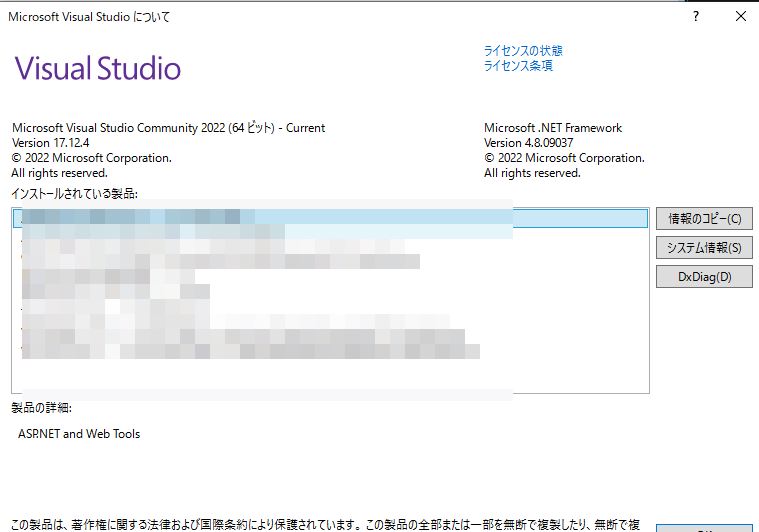
Microsoft Visual Studio Community 2022 (64ビット) – Version 17.12.4

ようやくマイクロソフトが致命的なバグを修正したようで、このバージョンにアップデートすると、これまで発生していた「デザイナーが表示されない」という深刻な問題は再現しなくなりました。

めでたしめでたし。

……とはいえ、マイクロソフトにはもっとしっかりとテストを行ってほしいものです。

【注意】Visual Studio 2022 アップデート後にフォームのダブルクリックでコードが開けない現象とその対処法

Visual Studio 2022 を使用している方で、Windowsフォームアプリのデザイナー画面からイベントコードに飛べなくなったという現象に遭遇した方はいませんか?

私もその一人で、長年慣れ親しんだ「フォーム要素をダブルクリックすればコードに自動ジャンプする機能」が突然使えなくなり、非常に困惑しました。

この記事では、原因と対処手順、そして なぜこのような仕様変更が起こったのかについて解説します。

✅ 現象:フォーム上の要素をダブルクリックしてもコードが表示されない

Visual Studio 2022 のある日以降、フォームデザイナーでボタンやフォームをダブルクリックしても、button1_Click や Form1_Load などのイベントコードが自動的に生成されず、該当ソースにもジャンプしなくなりました。

代わりに以下のメッセージが表示されました。

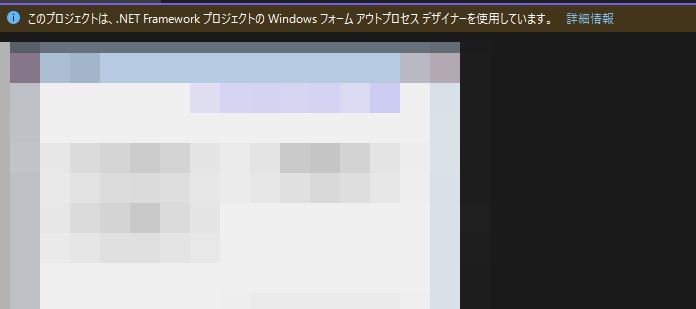
このプロジェクトは、.NET Framework プロジェクトの Windows フォーム アウトプロセスデザイナーを使用しています。

この仕様変更により、従来の操作ではコード編集にたどり着けなくなってしまいました。

✅ 原因:新しい「アウトプロセスデザイナー」の影響

Visual Studio 2022 では、Windows Forms アプリ用の新しい「アウトプロセス(Out-of-Process)デザイナー」 が導入されました。

これは、フォームのデザインエディタを Visual Studio 本体とは別プロセスで動かす設計になっており、次のような影響が出ます。

影響 従来の挙動 アウトプロセスデザイナーの挙動
ダブルクリック 自動でイベントコードにジャンプ ジャンプしない(イベントは明示的に登録)
安定性・クラッシュ対策 Visual Studio本体に依存 別プロセスでより安定化
拡張性 限定的 将来の拡張に対応しやすい設計

Microsoft はこの新方式を将来的な拡張性・安定性向上のために導入しましたが、現時点では従来の使いやすさを犠牲にしてしまっている面があります。

✅ 解決手順:従来のインプロセスデザイナーに戻す方法

1. Visual Studio の「オプション」を開く
メニューから
「ツール」 > 「オプション」

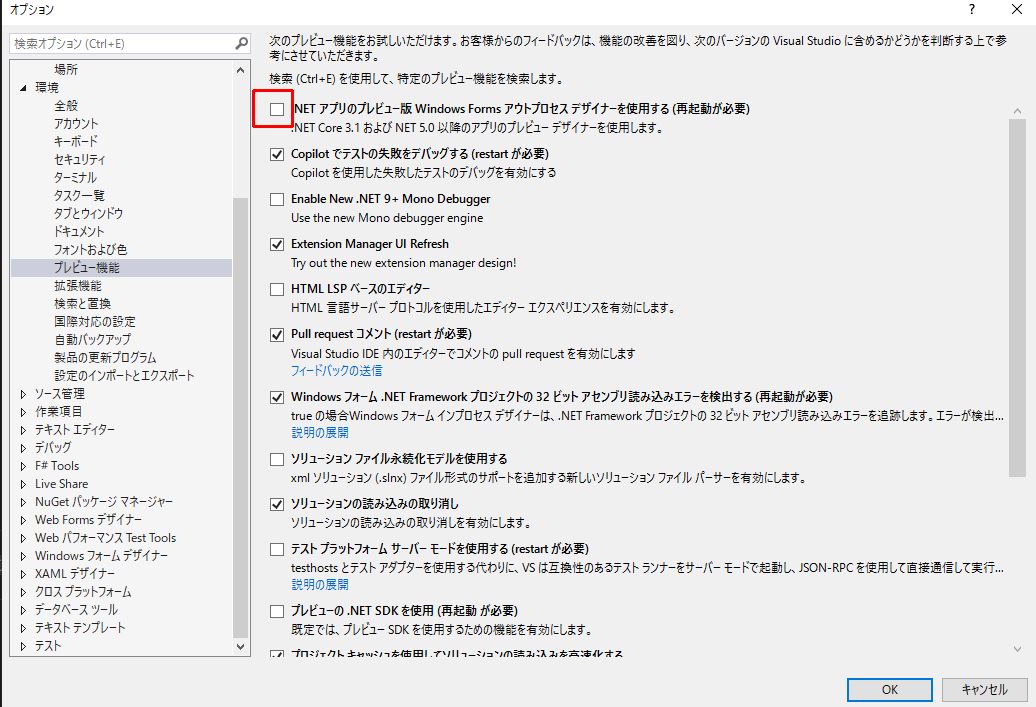
2. 左メニューから「環境」 > 「プレビュー機能」を選択
3. 以下の項目のチェックを外す。

☐ .NET アプリのプレビュー版 Windows Form アウトプロセス デザイナーを使用する(再起動が必要)

4. Visual Studio を再起動
これで、従来どおり「フォーム上でダブルクリック → コードにジャンプ」という操作が使えるようになります。

⚠ 補足注意点:プロパティウィンドウが見えなくなる可能性も
この変更後、プロパティウィンドウが画面の下に隠れてしまうという副作用が発生する場合があります。
私の場合も以下のような対処が必要でした。

  • よく見ると画面下部にわずかに表示されていた
  • その部分をドラッグして右側に移動することで、元の位置に戻せた

💡 現在の仕様でイベントを作成する手順(Out-of-Processデザイナーの場合)

もしアウトプロセスデザイナーを使い続ける場合は、以下のような手順でイベントを作成する必要があります。

  1. フォーム上のボタンなどを選択
  2. 「プロパティウィンドウ」を開く
  3. 上部の「稲妻アイコン(イベント)」をクリック
  4. 対象のイベント(例:Click)の欄をダブルクリック
  5. ソースコードにイベントハンドラーが生成される

非常に手間が増えた上に、直感的ではなくなってしまいました。

📝 最後に

このように、Visual Studio 2022 の更新によって、従来の開発スタイルが急に使いにくくなる事態が起こっています。特に Windows フォーム開発に慣れている方にとっては、今回の変更は「改悪」と感じられるかもしれません。

一時的には旧方式に戻して対応し、今後のアップデートでアウトプロセスデザイナーがより実用的に進化することに期待したいところです。

✍ あなたの環境でも同様の問題が発生したら…

このブログ記事を参考に、設定を見直してみてください。
また、今後のVisual Studioの更新内容には注意しておくとよいでしょう。

「フェンタニル=危険な麻薬」は誤解?医療現場で命を支える“痛み止め”の真実

最近、アメリカで急増するフェンタニル中毒死や「ゾンビ麻薬」といった報道を目にした方も多いと思います。
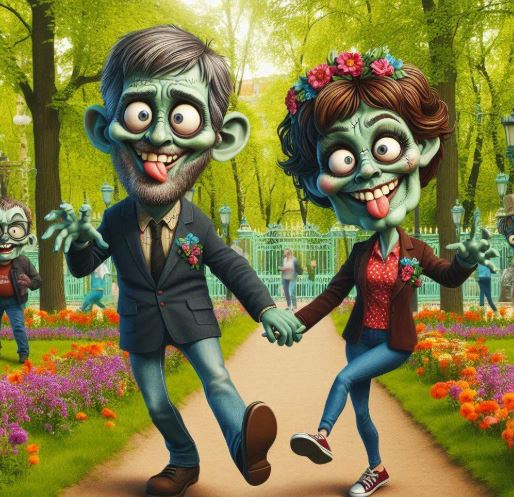
歩きながら崩れ落ちるような姿の人々、強烈な依存性、わずかな量で命を落とす危険な薬物……。
そう聞くと、フェンタニルに対して「とんでもない悪魔の薬だ」と思ってしまうのも無理はありません。

しかし実は、フェンタニルは医療の世界では“命の痛みを和らげるための大切な薬”として長年使われているものなのです。

💊フェンタニルの正体:医療用麻薬

フェンタニルは、モルヒネよりもはるかに強力なオピオイド系鎮痛薬であり、特にがんの末期患者や手術時の激しい痛みに対して使用される「医療用麻薬」です。

「麻薬」という言葉に不安を感じる方も多いかもしれませんが、これはあくまで法律上の分類。
専門の医師が、適切な量とタイミングで処方することで、患者の痛みを大きく軽減することができます。

🩺がん末期患者にとっての“救い”

がんが進行すると、日常生活が困難になるほどの痛みに苦しむ方もいます。
その痛みは、通常の鎮痛剤(アセトアミノフェンやロキソニンなど)では太刀打ちできないこともしばしば。
そこで登場するのが、フェンタニルです。

例えば、「フェントステープ」という貼るタイプの製剤は、皮膚から薬を少しずつ吸収させることで、強い痛みを安定して緩和し続けることができます。
副作用を最小限に抑えながら、穏やかな時間を過ごしてもらうことを目的に使われているのです。

⚖️なぜ「ゾンビ麻薬」になったのか?

アメリカで問題になっているフェンタニルの多くは、違法に製造された「偽フェンタニル」や過剰処方による乱用によるものです。
つまり、「本来の医療目的」とはまったく異なる文脈で、危険な使い方をされた結果なのです。

これは日本でも“危険ドラッグ”が問題となった時と同じように、薬自体ではなく「使われ方の問題」です。

🔐日本では厳重に管理されている

日本ではフェンタニルは麻薬取締法によって厳しく管理されており、医師が処方しない限り一般の人が入手することはできません
また、処方された場合も、医師や薬剤師が用量・用法をしっかり管理します。

このため、日本ではフェンタニルによる乱用事件や薬物死はほとんど報告されていません。

✅まとめ:フェンタニルは“悪”ではない

メディアで報道される衝撃的な映像だけを見れば、「フェンタニル=悪」と感じてしまうのも無理はありません。
しかしその裏には、痛みに苦しむ人々に寄り添い、最後の時間を穏やかにするための医療的役割があるのです。

フェンタニルは、使い方を誤れば命を奪うかもしれません。
けれど、正しく使えば「命の質を守る」かけがえのない薬であることも、ぜひ知っていただきたいと思います。