エクスプローラを開くと画面左側にTreeViewの様な
ナビゲーションウィンドウが表示されます。
これはこれで便利な機能なのですが画面を広く使いたい時等に不便です。
その場合には非表示にしてしまいましょう。
非表示の仕方
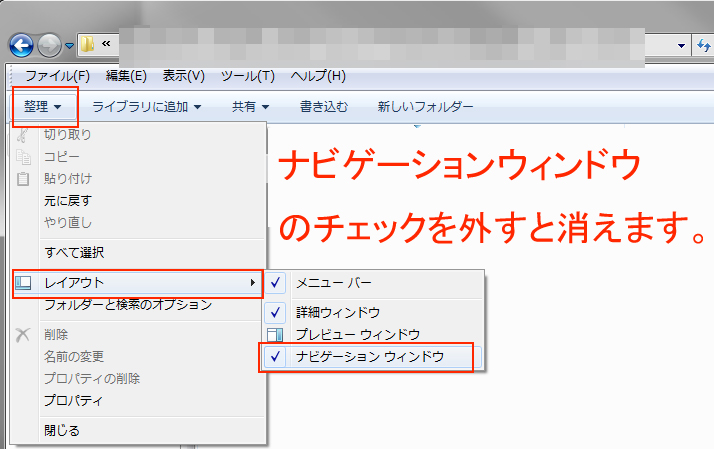
エクスプローラーを開く > メニューより「整理」をクリック > レイアウト > ナビゲーションウィンドウ

メールを新規作成した時に決まりきったメールフッターを挿入する方法を紹介します。署名の設定をしておくと自動でメールフッターが新規作成したメールに作成する事ができます。
メニュー > ファイル > オプション(O) > メール(M)…
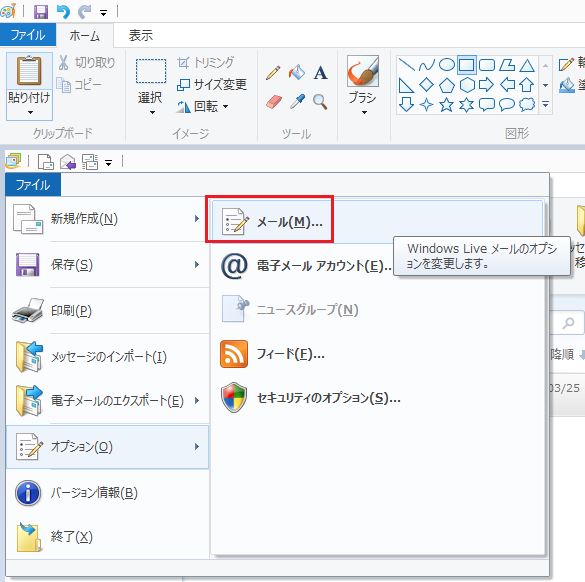
オプションダイアログが起動したら
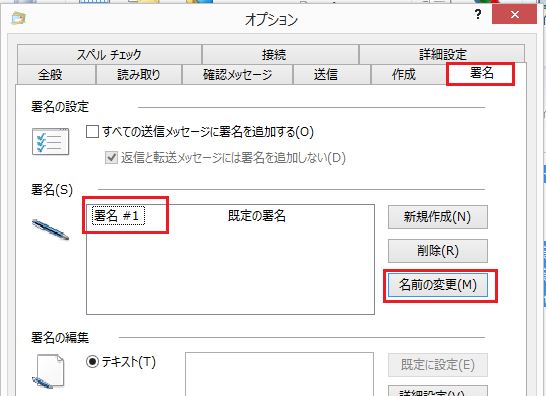
署名タブ > 名前の変更(M) > 署名 #1 部分 をマウスで選択し署名パターンに名前を付けます。
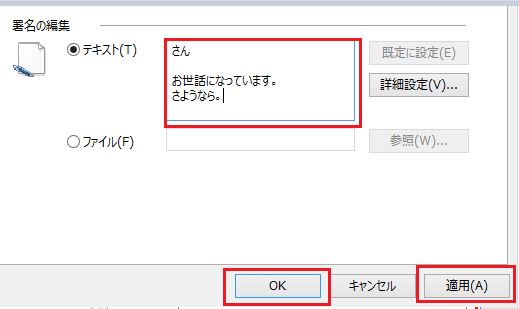
署名に設定する文章を入力します。
入力が出来たら、OK > 適用(A) ボタンをクリックします。
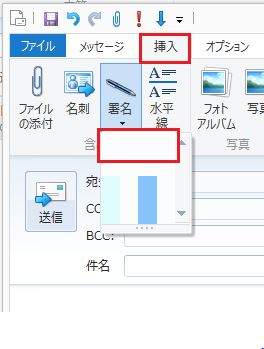
複数の署名を上記の手順で作成しておけば
シーンに応じた署名を必要に応じて挿入する事ができます。
・対お客さん用
・対友達用
メール作成時に常に署名を入れる場合
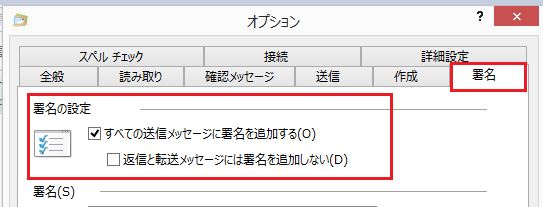
すべての送信メッセージに署名を追加する(O)
→チェックを入れる。
返信と転送メッセージには署名を追加しない(D)
→チェックを外す。返信メールにも署名を入れたい場合にはこれにチェックを入れておきましょう。
Windows 8 でスタートアップを登録する方法を紹介します。
スタートアップフォルダの中にWindows 起動時に立ち上げたいソフトのショートカットを入れるだけなのですが、
Windows 8 にはスタートアップフォルダが見つかりません。
その為、以下の手順で自分で辿る必要があります。
エクスプローラーから実際に辿って行きます。
PC > Windows(C:) > ユーザ > {ユーザ名} > AppData >
Roaming > Microsoft > Windows > スタートメニュー > プログラム > スタートアップ ・・・①
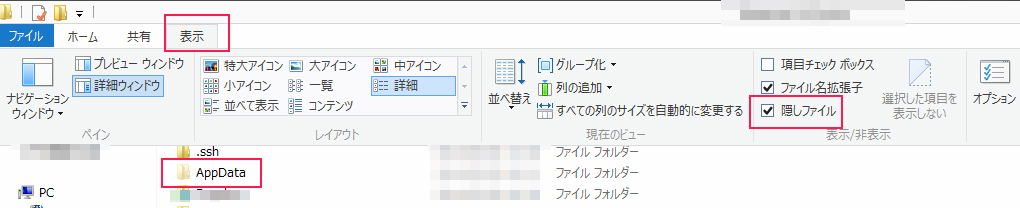
※AppDataは隠しフォルダになっている為、そのままでは見えません。次の手順で表示する必要があります。
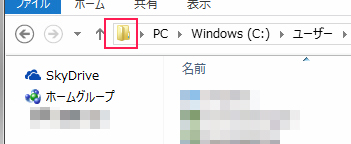
①までエクスプローラーから辿れたら、次の赤囲みの部分をデスクトップにドラッグしてショートカットをデスクトップ上に作成しておきましょう。
スタートアップフォルダが見つかったらその中にPCを起動した時に自動始動させたいソフトを入れてしまえばOKです。
本当にWindows 8の改悪っぷりは半端無いです。
Windows XPにKasperskyを使っていると知らぬ間に容量が多量に食われてしまっている場合があります。
その場合、以下の操作をする事により容量を元に戻す事が出来ます。
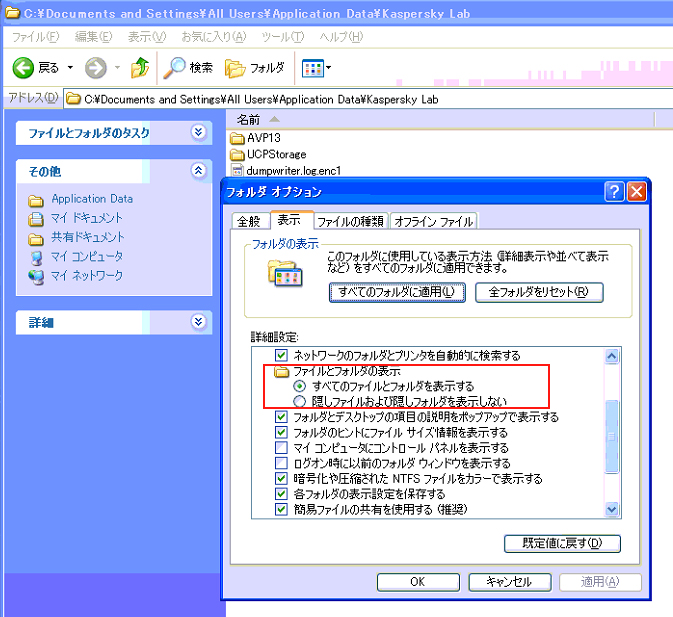
エクスプローラ > ツール > フォルダ > フォルダオプションが表示されたら
詳細設定:
ファイルとフォルダの表示:
すべてのファイルとフォルダを表示する
にチェックを入れてOKボタンを押します。
すると
C:\Documents and Settings\All Users\Application Data\Kaspersky Lab
の中に1ファイルあたる700mb~900mbもあるファイル群が多量に生成されている事が確認できると思います。
それらのファイルを全て削除してしまいましょう。
その後、ディスク デフラグ ツール を実行して‘PCを再起動しましょう。
手順は以上です。

We have detected that you are using extensions to block ads. Please support us by disabling these ads blocker.